Настройка двухфакторной аутентификации
Вы можете добавить дополнительный уровень безопасности для своего аккаунта с помощью двухфакторной аутентификации (2FA). Pushwoosh предлагает два варианта двухфакторной аутентификации: подтверждение по электронной почте и через приложение-аутентификатор (например, Google Authenticator).
Вы можете включить и подтверждение по электронной почте, и приложение-аутентификатор. Это позволит вам выбирать любой из методов при входе в систему и обеспечит резервный вариант на случай проблем с получением кодов.
Включение двухфакторной аутентификации
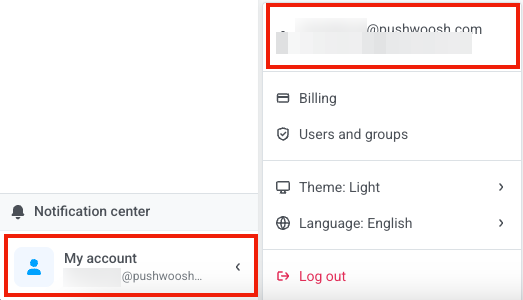
Anchor link to1. Войдите в свой аккаунт в панели управления Pushwoosh и нажмите My Account — иконку профиля в правом верхнем углу на странице Projects или ссылку My account внизу боковой панели, если вы находитесь внутри проекта. Затем нажмите на строку своего аккаунта, чтобы открыть Account settings.
2. В разделе Two-Factor Authentication выберите метод аутентификации.
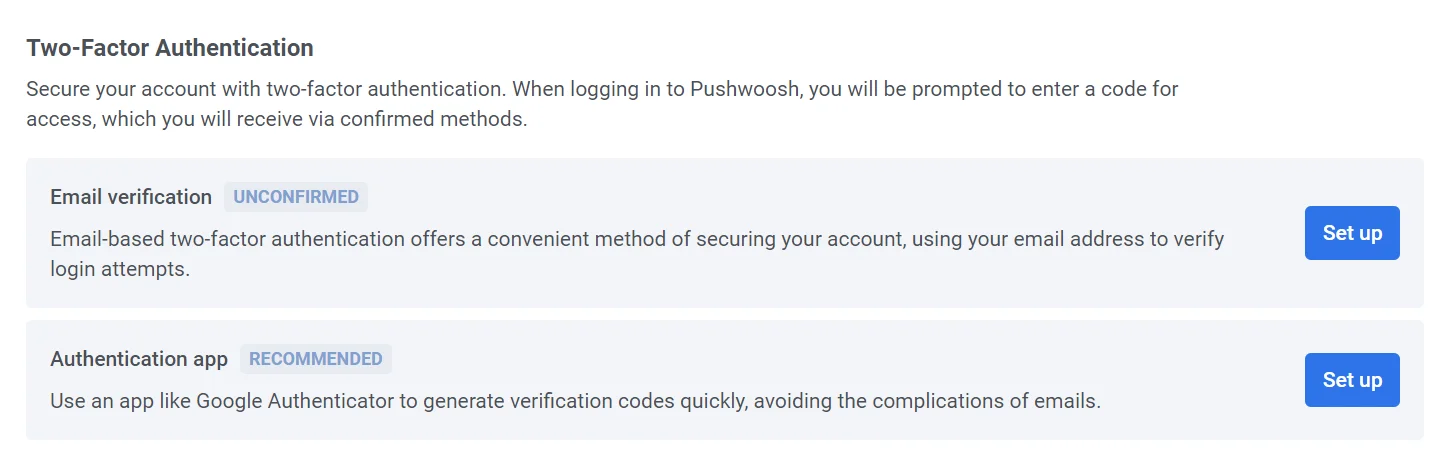
Подтверждение по email
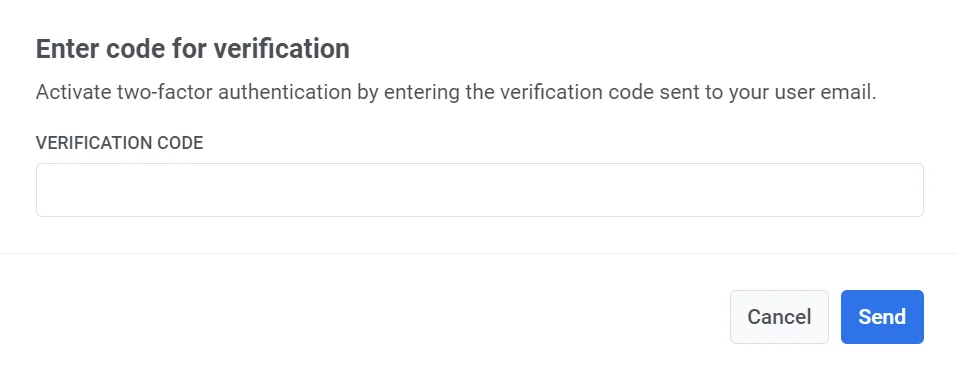
Anchor link toНажмите Set up, чтобы получить код подтверждения. Введите код в соответствующее поле, чтобы активировать двухфакторную аутентификацию.
Если двухфакторная аутентификация включена в вашем аккаунте, вы увидите сообщение Your account is protected вместе с зеленым значком Email Confirmed. Для входа в Pushwoosh вам нужно будет ввести код подтверждения, который будет отправлен на вашу зарегистрированную электронную почту.
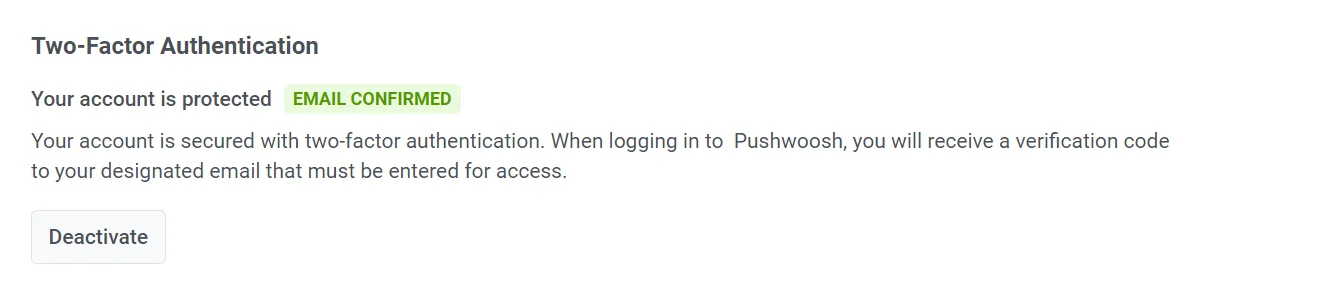
Чтобы отключить двухфакторную аутентификацию, нажмите кнопку Deactivate и в появившемся всплывающем окне введите код подтверждения, отправленный на вашу электронную почту.
Приложение-аутентификатор
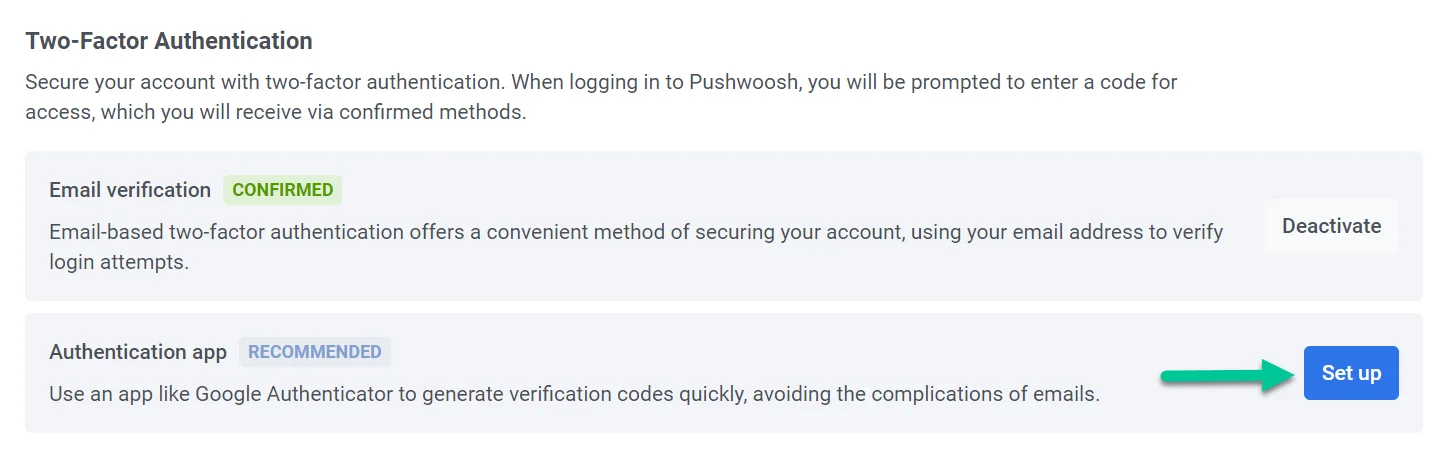
Anchor link toДля быстрой и безопасной генерации кодов подтверждения используйте приложение, например, Google Authenticator. Нажмите Set up рядом с Authentication app, чтобы настроить этот вариант.
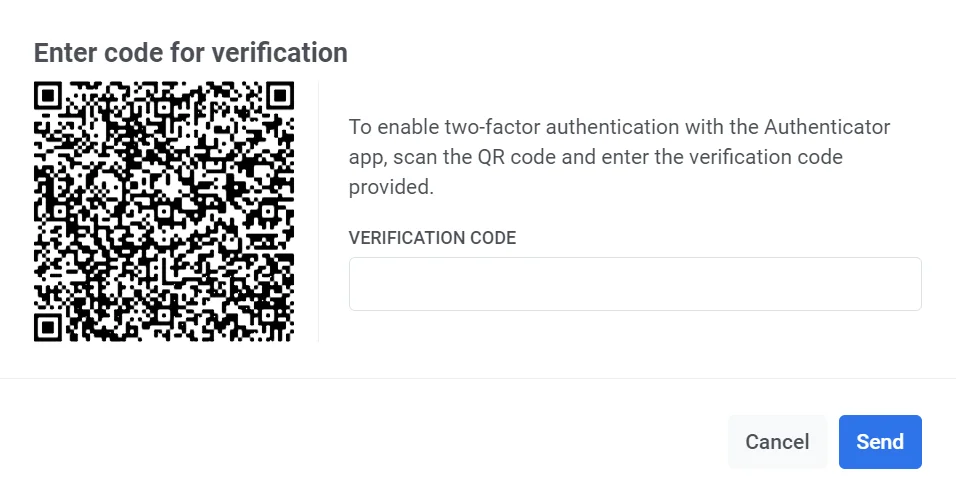
Откройте приложение-аутентификатор и отсканируйте появившийся QR-код. Затем введите код подтверждения, предоставленный приложением.
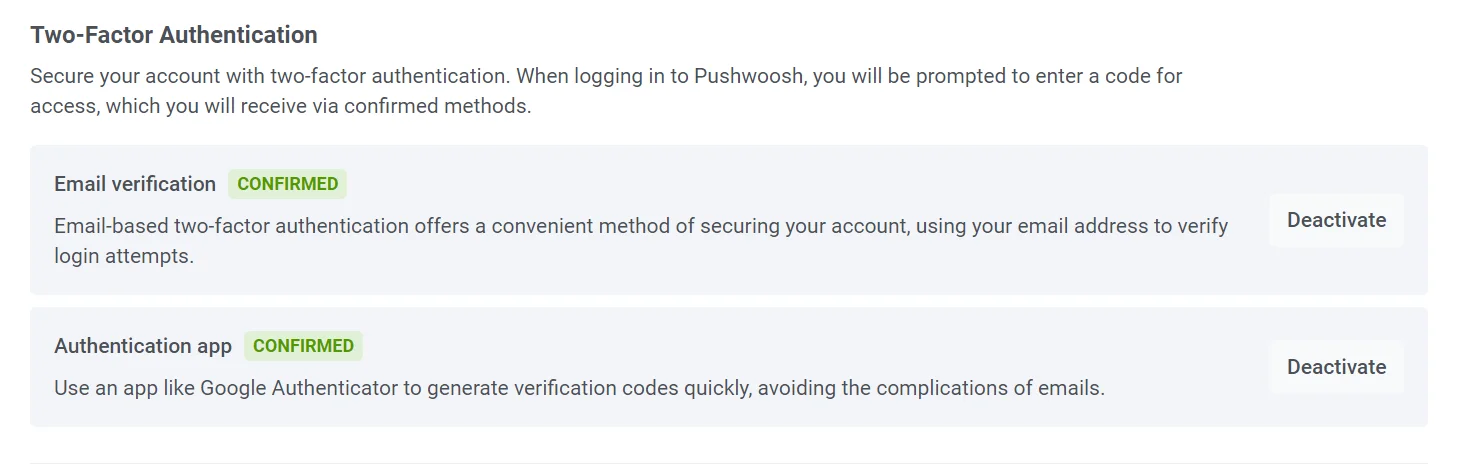
После завершения процесса настройки вы увидите статус Confirmed рядом с опцией Authentication app.
Настройка двухфакторной аутентификации для субаккаунтов
Anchor link toПриглашенные пользователи или субаккаунты могут настроить двухфакторную аутентификацию для своих аккаунтов так же, как и владельцы аккаунтов. Каждый пользователь должен настроить свои собственные параметры двухфакторной аутентификации.
Чтобы включить двухфакторную аутентификацию:
1. Войдите в свой аккаунт в панели управления Pushwoosh и нажмите My Account — иконку профиля в правом верхнем углу на странице Projects или ссылку My account внизу боковой панели, если вы находитесь внутри проекта. Затем нажмите на строку своего аккаунта, чтобы открыть Account settings.
2. Выполните те же шаги по настройке, что описаны в разделе Включение двухфакторной аутентификации выше, выбрав подтверждение по электронной почте или приложение-аутентификатор.
После включения двухфакторной аутентификации вам нужно будет вводить код подтверждения каждый раз при входе в свой аккаунт.