Отправка email через Customer Journey
В этом руководстве объясняется, как отправлять email через Customer Journey.
Создайте кампанию и настройте вход (Entry)
Anchor link toСоздайте кампанию
Anchor link toВойдите в свой аккаунт Pushwoosh и перейдите в Customer Journey Builder. Нажмите Create Campaign (Создать кампанию), чтобы начать. Вы можете выбрать Journey из шаблонов или начать с нуля.
Добавьте элемент входа на канвас
Anchor link toЕсли вы начинаете с нуля, перетащите элемент входа (Audience-based, Trigger-based или API-based) в качестве первого элемента вашего Journey. Если вы используете шаблон, элемент входа уже будет на канвасе.
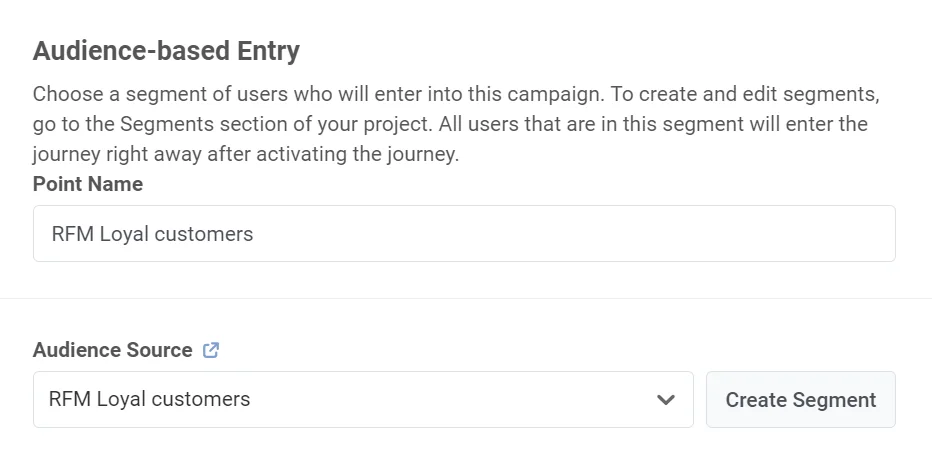
Пример: используйте Audience-based Entry, чтобы нацелиться на лояльных клиентов, которые совершали покупки во время прошлых распродаж и, вероятно, заинтересованы в текущей акции.
Настройте элемент Entry
Anchor link toДважды щелкните элемент Entry, чтобы настроить его. Настройки зависят от типа входа. Для Audience-based Entry вы выбираете или создаете сегмент. Для Trigger-based Entry вы выбираете событие и условия. Для API-based Entry вы используете API для добавления пользователей. Узнайте, как настроить каждый тип входа.
Добавьте и настройте элемент Email
Anchor link toПеретащите элемент Email на канвас и дважды щелкните, чтобы открыть его настройки. Во всплывающем окне начните настройку вашего email.
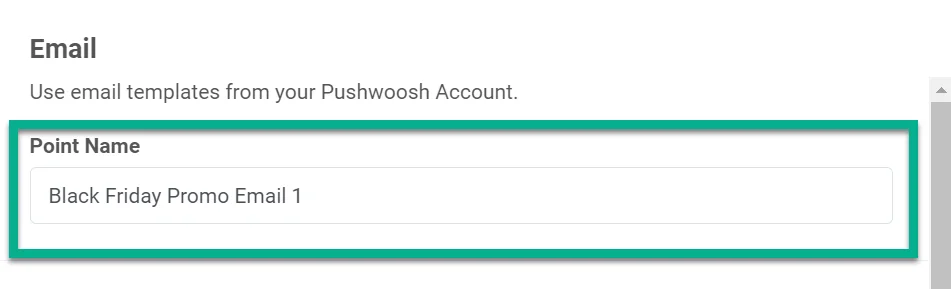
Дайте точке Journey имя
Anchor link toПример: Промо-email Черная пятница.
Настройте контент
Anchor link toНа шаге Content (Контент) настройте тело письма, тему и данные отправителя.
Пресет Email
Anchor link to- Выберите существующий пресет из выпадающего списка или нажмите Create content (Создать контент), чтобы создать новый контент.
- Чтобы изменить выбранный пресет, нажмите Edit content (Редактировать контент) под полем.
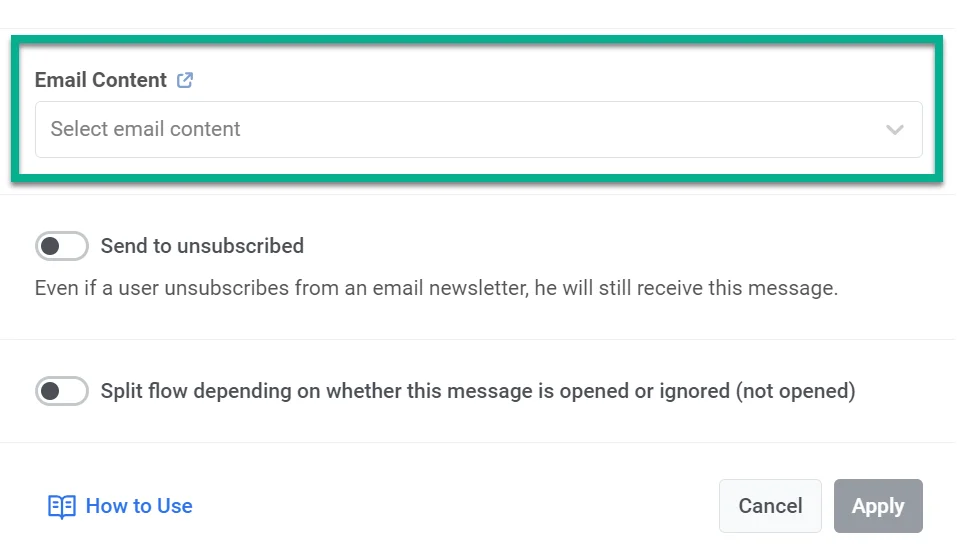
Сохраните контент, затем нажмите стрелку «назад» в верхней части редактора, чтобы закрыть боковую панель и вернуться к элементу Email с выбранным пресетом.
Тема письма
Anchor link toВыберите, как установить тему для этого шага:
- Custom: Введите тему в поле Subject. Это значение сохраняется в шаге и не синхронизируется с изменениями пресета.
- From preset: Используйте текущую тему из выбранного пресета. Если тема пресета изменится позже, шаг автоматически использует обновленное значение во время отправки. Подробнее

Информация об отправителе
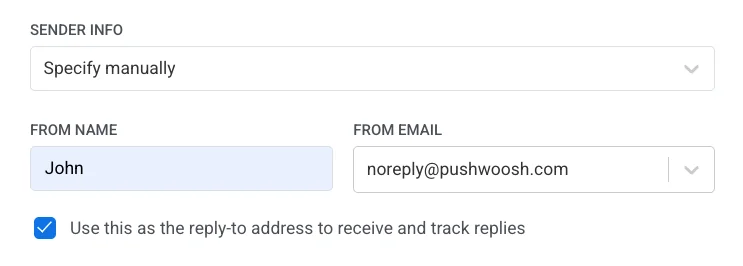
Anchor link toВыберите, как установить данные отправителя:
- From preset: Используйте данные отправителя из выбранного пресета. Обновления в пресете применяются автоматически. Если какая-либо часть данных отправителя в пресете отсутствует, шаг заполняет ее из ваших данных отправителя по умолчанию. Если и они отсутствуют, предзапусковая проверка отметит это перед тем, как вы сможете запустить Journey.
- Specify manually: Введите From Name и From Email на этом шаге (должен быть подтвержденный домен; поле предлагает известные имена почтовых ящиков для каждого подтвержденного домена). Введенные вручную значения сохраняются в шаге и не синхронизируются с изменениями пресета. Как работает приоритет отправителя
При необходимости включите Use this as the reply-to address to receive and track replies, чтобы ответы приходили на email отправителя. Подробнее
Выберите тип сообщения
Anchor link to- Marketing message: Учитывает предпочтения подписки, отписки и ограничение частоты. Не отправляется пользователям из контрольной группы.
- Transactional message: Отправляется всем пользователям независимо от статуса подписки. Доставляется пользователям из контрольной группы.

Узнайте, как тип сообщения влияет на доставку.
Выберите категорию подписки
Anchor link toЕсли вы выбрали Marketing message, выберите категорию из выпадающего списка (например, Product Updates, Newsletter, Promotional), чтобы сообщение соответствовало предпочтениям ваших подписчиков. Категории определяются в центре управления подписками.
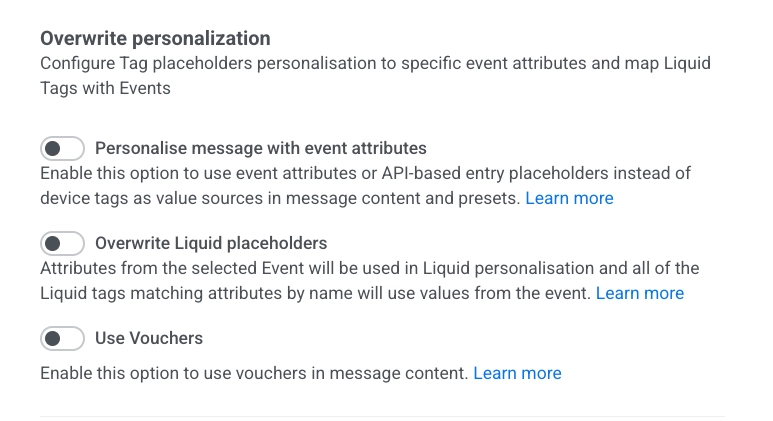
Переопределение персонализации (опционально)
Anchor link toНастройте, как будет персонализирован контент сообщения:
- Personalise message with event attributes: Заполняйте плейсхолдеры в email данными из Journey (например, из события или входа на основе API). Подробнее
- Overwrite Liquid placeholders: Используйте значения из выбранного Event в тегах Liquid. Теги, совпадающие с именами атрибутов события, получают эти значения. Подробнее
- Use Vouchers: Вставляйте в email уникальный код ваучера из пула (например, для акций). Подробнее
Настройки доставки (опционально)
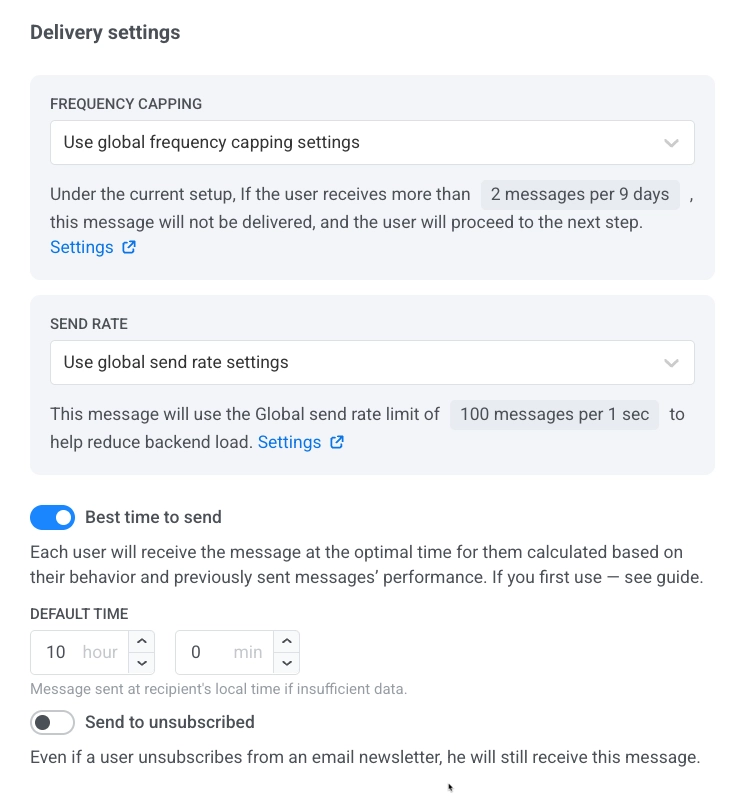
Anchor link toВ этом разделе вы можете установить:
- Frequency capping: Использовать глобальное, игнорировать или установить пользовательское ограничение. Подробнее
- Send rate: Использовать глобальное, без ограничения или пользовательское. Подробнее
- Best time to send: Доставлять в оптимальное для каждого пользователя время на основе его поведения. Подробнее
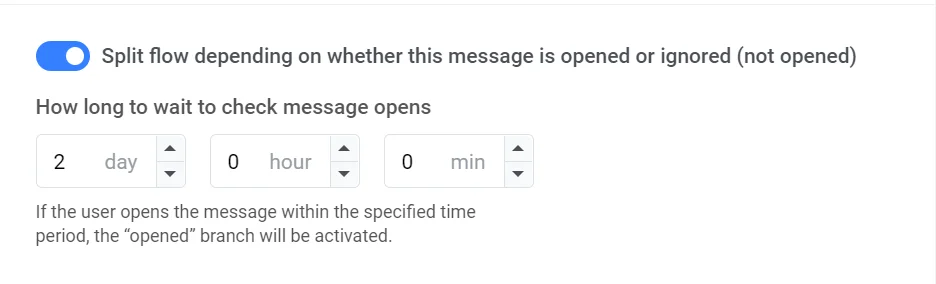
Разделение по открытию email (опционально)
Anchor link toРазделите поток в зависимости от того, откроют ли пользователи email. Установите период ожидания (до 7 дней). Пример: отправьте push-уведомление или другой email, если пользователь не откроет письмо. Подробнее
Завершите ветку
Anchor link toПосле настройки email завершите ветку, добавив элемент Exit или оставив ее без исходящего соединения. Если вы решили разделить поток, настройте действия для пользователей, которые проигнорируют email.
Настройте параметры Journey и запустите кампанию
Anchor link toНастройки Journey (опционально)
Anchor link to- Установите Silence period, в течение которого сообщения не будут отправляться пользователям
- Установите Campaign entry limit, чтобы определить, сколько раз конкретный человек может войти в Journey в течение указанного периода
Установите цели конверсии (Conversion Goals)
Anchor link toУстановите цели конверсии (Conversion Goals), чтобы отслеживать успех вашего Journey. Пример: настройте событие CheckoutSuccess как цель конверсии и отслеживайте, сколько пользователей достигают ее в рамках Journey. Подробнее о Conversion Goals в Journeys
Запустите кампанию
Anchor link toНажмите Launch campaign (Запустить кампанию), чтобы запустить предзапусковую проверку и исправить все перечисленные проблемы, затем подтвердите, нажав Launch (Запустить).