Отправка разовых email-сообщений
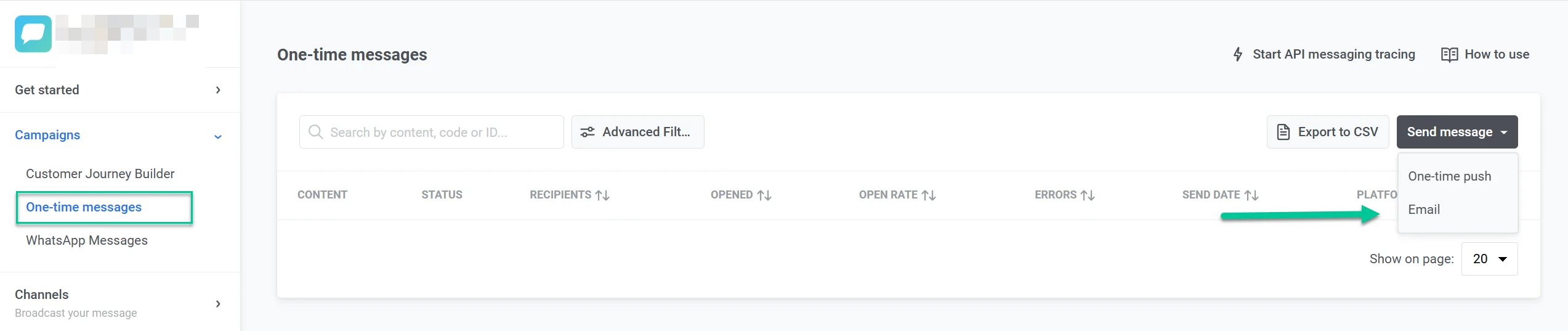
Чтобы отправить разовое email-сообщение в Pushwoosh, перейдите в раздел Кампании, выберите Разовые сообщения и нажмите Отправить сообщение > Email.
Настройте контент
Anchor link toНа шаге Контент выберите или создайте контент для вашего email-сообщения. Вы можете создавать контент на нескольких языках, как с нуля, так и с использованием HTML-кода.
Выберите существующий контент
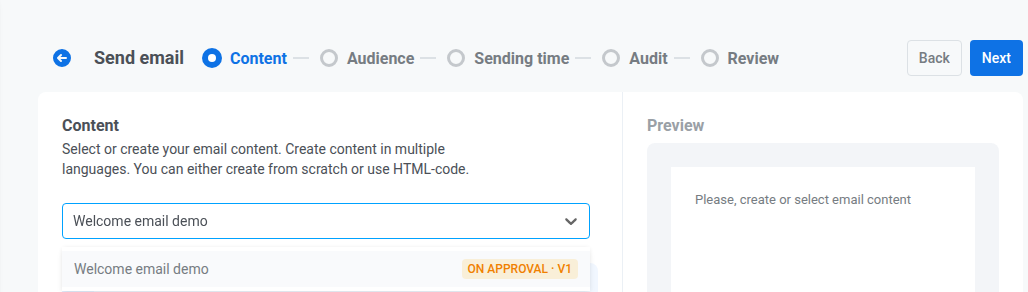
Anchor link toИспользуйте поле Начните вводить для поиска… или откройте выпадающий список и выберите нужный контент для email-сообщения.
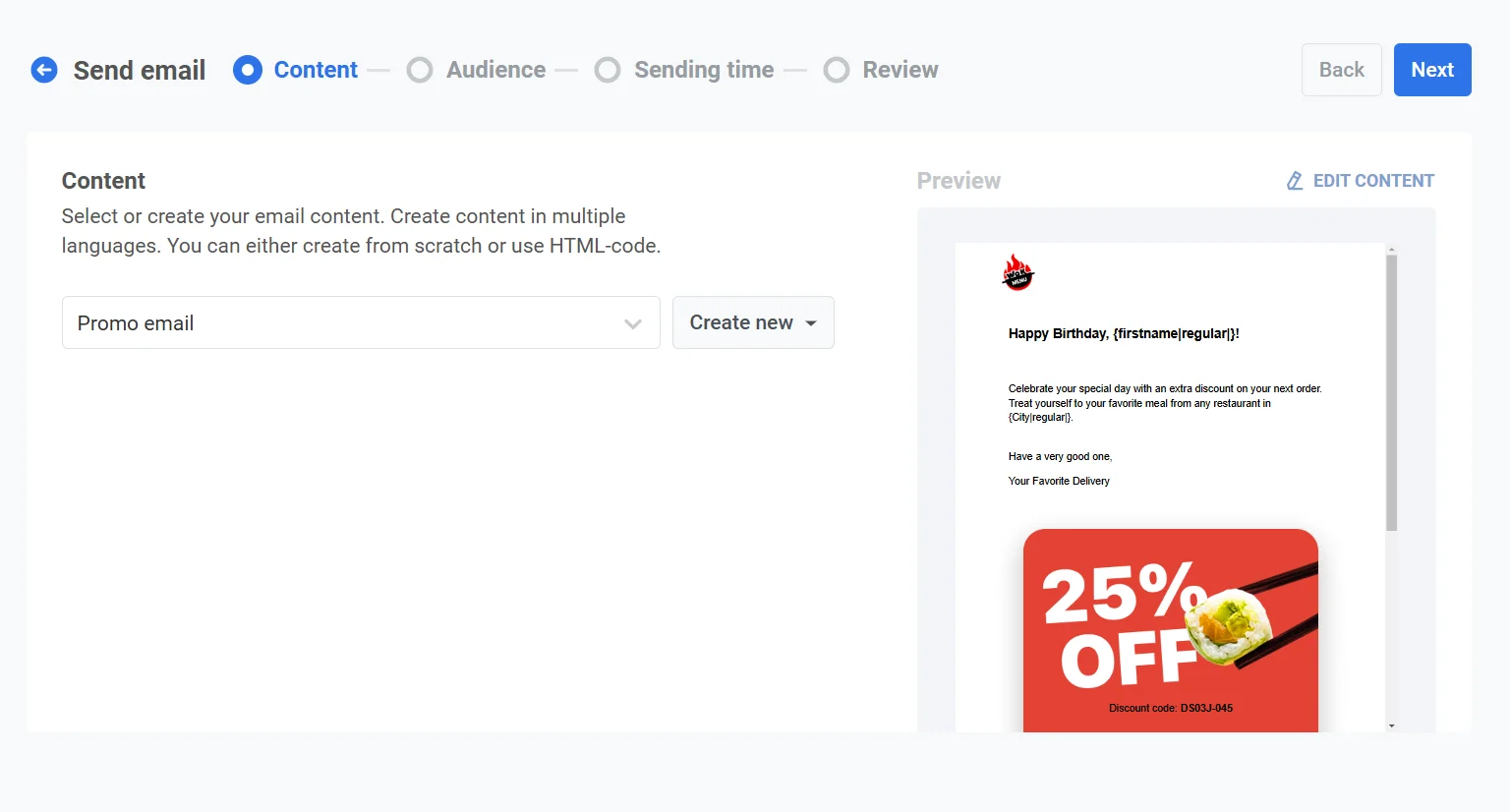
Чтобы изменить порядок контента для email в выпадающем списке, нажмите кнопку сортировки над ним и выберите Сначала новые, Сначала старые, Недавно изменённые, Название А→Я или Название Я→А. Пока вы не выберете порядок, список отсортирован по Название А→Я. Pushwoosh запоминает ваш выбор и применяет его ко всем спискам выбора контента для email, которые вы открываете, как в разовых сообщениях, так и в Journey. Остальные элементы подгружаются при прокрутке.
Создайте новый контент
Anchor link to-
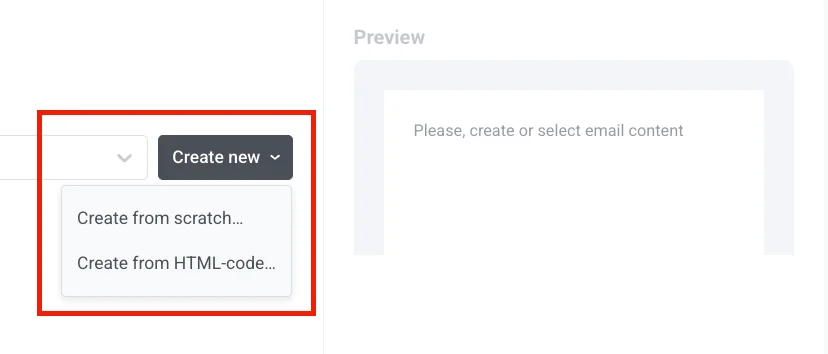
Нажмите Создать новый и выберите Создать с нуля… (Drag and Drop Editor) или Создать из HTML-кода… (редактор HTML-кода).
-
Создайте email-сообщение в редакторе. Он открывается в боковой панели поверх формы кампании, поэтому вы остаетесь на шаге ‘Контент’.
-
Сохраните контент, затем нажмите стрелку ‘назад’ в верхней части редактора. Боковая панель закроется, и новый контент будет выбран на шаге ‘Контент’.
Узнайте больше о создании контента для email-сообщений
Редактировать контент
Anchor link toНажмите Редактировать контент над областью предварительного просмотра, чтобы открыть ту же боковую панель с загруженным выбранным контентом.
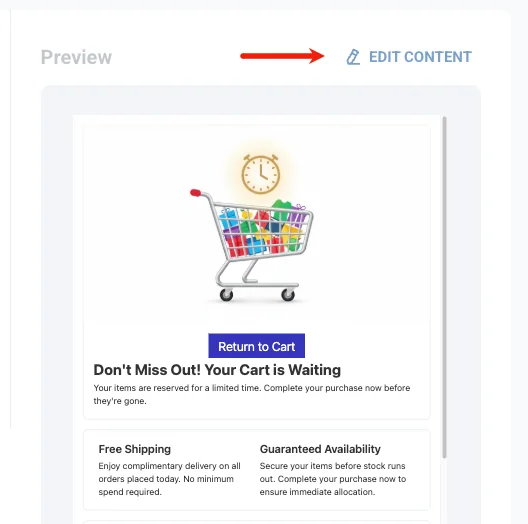
Сохраните изменения, затем нажмите стрелку ‘назад’ в верхней части редактора, чтобы закрыть боковую панель и вернуться на шаг ‘Контент’.
Выберите тип сообщения
Anchor link toВыберите, как это email-сообщение будет обрабатываться с точки зрения правил подписки и доставки:
- Маркетинговое сообщение: Учитывает предпочтения подписки пользователя, отказы от подписки и ограничение частоты. Не отправляется пользователям из контрольной группы.
- Транзакционное сообщение: Отправляется всем пользователям независимо от статуса подписки. Игнорирует отказы от подписки и ограничение частоты. Доставляется пользователям из контрольной группы.
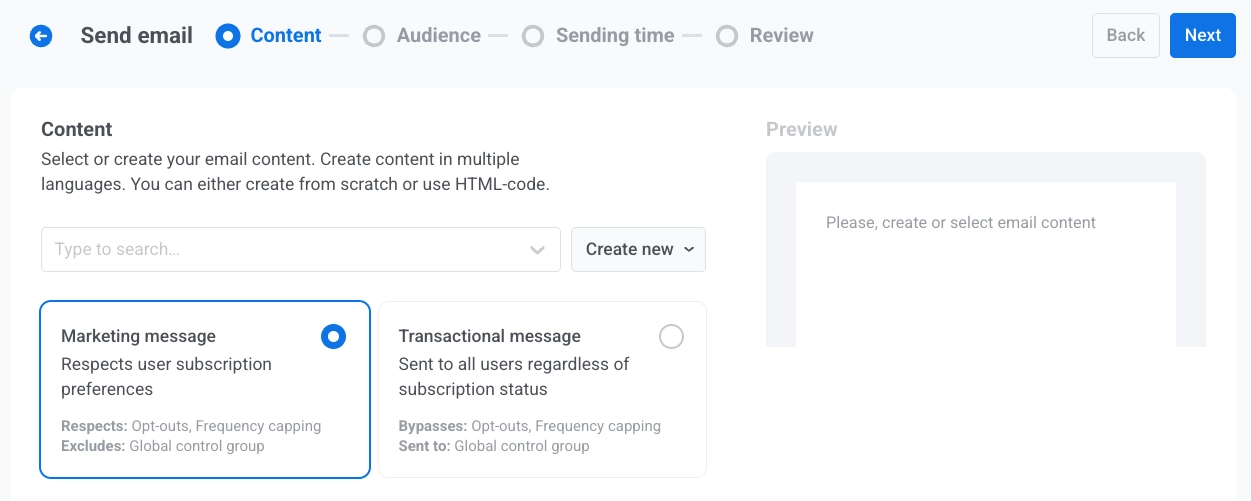
Узнайте, как тип сообщения влияет на доставку.
Выберите категорию подписки
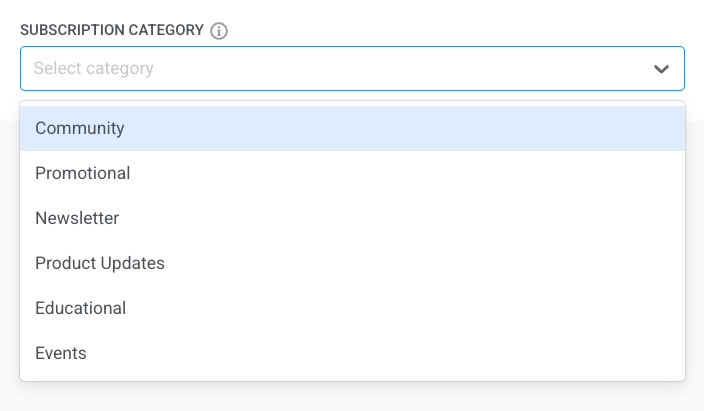
Anchor link toЕсли для вашего проекта включен центр управления предпочтениями подписки и вы выбрали Маркетинговое сообщение, выберите категорию подписки из выпадающего списка, чтобы сообщение соответствовало предпочтениям ваших подписчиков. Категории определяются в центре управления предпочтениями подписки.
Выберите аудиторию для вашей email-кампании
Anchor link toНа шаге Аудитория определите, кто получит ваше email-сообщение. Pushwoosh предлагает несколько вариантов таргетинга в соответствии с целями вашей кампании:
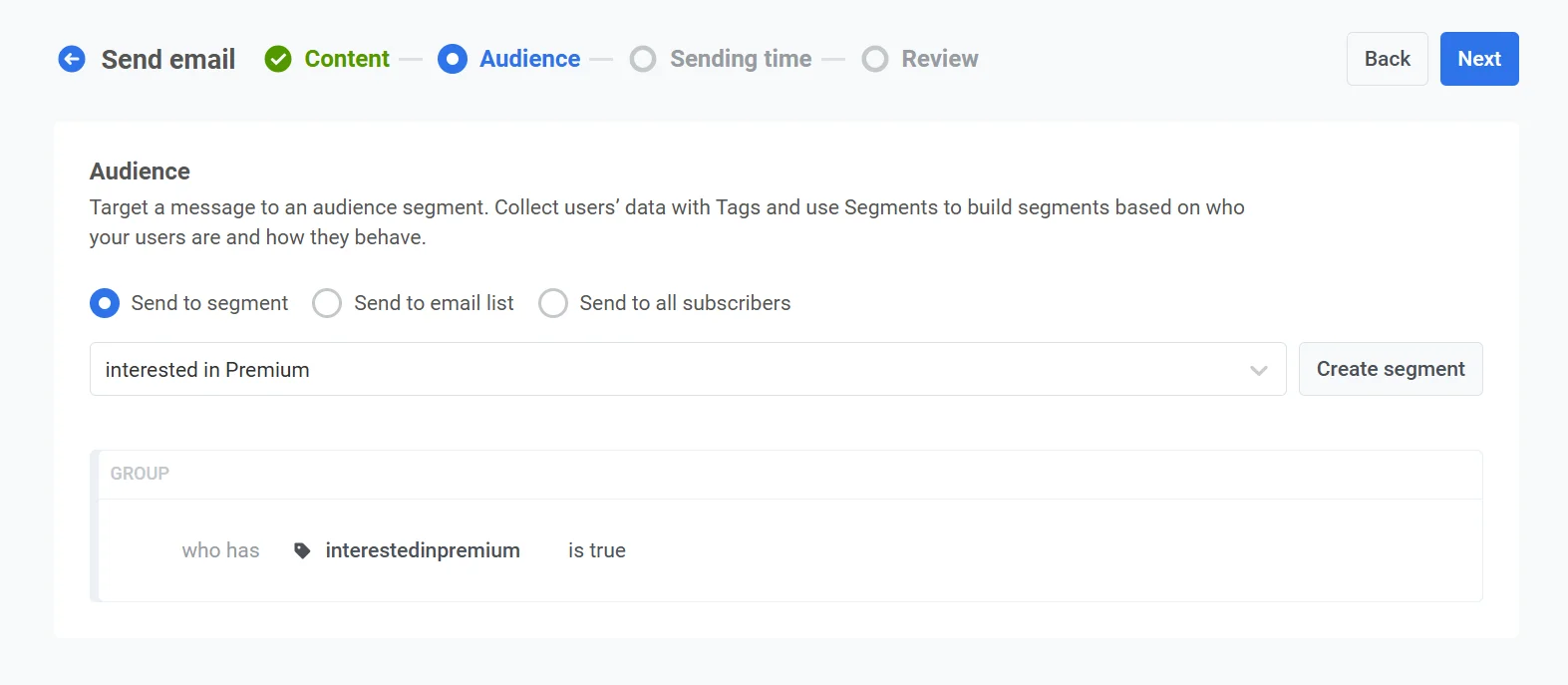
Отправить сегменту
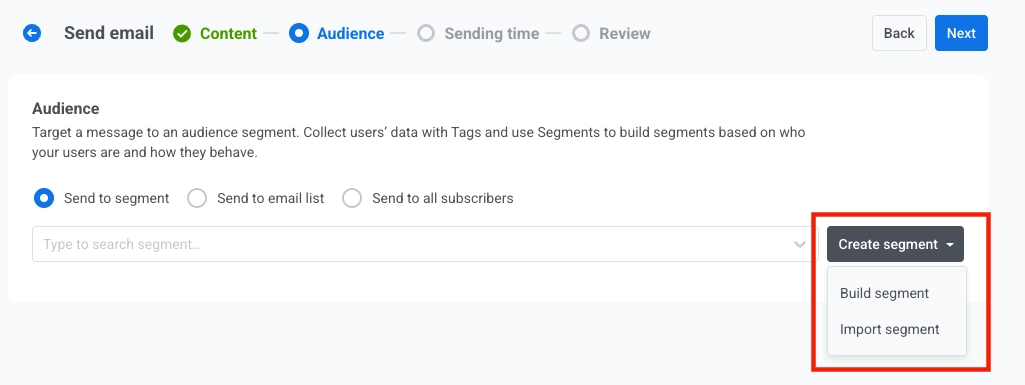
Anchor link toВыберите эту опцию, чтобы нацелиться на предопределенный сегмент вашей аудитории. Это позволит вам сосредоточиться на конкретных группах в зависимости от их действий, поведения или атрибутов. Есть два варианта:
-
Выберите сегмент из выпадающего списка готовых вариантов.
-
Чтобы создать новый сегмент, нажмите Создать сегмент. Затем выберите одно из следующих действий в выпадающем меню:
- Создать сегмент: Создайте новый сегмент с помощью конструктора сегментов. Узнать больше
- Импортировать сегмент: Импортируйте сегмент из CSV-файла. Узнать больше.
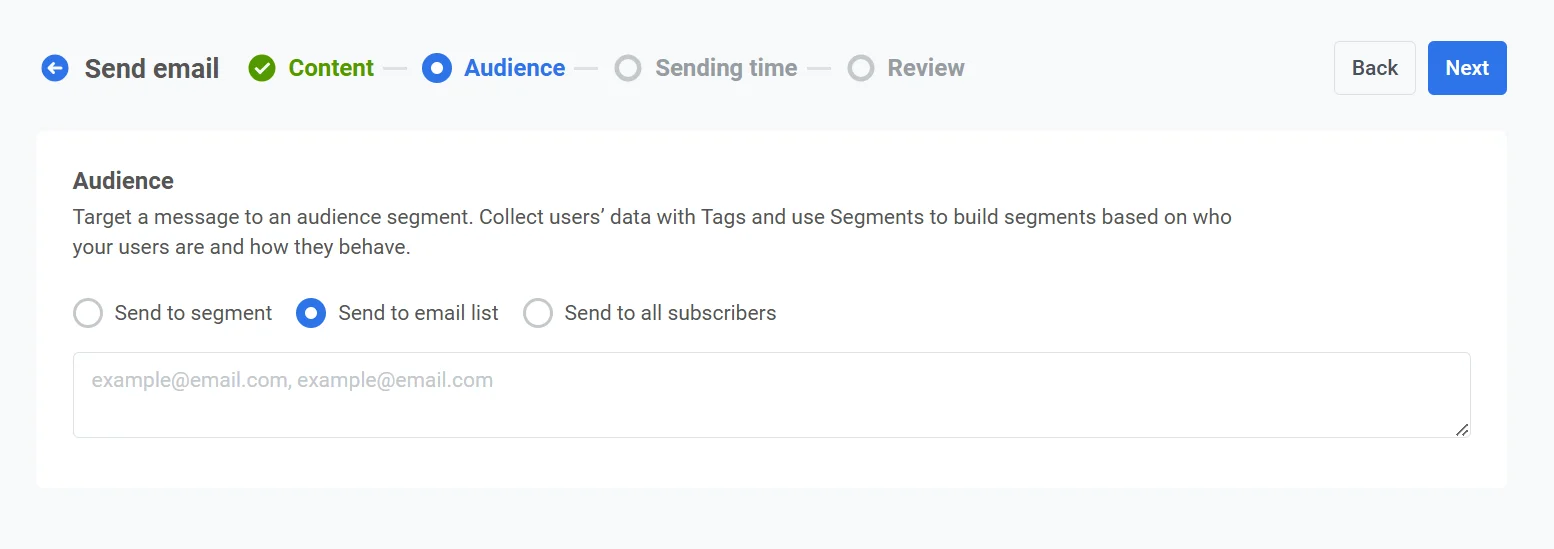
Отправить списку email-адресов
Anchor link toИспользуйте эту опцию для отправки email-сообщения определенному списку адресов. Введите адреса электронной почты списком, через запятую. Это идеально подходит для разовых или специальных сообщений, которые не вписываются в предопределенный сегмент.
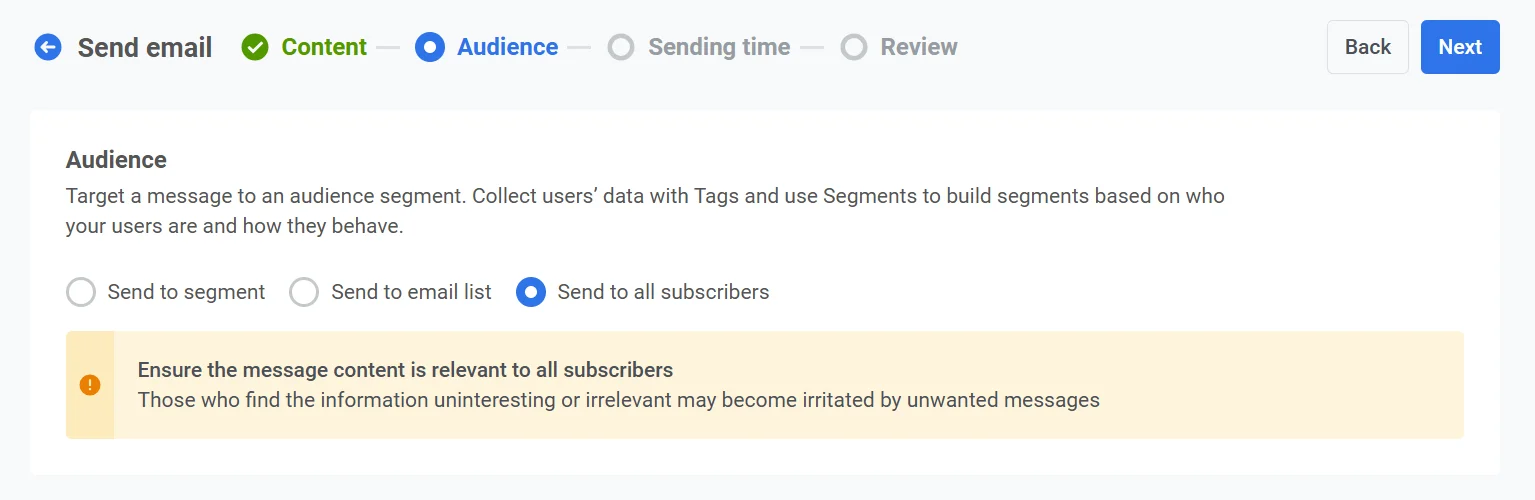
Отправить всем подписчикам
Anchor link toВыберите эту опцию, чтобы нацелиться на всю вашу базу подписчиков, независимо от их сегмента или поведения.
После того как вы настроили аудиторию, нажмите Далее, чтобы перейти к шагу планирования вашей email-кампании.
Запланируйте отправку email
Anchor link toЗатем выберите, когда отправить ваше email-сообщение. У вас есть несколько вариантов:
- Отправить немедленно
- Запланировать на определенную дату и время
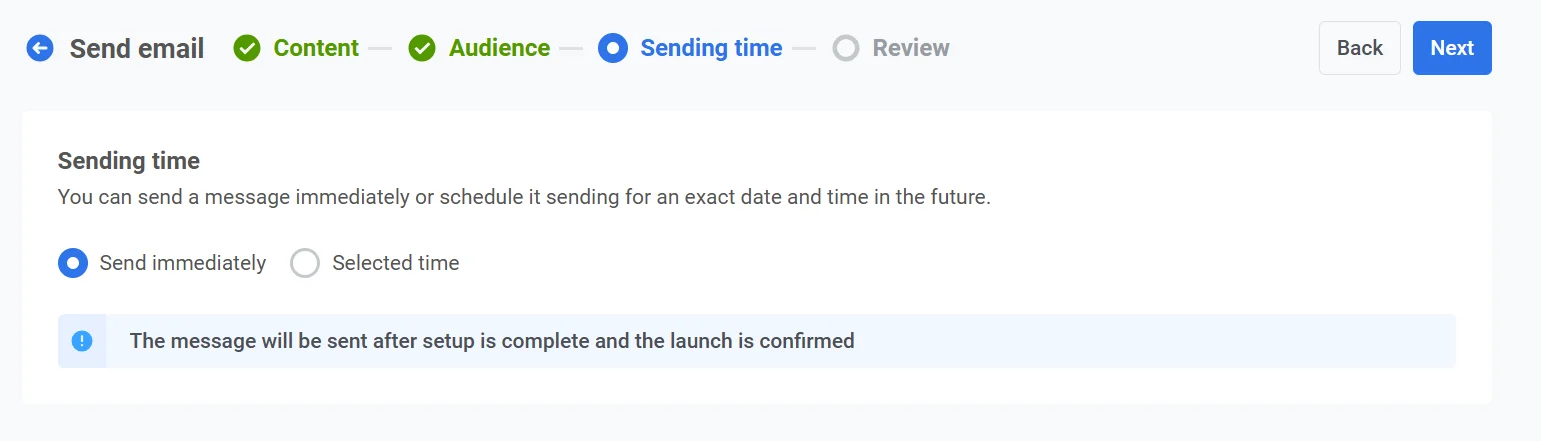
Отправить немедленно
Anchor link toВыберите эту опцию, если вы хотите отправить email-сообщение сразу после завершения настройки кампании. Это идеально подходит для срочных или чувствительных ко времени сообщений, требующих немедленной доставки.
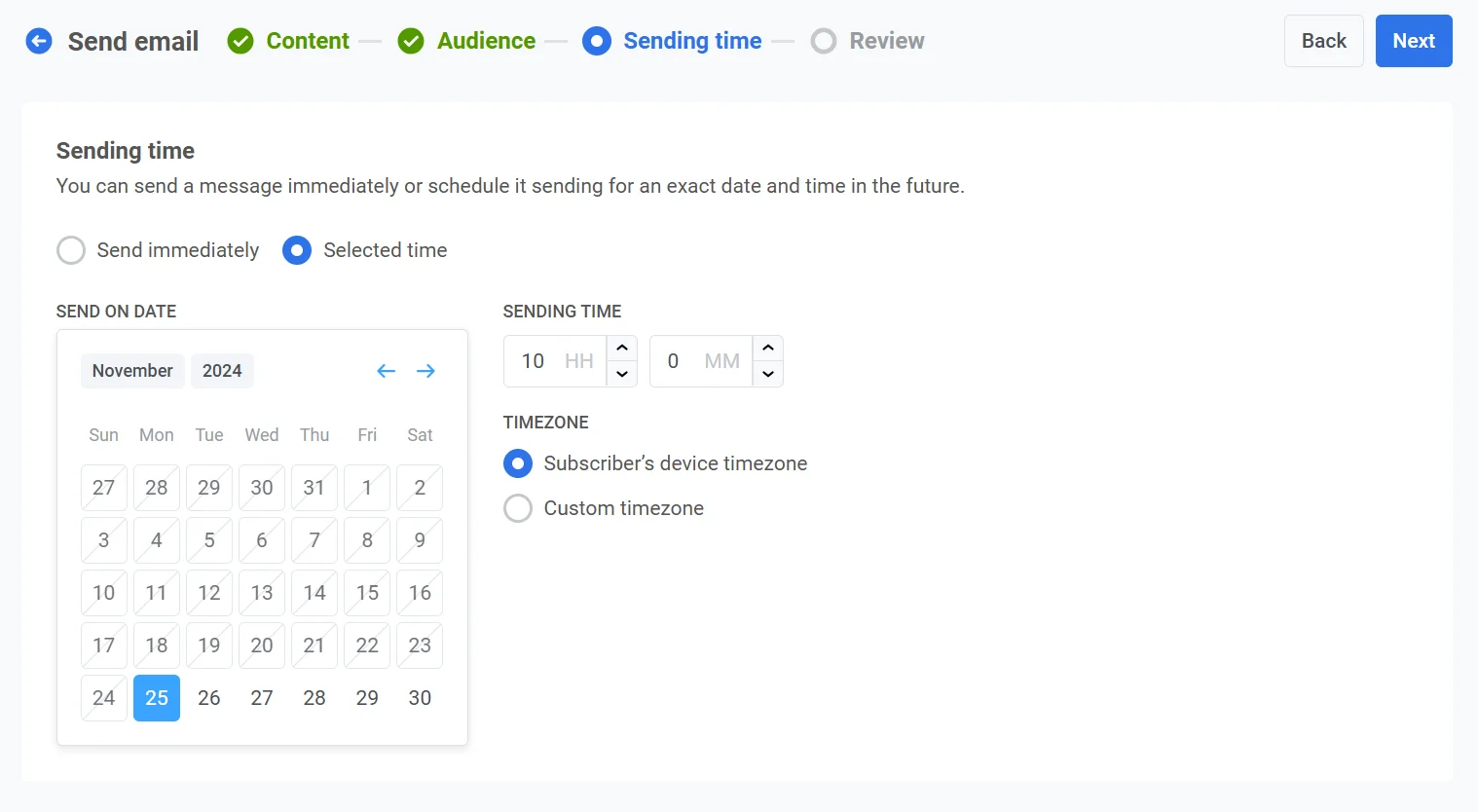
Выбранное время
Anchor link toВыберите эту опцию, чтобы запланировать отправку вашего email-сообщения на определенную дату и время.
Установите дату и время
Anchor link toИспользуйте календарь, чтобы выбрать точную дату для вашего email-сообщения. Затем укажите время в часах и минутах (в 24-часовом формате).
Выберите часовой пояс
Anchor link to- Часовой пояс устройства подписчика. Email-сообщение будет отправлено с учетом местного часового пояса каждого получателя, что обеспечит доставку в указанное время в их местоположении.
- Пользовательский часовой пояс. Установите определенный часовой пояс, чтобы отправить email-сообщение в одно и то же время для всех получателей. Это полезно для таргетинга на пользователей в определенном регионе.
Настройте параметры доставки сообщений
Anchor link toУстановите ограничение частоты
Anchor link toИспользуйте ограничение частоты, чтобы контролировать, как часто пользователи получают email-сообщения, предотвращая избыточную отправку и снижая отток. Ограничение частоты недоступно для транзакционного сообщения. Выберите один из следующих вариантов:
-
Использовать глобальные настройки ограничения частоты
Применить лимиты для всего проекта, настроенные в глобальных настройках ограничения частоты.
Например, если глобальный лимит установлен на 3 сообщения за 9 дней, дополнительные сообщения, превышающие этот лимит, будут пропущены.

-
Отправлять сообщения без глобального ограничения частоты
Пользователь получит это сообщение, даже если он превысил лимиты сообщений для канала. Используйте эту опцию с осторожностью, чтобы избежать избыточной отправки.

-
Использовать пользовательское ограничение частоты
Установите пользовательский лимит для этого сообщения в поле Ограничить максимум N сообщений за N дней. Если пользователь превысит этот лимит, сообщение для него будет пропущено.
В разделе Режим подсчета выберите, как учитываются отправленные сообщения:
- Скользящее окно: подсчитывает сообщения, отправленные за последние N×24 часа перед каждой отправкой, где N — количество дней в лимите. Например, при лимите 3 сообщения за 2 дня сообщение, отправленное в понедельник в 9:00, перестает учитываться в среду в 9:00.
- Календарный день: подсчитывает сообщения, отправленные сегодня и за предыдущие N-1 календарных дней, начиная с полуночи. При том же лимите 3 сообщения за 2 дня в среду учитывается каждое сообщение, отправленное с полуночи вторника. Сразу после полуночи окно сдвигается на среду и четверг. Выберите Часовой пояс для ограничения, чтобы задать, когда наступает полночь. Если часовой пояс не выбран, календарные дни считаются по UTC.

Установите ограничения скорости отправки
Anchor link toНастройка скорости отправки контролирует, как быстро сообщения доставляются вашей аудитории. Регулировка скорости отправки помогает управлять скоростью доставки, предотвращать перегрузку бэкенда и улучшать общую доставляемость.
Выберите один из следующих вариантов:
- Использовать глобальные настройки скорости отправки Применяет ограничения скорости отправки, настроенные в параметрах доставки сообщений вашего проекта. Если лимиты не установлены, все сообщения будут отправлены немедленно. Используйте эту опцию, когда хотите, чтобы скорость доставки соответствовала правилам вашего проекта по умолчанию. Узнайте больше о глобальных ограничениях скорости отправки

- Отправлять сообщения без глобального ограничения скорости Отправляет сообщения как можно быстрее, игнорируя любые глобальные ограничения скорости отправки. Используйте с осторожностью, чтобы избежать перегрузки вашего бэкенда или создания пиков доставки.

- Использовать пользовательскую скорость отправки Переопределяет глобальную скорость отправки только для этого сообщения. Задайте максимальное количество сообщений, отправляемых в секунду, чтобы полностью контролировать скорость доставки.

После настройки желаемых опций нажмите Далее, чтобы перейти к шагу аудита.
Проверьте ваше email-сообщение
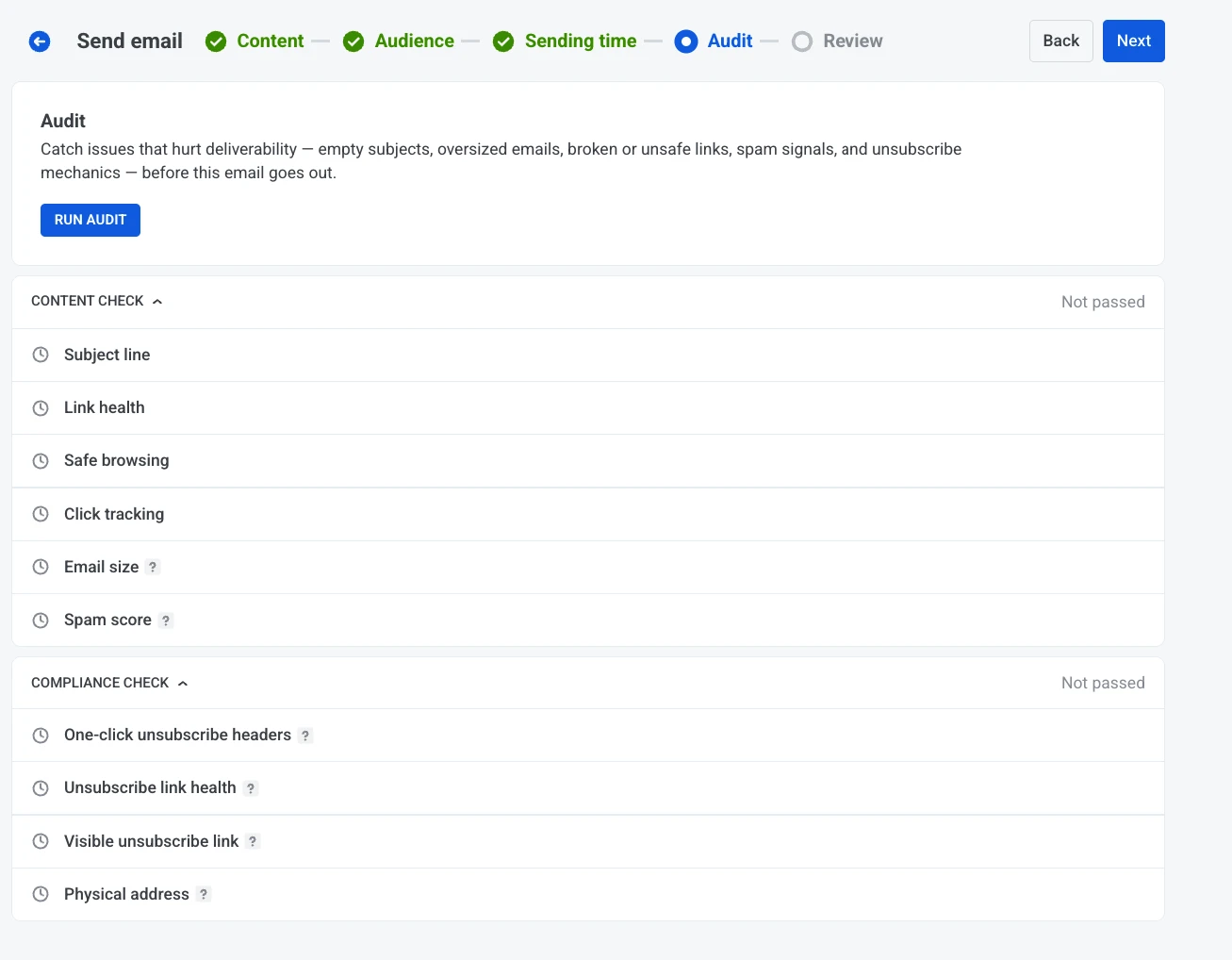
Anchor link toНа шаге Аудит Pushwoosh отправляет реальное тестовое email-сообщение на выбранный вами адрес и проверяет его на проблемы, которые могут повредить доставке, от неработающих ссылок до отсутствующих механизмов отписки. Чтобы перейти к шагу Просмотр, нужно запустить аудит хотя бы один раз. Узнайте больше о доставляемости email-сообщений.
Запустите проверку
Anchor link to-
Нажмите Запустить аудит.
-
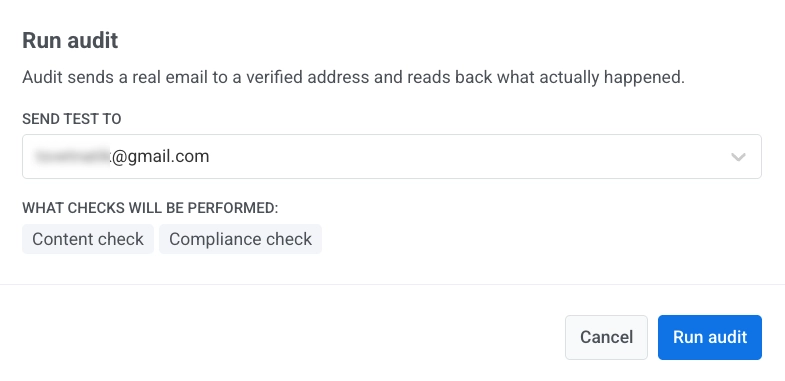
В поле Отправить тест на введите email-адрес, на который должен быть отправлен тест. Он предварительно заполнен email-адресом вашей учетной записи, но вы можете заменить его любым другим адресом. Адрес из списка отказов вашей учетной записи будет отклонен с ошибкой, объясняющей причину.
-
Нажмите Запустить аудит в диалоговом окне, чтобы отправить тестовое email-сообщение и выполнить проверки.
Результаты отображаются в двух группах: Проверка контента и Проверка соответствия. До запуска аудита обе группы показывают Не пройдено. После запуска каждая группа показывает свой результат и количество найденных ошибок и предупреждений.
Что проверяет аудит
Anchor link toПроверка контента
Anchor link to- Тема: Отмечает пустую тему на любом языке контента.
- Состояние ссылок: Отмечает неработающие ссылки в теле email-сообщения.
- Безопасный просмотр: Отмечает ссылки, помеченные как вредоносное ПО, фишинг, известный сокращатель ссылок, необработанный IP-адрес, подозрительный домен верхнего уровня, или где видимый текст ссылки не соответствует ее назначению.
- Отслеживание кликов: Проверяет, что ссылки обернуты трекером кликов.
- Размер email: Проверяет размер email-сообщения на соответствие лимиту обрезки Gmail. Слишком большие письма обрезаются. Получатели видят “[Сообщение обрезано]”, а ссылка для отписки скрывается.
- Спам-рейтинг: Оценка от антиспам-движка Pushwoosh. Это полезный индикатор, но не гарантия попадания во входящие в Gmail или Outlook.
Проверка соответствия
Anchor link to- Заголовки для отписки в один клик: Проверяет наличие заголовков List-Unsubscribe. Если вы отправляете более 5000 писем в день, Gmail отклоняет сообщения без отписки в один клик или перемещает их в спам.
- Состояние ссылки для отписки: Проверяет, что ссылка для отписки работает. Неработающая ссылка приводит к жалобам на спам вместо отказов от подписки.
- Видимая ссылка для отписки: Требуется по закону CAN-SPAM. Получатели должны иметь возможность отказаться от подписки прямо из email-сообщения.
- Физический адрес: Требуется по закону CAN-SPAM и политике большинства ESP. Почтовый адрес вашей компании должен быть указан в футере.
Просмотрите и отредактируйте ваш контент
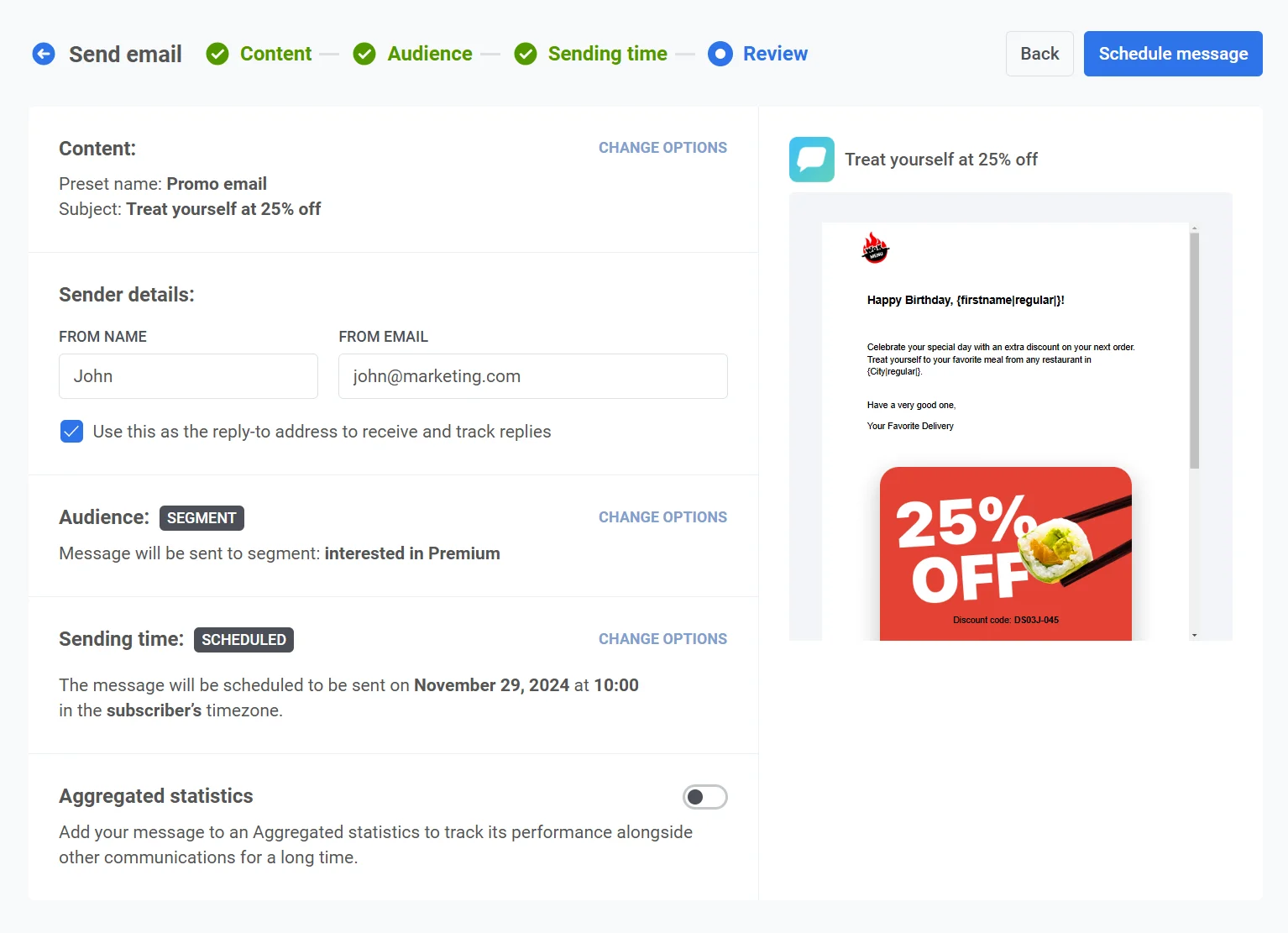
Anchor link toНа шаге Просмотр проверьте предварительный просмотр и сводки по контенту, аудитории и расписанию. Обновите все, что еще нужно изменить, прежде чем отправлять или планировать.
Детали email-сообщения
Anchor link toВ разделе Детали email просмотрите и отредактируйте тему, имя отправителя и email отправителя.
Включите опцию Использовать этот адрес для получения и отслеживания ответов, если хотите, чтобы ответы приходили на тот же адрес. Снимите флажок, чтобы указать другие имя для ответа и email для ответа. Адреса отправителя и для ответа должны использовать домен, подтвержденный в вашей учетной записи. В противном случае сообщение будет отклонено при отправке.
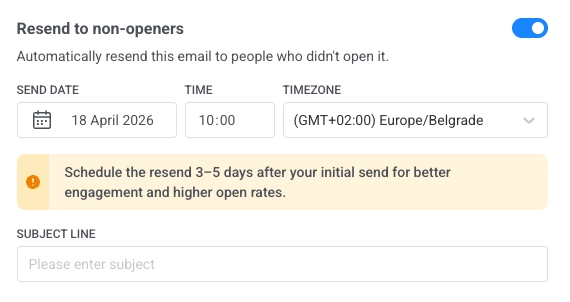
Повторная отправка не открывшим
Anchor link toЕсли вы хотите отправить email-сообщение еще раз пользователям, которые его не открыли, включите опцию Повторно отправить не открывшим перед отправкой или планированием сообщения. Pushwoosh создаст повторную отправку для этих получателей с тем же контентом.
- Включите Повторно отправить не открывшим.
- Установите дату отправки, время и часовой пояс для доставки повторного сообщения.
- При необходимости отредактируйте тему повторного сообщения. Она предварительно заполняется из контента, может отличаться от темы исходного сообщения и не может быть пустой.
Привязка к Aggregated Messages
Anchor link toПри желании привяжите ваше email-сообщение к кампании Aggregated messages: включите Aggregated statistics и выберите кампанию в поле Link message statistics with. Это позволит вам сгруппировать email с другими связанными сообщениями и отслеживать их совокупную эффективность с течением времени в разделе Aggregated Messages. Используйте эту функцию для мониторинга эффективности сообщений в рамках более широкой коммуникационной стратегии.
Назовите и подтвердите отправку
Anchor link to- Нажмите Запланировать сообщение или Отправить сейчас. Откроется диалог Подтверждение отправки.
- При желании отредактируйте название кампании. Оно предварительно заполняется темой email-сообщения. Ограничьтесь 255 символами или меньше: более длинный текст обрезается без предупреждения.
- Нажмите Запланировать сообщение или Отправить сейчас в диалоговом окне.
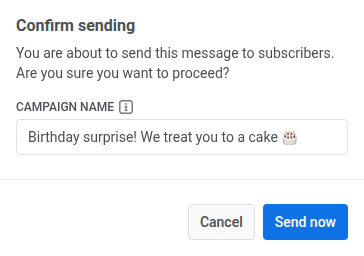
Название кампании становится жирным заголовком этого сообщения в Message History и его CSV-экспорте вместо темы. Если очистить поле, Message History показывает тему.
Название кампании только помечает эту одну отправку. Чтобы сгруппировать email-сообщение с другими сообщениями, привяжите его к кампании Aggregated Messages (см. выше).
Отмена или редактирование запланированного email-сообщения
Anchor link toДля email-сообщений, которые запланированы, но еще не отправлены (статус Scheduled), вы можете изменить или отменить их. Откройте список сообщений в Кампании → Разовые сообщения.
Затем откройте меню действий (⋮) для сообщения, которое вы хотите изменить или отменить:
- Удалить сообщение: отменяет запланированную доставку и изменяет статус на Stopped.
- Редактировать сообщение: открывает форму разового email-сообщения с загруженными данными сообщения.
- Переименовать: задает или изменяет название кампании без открытия формы редактирования. Лимит — 255 символов. Чтобы удалить название, очистите поле и сохраните. В строке снова отображается тема email-сообщения.
Пример сценария
Anchor link toПредставьте, что вы менеджер по маркетингу на платформе электронной коммерции и хотите отправить email-сообщение о предстоящей новогодней распродаже целевой группе пользователей, которые ранее совершали покупки. Email должен быть доставлен в определенную дату и время, прямо перед началом распродажи. Вы можете настроить эту кампанию в Pushwoosh следующим образом:
1. Сначала перейдите в Кампании и выберите Разовые сообщения. Нажмите Отправить сообщение, затем выберите Email, чтобы начать настройку вашей разовой email-кампании.
2. Вы решаете использовать существующий контент для этой кампании. На шаге Контент откройте выпадающее меню и выберите готовый контент под названием New Year Sale Promo.
Просмотрите контент email-сообщения:
“Наша новогодняя распродажа уже совсем близко! 🎉 Приготовьтесь к скидкам до 50% на ваши любимые товары. Распродажа начнется 1 января, так что отметьте в календаре и не пропустите! 🛍️✨”
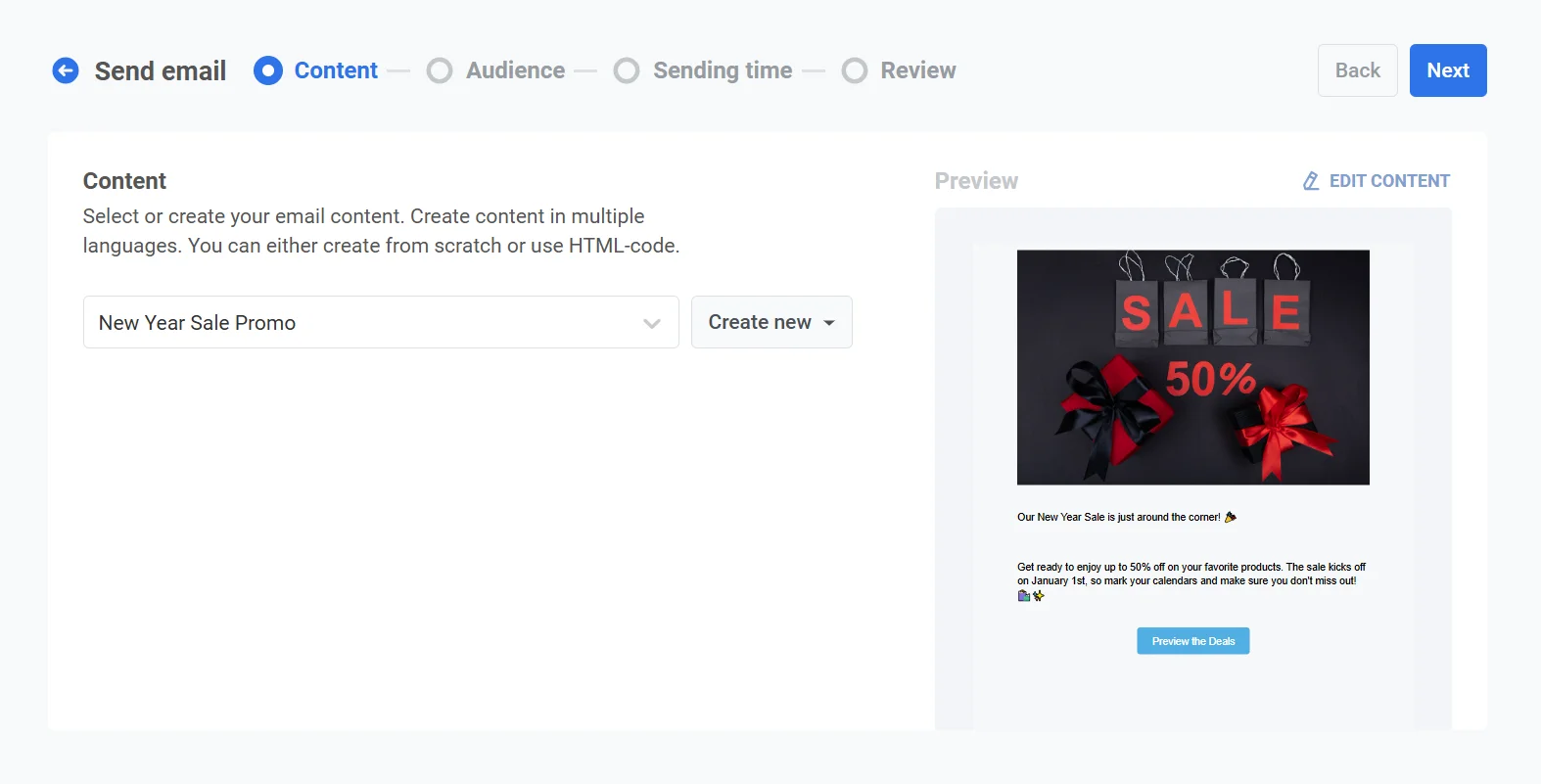
Когда вы будете довольны контентом, нажмите Далее, чтобы перейти к шагу выбора аудитории.
3. Поскольку вы хотите нацелиться на пользователей, совершавших покупки ранее, выберите Отправить сегменту. Из выпадающего меню выберите сегмент Returning customers, который основан на пользователях, совершавших покупки в течение последнего года.
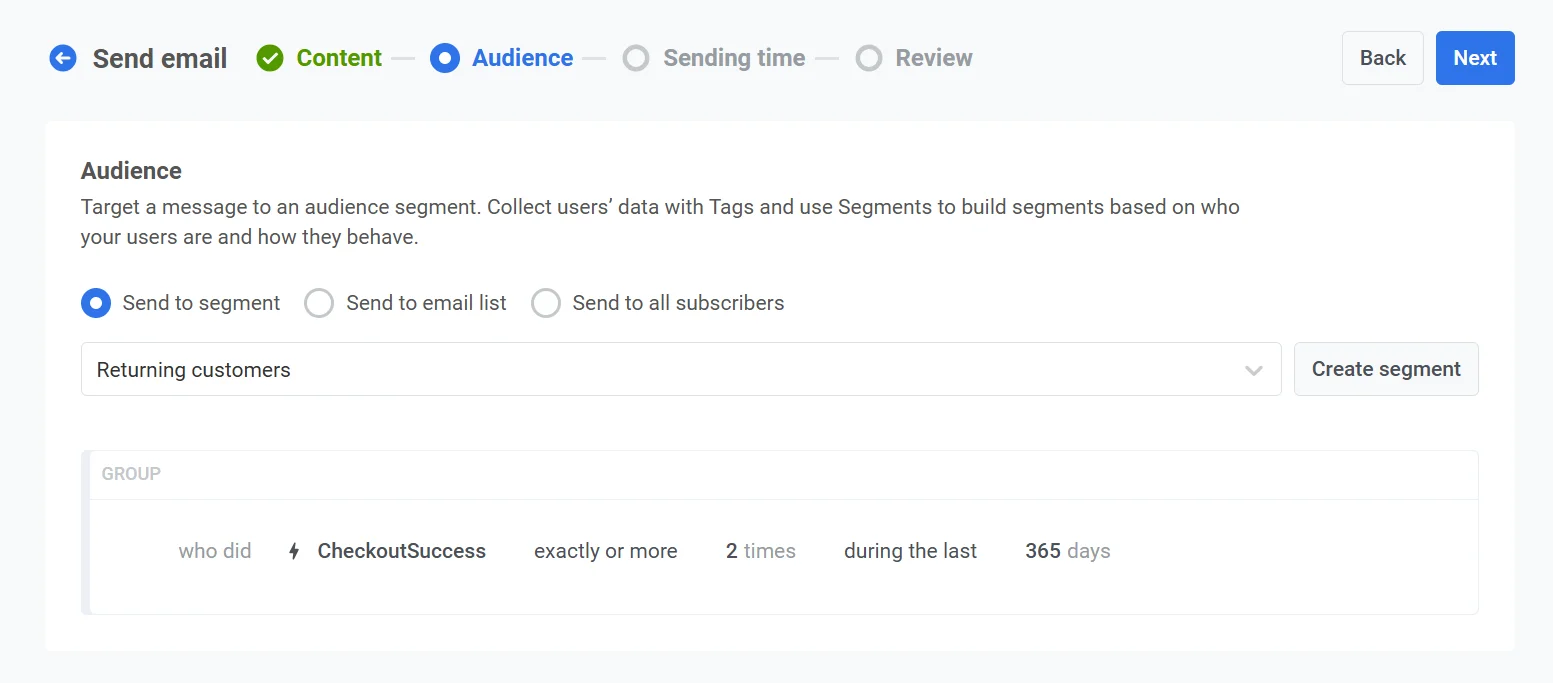
После подтверждения аудитории нажмите Далее, чтобы перейти к шагу планирования.
4. Чтобы убедиться, что email будет отправлен в нужное время, выберите Выбранное время в опциях планирования.
- Установите дату 30 декабря и время 10:00 в 24-часовом формате.
- Выберите Часовой пояс устройства подписчика, чтобы email был отправлен в 10:00 по местному времени каждого получателя, независимо от его местоположения.
5. На шаге Аудит нажмите Запустить аудит, введите тестовый email-адрес и запустите проверки, чтобы убедиться, что в email нет неработающих ссылок или отсутствующих механизмов отписки, прежде чем он будет отправлен.
6. Просмотрите все детали кампании, включая аудиторию, расписание и контент email-сообщения. Используйте функцию предварительного просмотра, чтобы увидеть, как email будет выглядеть в почтовых ящиках получателей.
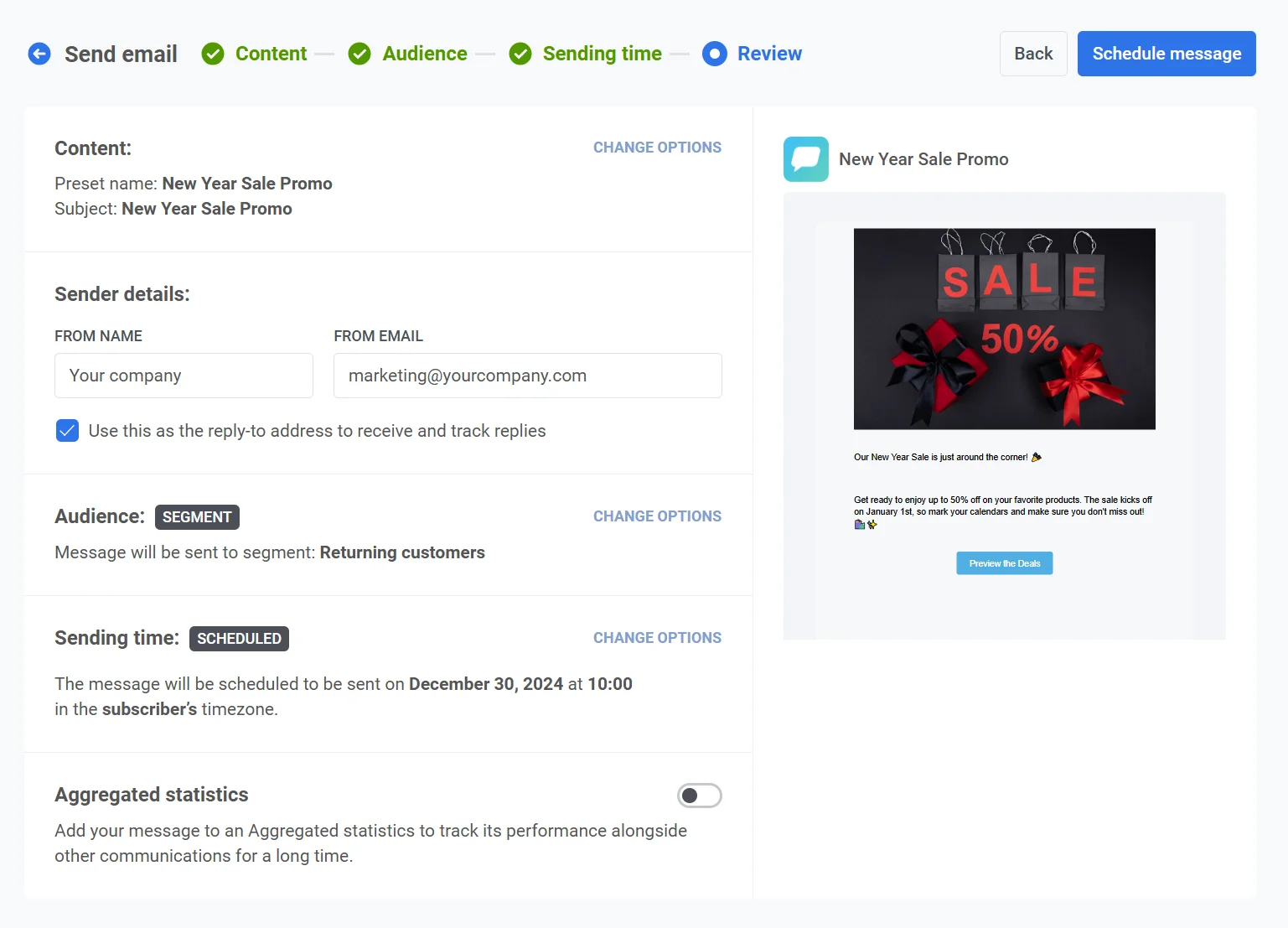
Когда все будет проверено, нажмите Запланировать сообщение. В диалоге Подтверждение отправки введите New_Year_Sale_Email в поле Название кампании, чтобы отправку было легко найти в Message History, и нажмите Запланировать сообщение.