Новостные ленты
Новостные ленты хранят список RSS- или Atom-лент для вашего приложения. После регистрации ленты Pushwoosh проверяет ее на наличие новых статей с заданной вами периодичностью, поэтому блок новостей в email, пресет push-уведомлений «Новостная лента» или пресет SMS «Новостные ленты» могут получать самые свежие статьи во время отправки, а не устаревать между кампаниями.
Чтобы открыть этот раздел, перейдите в Контент → Новостные ленты для приложения в Панели управления Pushwoosh.
Предварительные требования
Anchor link to- URL-адрес общедоступной RSS 2.0- или Atom-ленты, к которой Pushwoosh может получить доступ без входа в систему.
Регистрация ленты
Anchor link to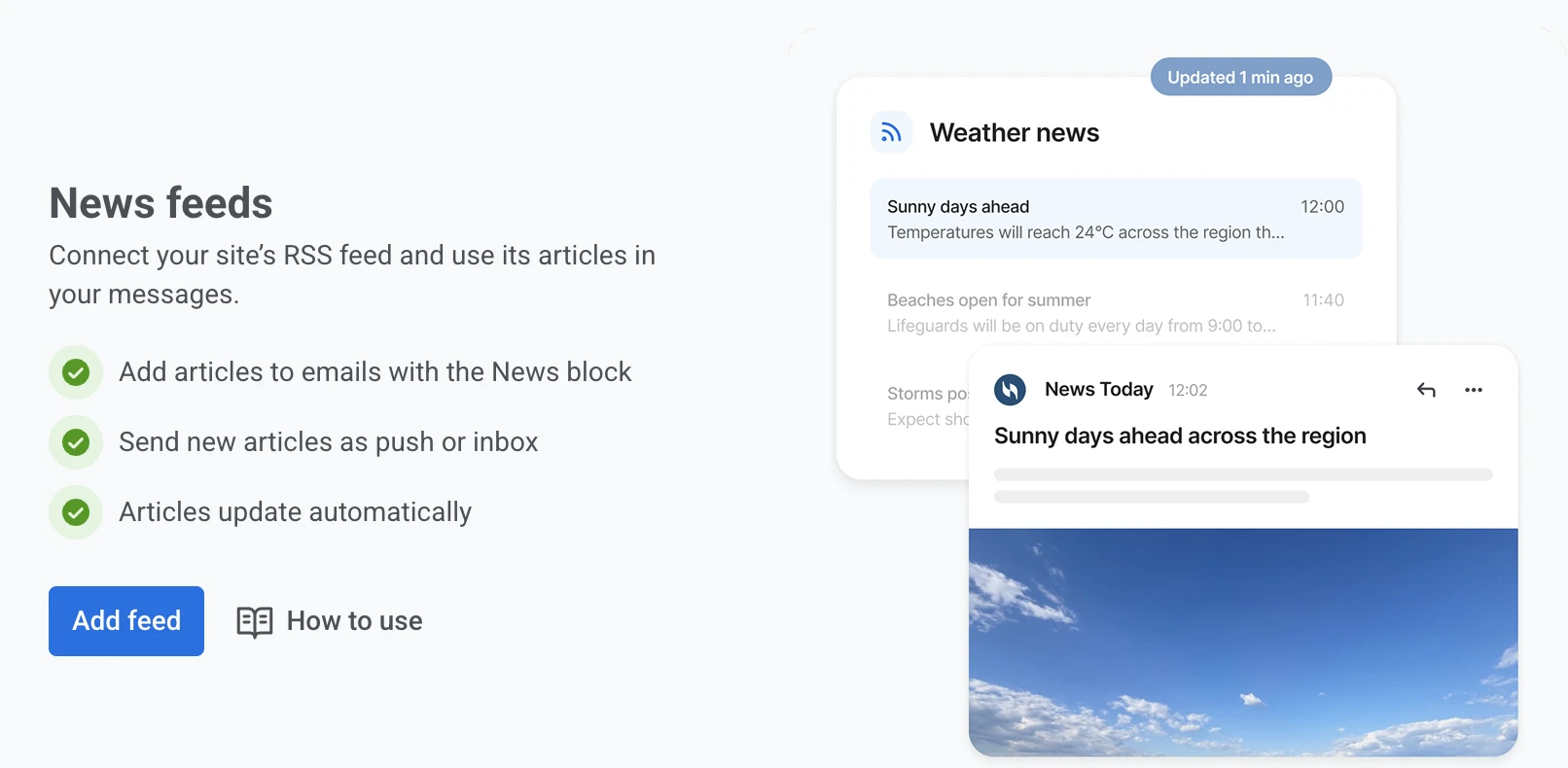
- Нажмите Добавить ленту.
- Введите URL-адрес ленты в поле URL ленты.
- Нажмите Проверить ленту. Pushwoosh считывает URL-адрес, пока ничего не сохраняя.
- При необходимости измените Название. Оно заполняется из собственного заголовка ленты после успешной проверки и будет отображаться при выборе этой ленты в блоке новостей или пресете «Новостные ленты».
- В поле Проверять новые статьи каждые выберите, как часто Pushwoosh будет искать новые статьи: каждые 1, 15 или 30 минут либо каждый час. Для новых лент по умолчанию задано 15 минут.
- Нажмите Добавить ленту.
Проверьте ленту, прежде чем задавать ей название, выбирать интервал или добавлять ее. Проверка сообщает одно из следующего:
- Найдены статьи: сколько статей вернула лента, и заголовки трех последних.
- Не удалось прочитать эту ленту: URL-адрес недоступен или не возвращает корректные данные RSS или Atom. Откройте URL-адрес в браузере, чтобы убедиться, что он возвращает ленту, исправьте его и снова нажмите Проверить ленту.
- URL-адрес отвечает, но не содержит статей: лента доступна, но пуста, поэтому ее нельзя сохранить. Используйте URL-адрес ленты, в которой уже есть статьи, или опубликуйте статью и проверьте снова.
После добавления ленты Pushwoosh сразу импортирует ее статьи, а затем проверяет наличие новых статей с выбранным вами интервалом.
Если зарегистрированная лента позже становится недоступной или перестает возвращать статьи, контент, который ее считывает, все равно отправляется. Блок новостей в email скрывает свою сетку карточек для затронутых получателей, а пресет push-уведомлений «Новостная лента» и пресет SMS «Новостные ленты» используют резервный вариант, который вы установили в разделе Если лента ничего не возвращает.
Отслеживание лент
Anchor link toКогда зарегистрирована хотя бы одна лента, страница показывает ваши ленты в таблице. Используйте Поиск, чтобы найти ленту по названию или URL-адресу, и нажмите на заголовок столбца Название, чтобы отсортировать список.
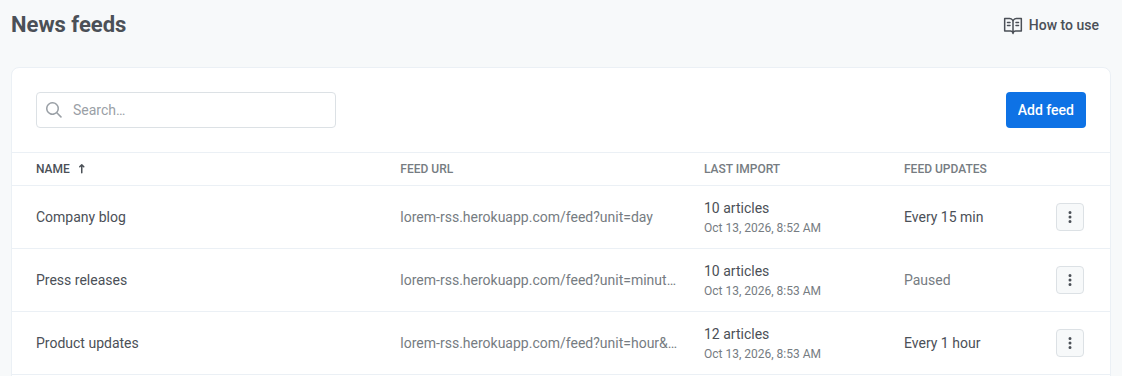
Для каждой ленты таблица показывает:
- Последний импорт: сколько статей прочитал последний импорт и когда он выполнялся, или Еще не импортировано для ленты, которая еще не импортировалась.
- Обновления ленты: как часто Pushwoosh проверяет ленту, например Каждые 15 мин, или Приостановлено для деактивированной ленты.
Если последний импорт завершился ошибкой, под названием ленты появляется Ошибка: не удалось прочитать эту ленту. Наведите на нее курсор, чтобы увидеть причину, например «лента вернула HTTP 404».
Управление лентой
Anchor link to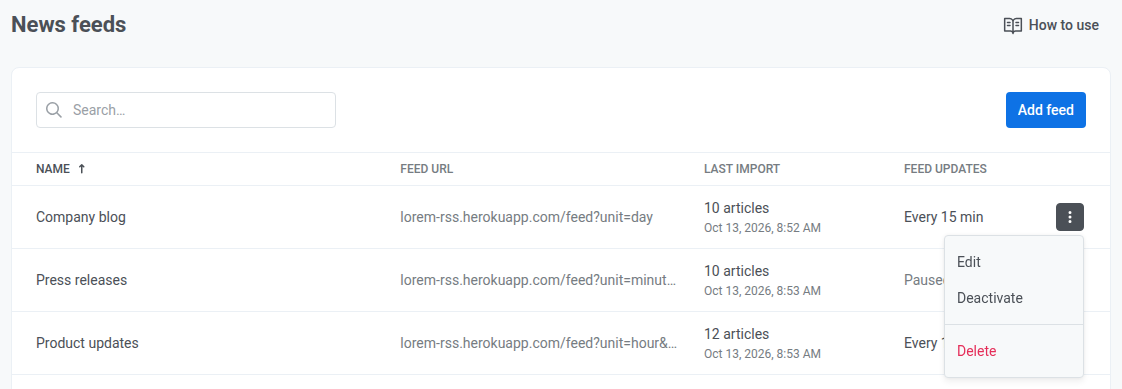
Нажмите на меню строки (⋮), чтобы управлять лентой:
- Нажмите Редактировать или на название ленты, чтобы изменить ее URL-адрес, название или интервал проверки. Если вы меняете URL-адрес, перед сохранением снова нажмите Проверить ленту.
- Нажмите Деактивировать, чтобы перестать проверять ленту на наличие новых статей. Лента и уже импортированные статьи сохраняются. Нажмите Активировать, чтобы возобновить проверку: лента сразу импортируется, а затем снова проверяется с заданным интервалом.
- Нажмите Удалить, чтобы удалить ленту и ее статьи из писем, которые ее считывают. Это действие нельзя отменить, поэтому, если вы хотите только приостановить ленту, лучше деактивируйте ее. Ленту, которую использует кампания на основе ленты, удалить нельзя. Сначала удалите эти кампании.