Статистика SMS и мессенджеров
Pushwoosh отслеживает отправки SMS, WhatsApp, Viber и Telegram так же, как и push-уведомления и email: на странице статистики сообщения, которую вы открываете для одного отправленного сообщения.
Откройте ее из раздела Campaigns → Разовые сообщения или из Подробной статистики на элементе сообщения в Journey. Нажмите на название сообщения, чтобы открыть его статистику.
Подробная статистика SMS и мессенджеров
Anchor link toИспользуйте статистику сообщения, чтобы проверить эффективность конкретной отправки SMS или сообщения в мессенджер.
На странице три вкладки: Overview (Обзор), Timeline (Временная шкала) и Errors (Ошибки).
Если та же отправка была сделана и в другие каналы, над вкладками Overview / Timeline / Errors появятся вкладки каналов, помеченные названием канала (например, SMS или WhatsApp). Для сообщения, отправленного в один канал, вкладки каналов не отображаются.
Вкладка Overview
Anchor link toИспользуйте вкладку Overview для проверки охвата, доставки и открытий (когда платформа сообщает о них) для этой отправки.
Если у сообщения статус FAIL, на вкладке Overview вместо чисел отображаются прочерки и уведомление с причиной, по которой оно не было отправлено. См. Почему сообщение не отправлено.
Эффективность кампании
Anchor link toКакие карточки вы увидите, зависит от канала:
- Всегда: Audience (Аудитория) и Sent (Отправлено)
- Opened (Открыто): только когда платформа сообщает об открытиях. На сегодняшний день это WhatsApp. Viber и Telegram не показывают эту информацию. SMS никогда не показывает открытия: у SMS нет события открытия для отслеживания.
Наведите курсор на ⓘ на любой карточке, чтобы увидеть точную формулу.
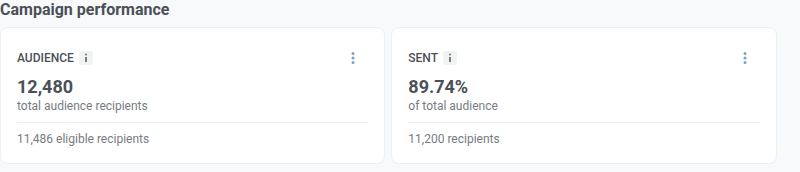
| Карточка | Что показывает |
|---|---|
| Audience | Сколько людей вы выбрали для этой отправки и сколько из них остались подходящими после исключений. |
| Sent | Какая доля из всех, кому вы отправляли, была принята провайдером для отправки. Принято означает, что провайдер взял отправку в работу, а не то, что сообщение уже доставлено. |
| Opened | Какая доля получателей открыла сообщение. Только когда платформа сообщает об открытиях. |
Распределение кампаний
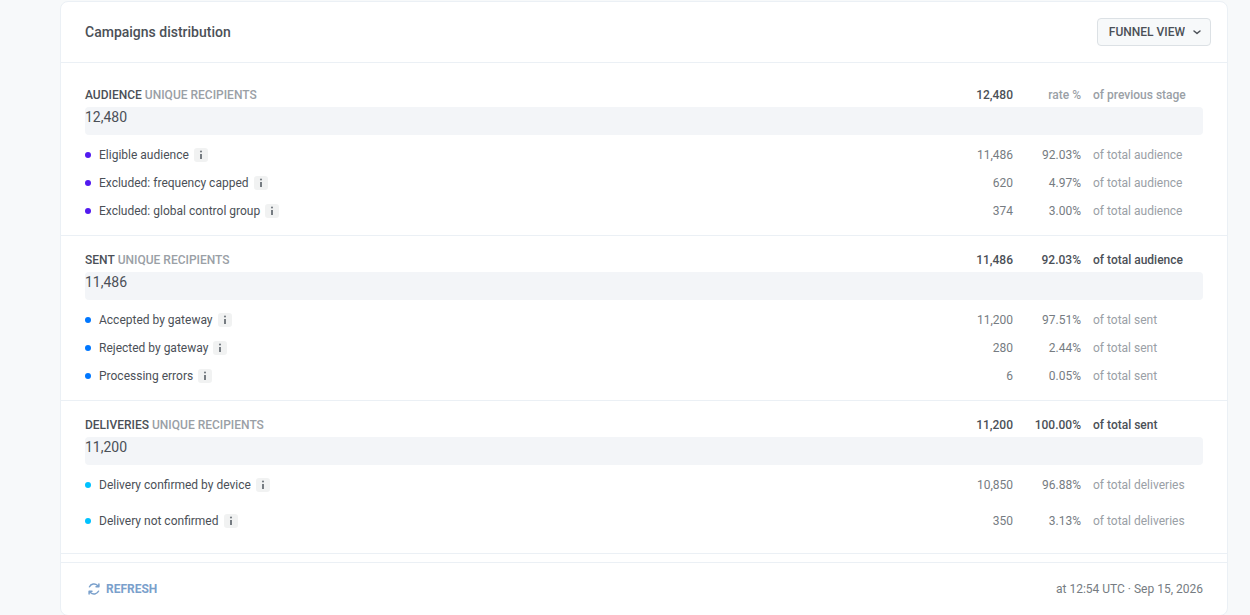
Anchor link toРаспределение кампаний разбивает эту отправку на этапы:
- Audience: кому вы отправляли
- Sent: кто был принят для отправки
- Deliveries: кто получил подтверждение о доставке
- Opened: кто открыл (только когда платформа сообщает об открытиях, в настоящее время это WhatsApp)
В остальных случаях, включая SMS, воронка останавливается на Audience → Sent → Deliveries.
Вы можете просмотреть ту же разбивку двумя способами: в виде воронки (по умолчанию) или в виде таблицы. Нажмите Table view, чтобы открыть таблицу. Нажмите Funnel view, чтобы вернуться обратно.
Нажмите Refresh, чтобы обновить цифры. Строка “Updated at …” рядом с ней показывает, когда статистика была загружена в последний раз (всегда в UTC).
Как читать воронку
Anchor link to- Следуйте по пути вниз по этапам, которые появляются для этого канала.
- Большой процент на этапе — это доля, которая достигла его с предыдущего этапа.
- Список под этапом показывает, как эти люди разделились (например, принятые и отклоненные).
- Если строка отсутствует, значит, никто не попал в эту группу в этой отправке.
- Карточка Sent и этап воронки Sent могут не совпадать: карточка считает всех, кому вы отправляли, а этап воронки — только подходящих людей.
Что включает каждый этап
Anchor link toКто остался подходящим, а кто был исключен (например, из-за ограничения частоты или глобальной контрольной группы).
Подходящие люди делятся на:
- Accepted by gateway: провайдер начал обработку отправки, а не то, что она доставлена.
- Rejected by gateway: проблема на стороне провайдера. Подробности на вкладке Errors.
- Processing errors: сбой на стороне Pushwoosh. Узнать больше
Кто получил подтверждение о доставке (не об открытии).
- Обычно: подтверждено и не подтверждено.
- SMS и WhatsApp обычно показывают детали доставки.
- Viber и Telegram часто не отправляют подтверждения о доставке, поэтому пустые строки доставки там обычно означают «нет данных о подтверждении», а не неудачную отправку.
Кто открыл, когда этот шаг отображается (в настоящее время WhatsApp).
Вкладка Timeline
Anchor link toИспользуйте вкладку Timeline, чтобы увидеть, как эта отправка работала по часам (или по дням), а не только итоговые значения на вкладке Overview. Например, вы можете увидеть, когда пришли подтверждения о доставке после отправки, или когда накопились отклонения. На графике четыре линии:
- Accepted by gateway: провайдер принял отправку в работу.
- Rejected by gateway: провайдер отклонил отправку.
- Delivery confirmations: провайдер или устройство сообщили о доставке. Это не открытие.
- Opens: кто-то открыл сообщение (когда платформа сообщает об открытиях).
Сводная таблица под графиком суммирует каждую метрику для выбранного периода.
Чтобы настроить график:
- Установите диапазон времени. Время указано в UTC. Для короткого диапазона график показывает точки по часам. Для более длинного диапазона он группирует точки по дням (или более крупным шагом).
- Выберите Compare metrics, чтобы построить все четыре линии вместе, или Compare platforms, чтобы сравнить платформы для одной метрики.
Эти элементы управления применяются к графику, сводной таблице и таблице Events ниже. Они не изменяют карточки или воронку на вкладке Overview.
Пользовательские события после прочтения сообщения WhatsApp
Anchor link toДля WhatsApp таблица Events (События) под графиком показывает пользовательские события, которые ваше приложение или сайт отправили после того, как получатели прочитали это сообщение. Она заполняется, только если ваше приложение или сайт отправляют события в Pushwoosh.
Каждое событие засчитывается сообщению, по которому пользователь кликнул последним в течение 72 часов до события:
- Что считается кликом: прочтение сообщения.
- Клики по другим сообщениям: учитываются клики по всем сообщениям одного и того же приложения, поэтому событие, которое последовало за кликом по более позднему сообщению, засчитывается этому более позднему сообщению, а не текущему.
- Ограничения: одно событие засчитывается только одному сообщению.
| Столбец | Что он показывает |
|---|---|
| Event (Событие) | Название события. |
| Hits (Срабатывания) | Сколько событий засчитано этому сообщению. Учитывается каждое событие, которое пользователь отправляет после его прочтения, пока он не кликнет по другому сообщению или не пройдет 72 часа. |
| Unique (Уникальные) | Сколько различных пользователей отправили событие хотя бы один раз. |
События сопоставляются с сообщением по User ID, а не по устройству. Если номер телефона зарегистрирован под другим User ID, чем тот, который ваше приложение или сайт использует для того же человека, события этого человека отображаются здесь как 0.
Диапазон времени фильтрует события, а не прочтения. Прочтение до начала диапазона все равно учитывается для события внутри диапазона. В каждой строке есть иконка экспорта, которая загружает в формате CSV устройства, стоящие за этой строкой, подсчитанные по тому же правилу.
У SMS нет кликов и открытий, поэтому для отправки SMS вместо таблицы отображается Для SMS события недоступны. У отправок Viber и Telegram нет таблицы Events.
Вкладка Errors
Anchor link toИспользуйте вкладку Errors, чтобы увидеть, почему отправки были отклонены. Что показывает вкладка и чего она не показывает, см. в статье Как читать вкладку Errors, а что означает каждый код ошибки — в статье Ошибки отправки.
Панель Content
Anchor link toПравая панель Content показывает сообщение так, как его видели получатели. WhatsApp использует облачко чата. SMS и Viber пока используют простой предварительный просмотр в виде карточки.
Delivery and settings под предварительным просмотром показывает, как была настроена эта отправка. Для SMS эти значения берутся из момента, когда вы создавали разовое SMS-сообщение:
- Status: завершена ли эта отправка (Done) или все еще обрабатывается
- Sent date: когда это сообщение было фактически отправлено
- Scheduling: немедленно или в выбранное время
- Target segment: аудитория, которую вы установили
- Target platforms: платформы, которые вы выбрали для этого канала
Для настройки WhatsApp см. Отправка разового сообщения WhatsApp. Для Viber см. Отправка сообщений Viber.
Нажимайте Show all properties только если вам нужны технические детали. Request ID предназначен для службы поддержки или ваших разработчиков при отслеживании именно этой отправки. Journey и некоторые автоматические отправки часто не имеют Request ID. Пропустите его, если вы просто проверяете эффективность.
Копирование кода сообщения
Anchor link toЧтобы получить ID для службы поддержки или ваших разработчиков при отслеживании этой отправки:
- В верхней части страницы нажмите Message code.
- ID будет скопирован в ваш буфер обмена.
Обычно он не нужен для чтения статистики.
Экспорт получателей и создание сегмента
Anchor link toЭкспорт получателей
Anchor link toДля экспорта получателей у вашей роли должно быть разрешение Personal data.
Чтобы загрузить получателей в формате CSV из верхней части страницы:
- Нажмите Export stats.
- Подтвердите загрузку.
Вы также можете нажать Export list из:
- меню с тремя точками (⋮) на карточке на вкладке Overview
- строки ошибки на вкладке Errors
И Export stats, и Export list извлекают данные из одного и того же журнала по каждому получателю, который охватывает только последние 30 дней. Более старые получатели не будут включены в файл. Диалоговое окно подтверждения указывает на это ограничение перед началом загрузки.
Создание сегмента из отправленных
Anchor link toИспользуйте это, когда вы хотите снова отправить сообщение тем же людям, например, всем, кого провайдер принял для отправки.
- На вкладке Overview найдите карточку Sent.
- Нажмите на меню с тремя точками (⋮) на этой карточке.
- Нажмите Create segment.
- В диалоговом окне Create segment введите имя в поле Segment name.
- Нажмите Create.
Новый сегмент будет включать людей с этой карточки.