Работа с AI Assistant
На этой странице описано, как начать работу с AI Assistant, а также как проверять, подтверждать или отменять изменения, которые он вносит в ваш аккаунт.
Начало работы
Anchor link toДайте согласие
Anchor link toЧтобы AI Assistant мог действовать в вашем аккаунте, сначала дайте согласие. Без согласия он по-прежнему может отвечать на вопросы и искать в документации, но не может читать данные вашего аккаунта или вносить изменения.
-
Войдите в свой аккаунт Pushwoosh.
-
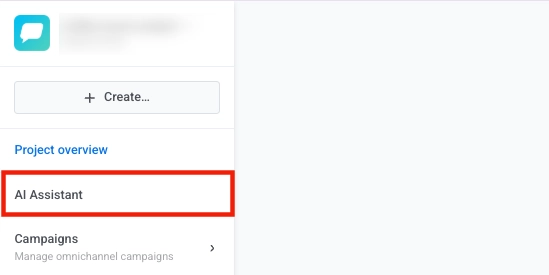
Нажмите кнопку AI Assistant.
-
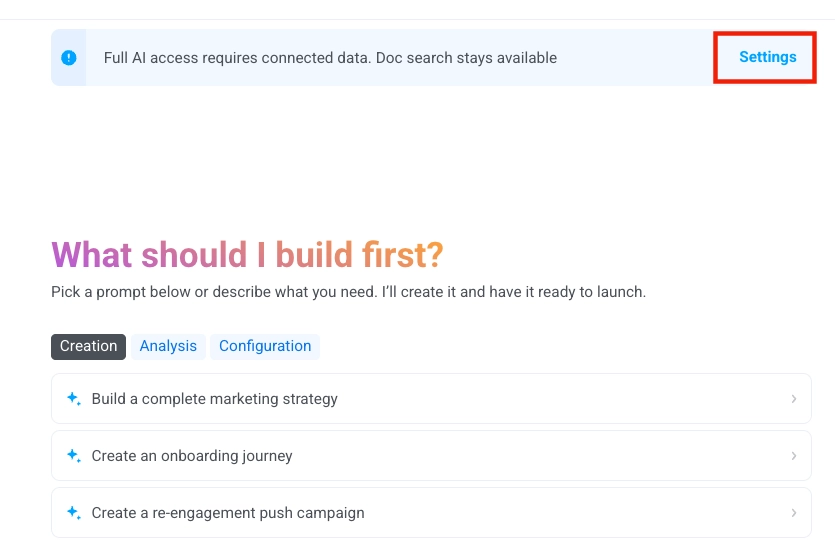
В верхней части окна чата нажмите на иконку шестеренки.
-
Выберите Data processing в меню.
-
В окне согласия на обработку данных выберите Full Automation.
-
Нажмите Apply.

Режимы Full Automation и General Assistant
Anchor link toВозможности AI Assistant зависят от того, дали ли вы согласие:
| Режим | Что может AI Assistant |
|---|---|
| Full Automation (согласие дано) | Читает данные вашего аккаунта и вносит изменения от вашего имени. Ваши запросы, сгенерированные ответы и вызовы инструментов проходят через авторизованных субобработчиков ИИ. |
| General Assistant (без согласия) | Отвечает на вопросы, объясняет, как работают функции, ищет в документации и лучших практиках Pushwoosh и дает рекомендации на основе того, что вы описываете. Не может получать доступ к данным вашего аккаунта, создавать кампании или вносить изменения. |
Чтобы переключить режим, нажмите на иконку шестеренки в верхней части чата, выберите Data processing, выберите режим и нажмите Apply.
Начните диалог
Anchor link to-
Нажмите на название чата в верхней части окна AI Assistant.
-
Выберите New conversation в выпадающем меню.

-
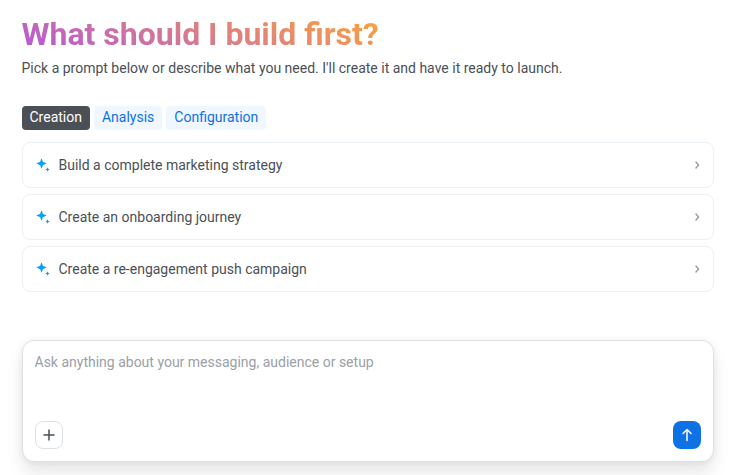
Выберите предложенный запрос или введите свой в поле ввода чата. Больше примеров см. в Библиотеке запросов.
Пока AI Assistant работает
Anchor link toОстановить ответ
Anchor link toЧтобы остановить AI Assistant посреди ответа, нажмите Stop generation.
Продолжить незавершенный запрос
Anchor link toНа один запрос AI Assistant может выполнить лишь ограниченное число шагов (вызовов инструментов и ответов), поэтому большой запрос может остановиться на полпути. В этом случае появляется баннер с кнопкой Continue. Нажмите Continue, чтобы AI Assistant завершил запрос с того места, где остановился. Пока вы не нажмете Continue или не отправите другое сообщение, запрос остается незавершенным.
Освободить место в длинном диалоге
Anchor link toПоле ввода чата показывает, насколько заполнен диалог. Когда он почти заполнен, нажмите Compact context в поле ввода чата. AI Assistant кратко суммирует диалог, чтобы освободить место для новых сообщений.
Подтверждение действий перед выполнением
Anchor link toAI Assistant запрашивает ваше подтверждение, прежде чем отправлять сообщения или изменять ваш аккаунт. Он показывает в чате карточку решения (Decision card), и ничего не меняется, пока вы ее не подтвердите.
Действия, требующие подтверждения
Anchor link to- Отправка сообщений
- Обновление или удаление объектов
- Изменение конфигурации, биллинга или доступа
- Редактирование шаблонов email
- Изменение frequency capping
- Создание объектов с широким охватом: API-токенов, приглашений в аккаунт, попапов, Rich Media и интеграций со сторонними сервисами
Действия, выполняемые без подтверждения
Anchor link to- Создание большинства новых объектов: сегментов, Journey, тегов, геозон, кампаний, пулов ваучеров, тестовых устройств и т. д. Созданные таким образом сегмент или Journey начинают работу как черновик и не затрагивают пользователей, пока вы их не запустите. Другие созданные объекты, например тег или геозона, вступают в силу сразу, поскольку они добавляют что-то новое, а не изменяют или удаляют существующие данные.
- Включение регистрации тестовых устройств из приложения. Она отключается автоматически через 1 час.
- Любое действие в разовом чате онбординга.
Подтвердить или отклонить действие
Anchor link to-
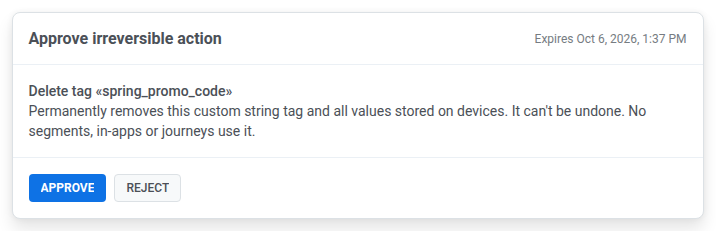
Прочитайте карточку решения, которая появится в чате. На ней указаны действие, причина, по которой AI Assistant хочет его выполнить, и предупреждение, если действие нельзя отменить. Для отправки сообщения или запуска Journey на ней также отображается число пользователей, которых оно охватит, как только оно станет известно. После подтверждения действие выполняется сразу, без повторного подтверждения.
-
Нажмите Approve, чтобы выполнить действие, или Reject, чтобы отменить его. В обоих случаях AI Assistant сообщит результат в том же сообщении.
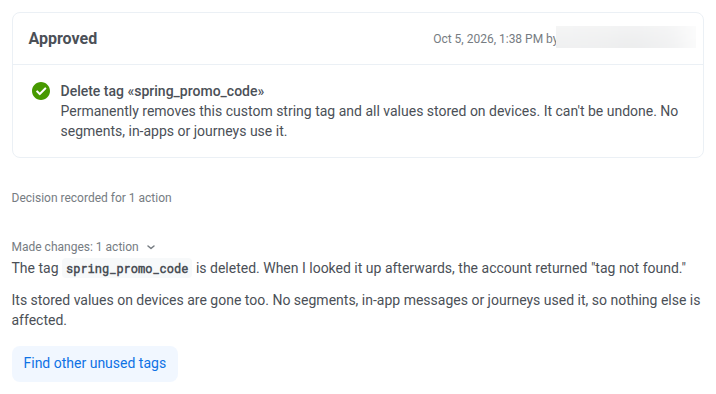
Действие выполняется с правами того, кто его подтвердил. После решения по карточке на ней отображается, кто и когда ее подтвердил или отклонил.
Чтобы выполнить отклоненное действие позже, попросите AI Assistant предложить его снова.
Подтвердить несколько действий сразу
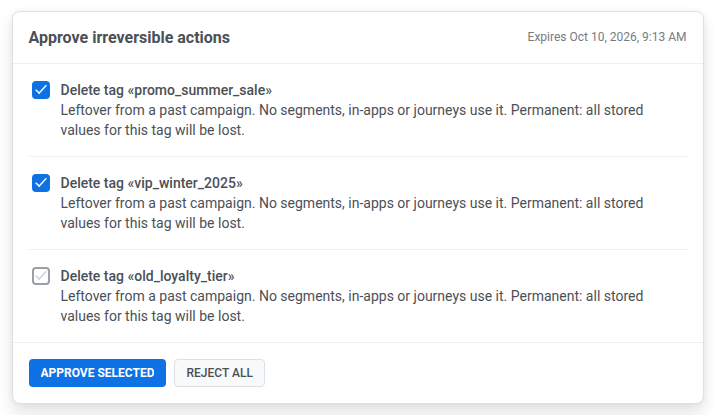
Anchor link toЕсли AI Assistant предлагает несколько действий в одном ответе, они отображаются на одной карточке, и рядом с каждым действием есть флажок. Изначально все флажки установлены. Кнопка подтверждения называется Approve all, когда выбраны все действия, и Approve selected, когда выбраны только некоторые.
- Чтобы выполнить все действия на карточке, нажмите Approve all.
- Чтобы выполнить только некоторые из них, снимите флажки с ненужных действий и нажмите Approve selected. Действия со снятыми флажками отклоняются, а карточка помечается как Partially approved.
- Чтобы отменить все действия на карточке, нажмите Reject all.
Когда карточка истекает
Anchor link toКарточка без ответа истекает через 24 часа или сразу после того, как вы отправите новое сообщение в том же диалоге. Новое сообщение приводит к истечению всех ожидающих карточек в этом диалоге, а время истечения указано на каждой карточке. Истекшее действие AI Assistant придется предложить заново, поэтому подтверждайте или отклоняйте ожидающие карточки до отправки следующего сообщения.
Просмотр всех ожидающих карточек
Anchor link toНа панели Decisions перечислены ожидающие карточки из всех диалогов в текущем проекте. Чтобы открыть ее:
-
Нажмите на иконку шестеренки в верхней части чата.
-
Выберите Show proposal cards.
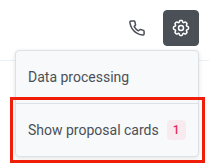
Если ожидающих карточек нет, на панели отображается «Nothing is waiting for a decision». Чтобы подтвердить или отклонить карточку с панели, нажмите на ней Open in chat и примите решение в чате.
Проверка того, что сделал AI Assistant
Anchor link toДиалог — единственная запись о том, что сделал AI Assistant. Отдельного журнала активности нет. Для каждого запроса в диалоге отображаются:
- Счетчики действий, например Created · 3 actions или Failed · 1 action
- Раздел Reasoning
Прежде чем полагаться на результат, убедитесь, что он соответствует вашему запросу. Если нет, попросите AI Assistant скорректировать его и добавьте детали, которые были упущены в первом запросе.
Удаление диалога безвозвратно удаляет эту запись, поэтому сохраняйте диалоги с важными изменениями.
Отмена изменения
Anchor link toЧтобы отменить то, что сделал AI Assistant, попросите его внести обратное изменение. Например, попросите приостановить Journey, который он возобновил, или удалить созданный им сегмент. Вы также можете внести изменение самостоятельно в Control Panel.
Некоторые изменения нельзя отменить, потому что отправленные сообщения и удаленные объекты исчезают безвозвратно. Перед удалением сегмента убедитесь, что его не использует ни один Journey. При удалении сегмента, который используется в Journey, предупреждение не отображается, и Journey теряет свой входной сегмент.
Прикрепление файлов
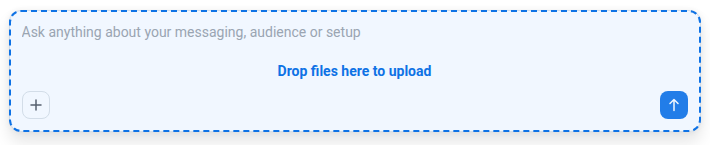
Anchor link toЧтобы добавить файлы к запросу, нажмите + в поле ввода чата или перетащите файлы в поле ввода.
- Форматы:
.p12,.pem,.p8,.cer,.json,.txt,.pdfи.csv. - Размер: до 10 МБ на файл.
- Количество файлов: можно прикрепить несколько файлов одновременно.
Голосовые запросы
Anchor link toЗадайте короткий вопрос голосом вместо набора текста, например, как прошла кампания или почему остановился Journey.
-
Нажмите на иконку телефона в верхней части окна чата, чтобы начать голосовой звонок.

-
Задайте свой вопрос.
-
Нажмите на иконку телефона еще раз, чтобы завершить звонок.
Что сохраняется после звонка, зависит от того, где вы его начали:
- В открытом диалоге: звонок продолжает его с тем же контекстом, и вы можете в любой момент вернуться к вводу текста.
- До открытия диалога: звонок начинается без контекста, и транскрипт не сохраняется.
Управление диалогами
Anchor link toДиалоги сохраняются автоматически и остаются доступными после перезагрузки страницы или переключения вкладок. Используйте выпадающий список с названием чата в верхней части окна, чтобы переключаться между диалогами или удалять их.
Переключение между диалогами
Anchor link to-
Откройте выпадающий список с названием чата.
-
Нажмите на название существующего диалога, чтобы переключиться на него.

Название текущего диалога отображается в заголовке выпадающего списка.
Открытие диалога из уведомления
Anchor link toЕсли вы покинете вкладку, пока AI Assistant еще работает, вы получите веб push-уведомление, когда он закончит или достигнет лимита шагов. Нажмите на уведомление, чтобы открыть чат в этом диалоге.
Удаление диалога
Anchor link to- Откройте выпадающий список с названием чата.
- Наведите курсор на диалог, который хотите удалить.
- Нажмите на иконку корзины, чтобы удалить его.