AppsFlyer: отправка события
Шаблон точки AppsFlyer: отправка события отправляет server-to-server in-app событие в AppsFlyer для каждого пользователя, который проходит этот шаг. Событие несет в себе атрибуцию установки, поэтому шаг Journey отображается в отчетах AppsFlyer и может быть передан в рекламные сети как конверсия.
Настройка точки
Anchor link to- Перетащите AppsFlyer: отправка события из раздела Интеграции на холст.
- Дважды щелкните точку и введите Имя шага.
- В поле App ID введите идентификатор приложения из AppsFlyer: App Settings,
id123456789для iOS илиcom.example.appдля Android.
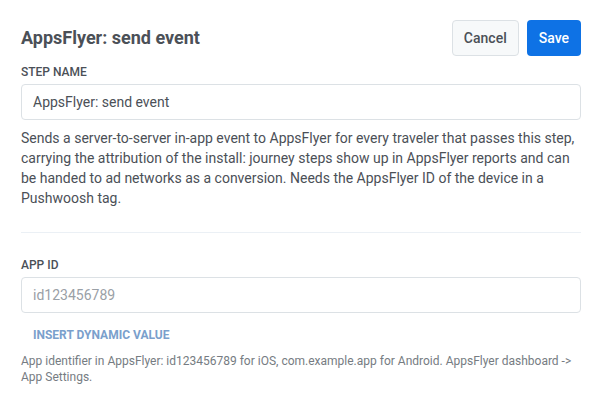
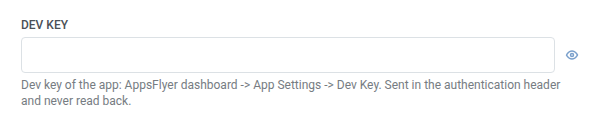
- В поле Dev key введите ключ разработчика приложения из App Settings > Dev Key. Он хранится в замаскированном виде, как секретный заголовок веб-хука — Pushwoosh никогда не отображает и не возвращает его после сохранения, и он никогда не появляется в сохраненном запросе точки или в журнале вызовов.
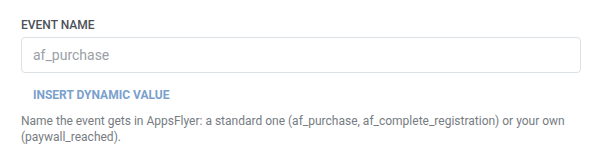
- В поле Имя события введите имя, которое событие должно получить в AppsFlyer: стандартное (
af_purchase,af_complete_registration) или ваше собственное (paywall_reached).
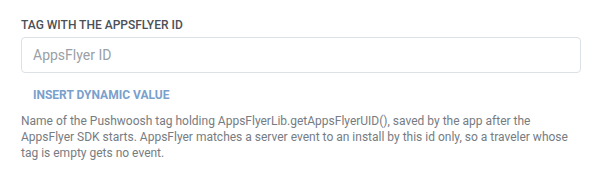
- В поле Тег с AppsFlyer ID введите имя тега Pushwoosh, в который приложение сохраняет AppsFlyer ID после запуска AppsFlyer SDK (см. примечание для разработчиков выше). Введите имя тега как обычный текст. Шаблоны точек не имеют выбора тегов, как в Push или Email. AppsFlyer сопоставляет серверное событие с установкой только по этому ID, поэтому убедитесь, что имя тега указано абсолютно точно.
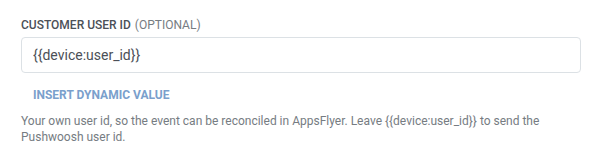
- Опционально. В поле Customer user ID оставьте значение по умолчанию
{{device:user_id}}для отправки User ID из Pushwoosh или введите собственный идентификатор для сверки в AppsFlyer.
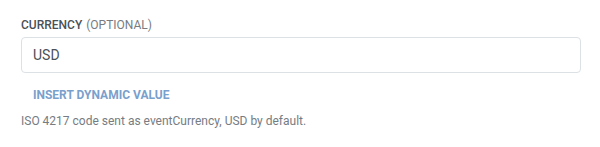
- Опционально. В поле Валюта оставьте значение по умолчанию
USDили введите другой код ISO 4217. Он отправляется какeventCurrency.
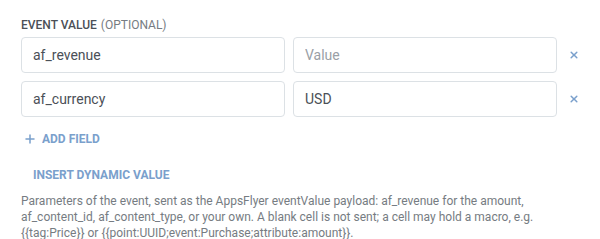
- Опционально. В поле Значение события добавьте параметры для отправки в качестве полезной нагрузки
eventValueв AppsFlyer — см. поля ключ/значение. Таблица изначально заполнена строкамиaf_revenueиaf_currency; удалите те, которые вам не нужны. Используйтеaf_revenueдля суммы, аaf_content_idилиaf_content_typeдля ваших собственных данных. Отдельного числового поля для дохода нет:af_revenue— это строковая ячейка в этой таблице, как и любой другой параметр, и она принимает макрос, например,{{tag:Price}}. Пустая ячейка не отправляется.
- Нажмите Сохранить.
Когда запрос не отправляется
Anchor link toPushwoosh пропускает запрос (и пользователь переходит к следующему шагу), когда тег в поле Тег с AppsFlyer ID пуст для этого пользователя. Это не является неудачным запросом. AppsFlyer не с чем будет сопоставить событие.
Неудачный запрос (тот, у которого был AppsFlyer ID) вместо этого удаляет пользователя из Journey. См. Ошибки и неудачные запросы.
Пример сценария: отправка отчета о завершенной покупке в AppsFlyer
Anchor link toПриложение хочет, чтобы покупка, совершенная на более позднем этапе Journey, несла в себе атрибуцию установки в AppsFlyer, чтобы ее можно было передать в рекламные сети как конверсию. Это предполагает, что команда разработчиков уже сохранила AppsFlyer ID в тег Pushwoosh, как описано выше.
- Добавьте AppsFlyer: отправка события сразу после шага, подтверждающего покупку. Установите Имя события в
af_purchase. В поле Значение события установитеaf_revenueв{{tag:LastPurchaseAmount}}. - Нажмите Сохранить.
После выполнения этого действия покупка появится в отчетах AppsFlyer с атрибуцией установки, готовая для передачи в рекламные сети в качестве конверсии.