Создание кампании Wallet Pass
Кампания содержит один дизайн карты, по которому вы выпускаете карты для множества пользователей. Вы настраиваете его один раз на странице Новая кампания, и все карты, которые вы выпустите позже, следуют ему.
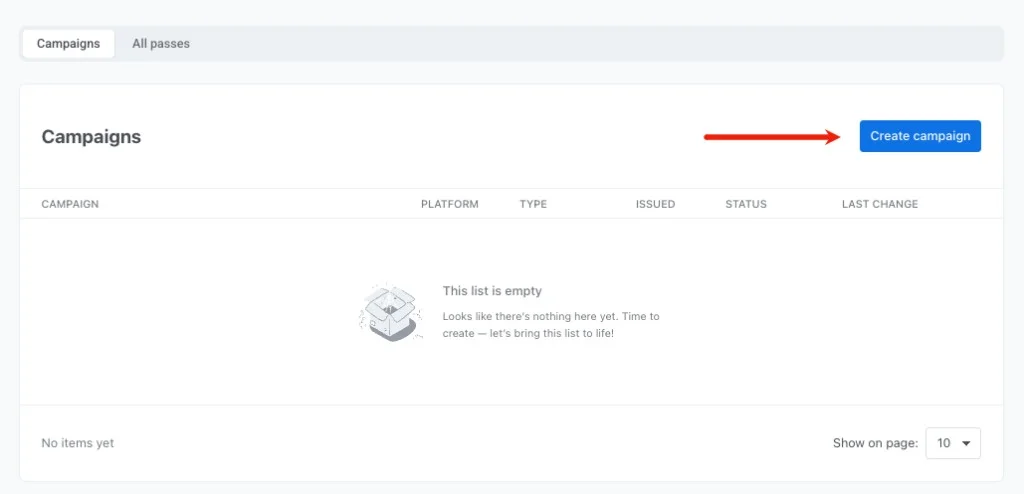
Для начала перейдите в Кампании → Wallet Passes. На вкладке Кампании нажмите Создать кампанию.
Укажите детали кампании и платформу
Anchor link to- В верхней части страницы выберите вкладку Apple Wallet или Google Wallet.
- При желании нажмите Загрузить шаблон, чтобы начать со встроенной карты, а не с пустой.
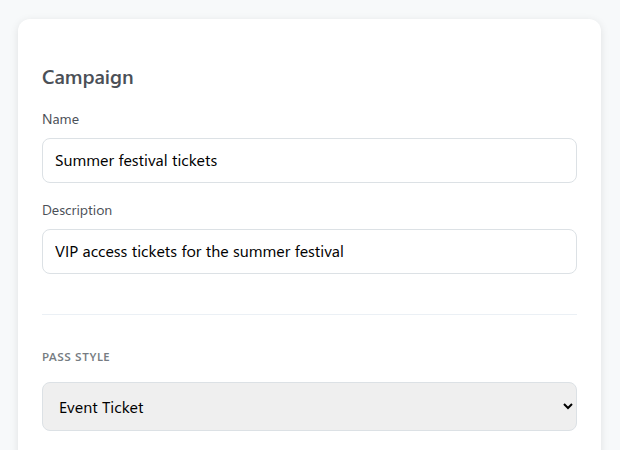
- В разделе Кампания введите Название и, при желании, Описание для внутреннего использования. Ни то, ни другое не отображается на карте.
- В разделе Тип карты (Apple и Google) выберите макет карты:
- Apple Wallet: Посадочный талон, Купон, Билет на мероприятие, Карта магазина, Универсальная. См. Выбор стиля карты.
- Google Wallet: Универсальная, Предложение, Карта лояльности, Билет на мероприятие, Подарочная карта, Рейс, Транспорт. См. Выбор типа карты.
После создания кампании нельзя изменить ни платформу, ни стиль или тип карты.
Настройте дизайн и брендинг карты
Anchor link toНастройте стандартные разделы карты:
- Основная информация, Цвета (Оформление в Google Wallet) и Штрихкод: задайте заголовок карты, цвета фона и текста, а также тип штрихкода. Персонализация штрихкода тоже настраивается в разделе Штрихкод (см. Штрихкод Apple Wallet или Штрихкод Google Wallet). Кампания использует те же разделы дизайна, что и конструктор карт, поэтому подробные инструкции по каждому разделу см. в конструкторе карт Apple Wallet или конструкторе карт Google Wallet.
- Поля карты: добавьте поля, которые должны отображаться на карте (см. Поля карт Apple Wallet или Поля и детали Google Wallet).
- Срок действия: задайте нужные даты и правила истечения срока действия (см. Срок действия Apple Wallet или Срок действия Google Wallet).
- Местоположения: настройте релевантность по местоположению (см. Местоположения Apple Wallet или Местоположения Google Wallet).
- Кто может сохранить карту (только Google Wallet): выберите, привязана ли карта к одному аккаунту Google, к одному устройству или доступна любому, у кого есть ссылка.
Задайте общие и персональные поля
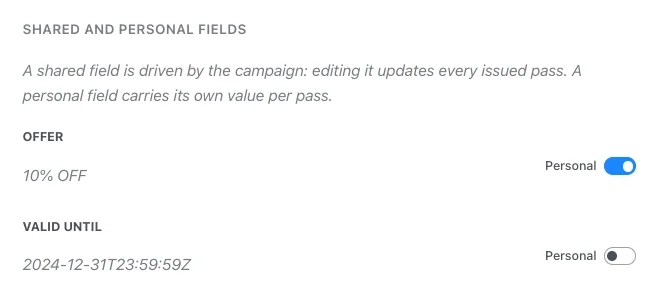
Anchor link toВ разделе Общие и персональные поля настройте, какие поля будут обновляться глобально на всех картах, а какие сохранят уникальные значения для каждого пользователя. Это определяет, что произойдет при последующем редактировании кампании: общие поля обновятся на каждой выпущенной карте, а персональные останутся без изменений.
Включите переключатель Персональное для любого поля, которое должно содержать уникальные значения для каждого пользователя. Поле, значение которого состоит из одного плейсхолдера тега, например {Seat}, по умолчанию персональное.
| Тип поля | Поведение | Примеры |
|---|---|---|
| Общее | Управляется кампанией. Обновление этого поля синхронизирует новое значение на всех картах на устройствах пользователей, кроме карт, на которых вы изменили это поле вручную. См. Переопределение общего поля на отдельной карте. | Дата мероприятия, номер выхода на посадку, адрес магазина, процент скидки |
| Персональное | Уникально для каждого пользователя. Кампания не перезаписывает эти значения при обновлении. | Имя пользователя, номер места, ID участника, баланс баллов |
Значение поля может включать плейсхолдер тега, например {Seat}. Pushwoosh заполняет его из тега получателя при выдаче карты — как в общих, так и в персональных полях.
- Вставить плейсхолдер: нажмите
{ }рядом с полем. - Добавить формат и резервное значение: напишите
{tag|format|fallback}. Если у получателя нет значения для тега, Pushwoosh использует резервное значение или оставляет поле пустым, если в плейсхолдере его нет.
То, как Персональное поле отображается в диалоговом окне Выдать пасс, зависит от его значения. Общие поля там никогда не отображаются.
- Только тег, без ничего другого, например
{Seat}: поле не отображается в диалоговом окне Выдать пасс. - Тег в сочетании с другим текстом, например
Seat {Seat}, или без тега вообще: поле отображается в диалоговом окне Выдать пасс как редактируемое поле ввода, предварительно заполненное этим значением. Любой тег внутри него все равно разрешается для каждого получателя, когда Pushwoosh выдает карту.
Загрузите изображения для кампании
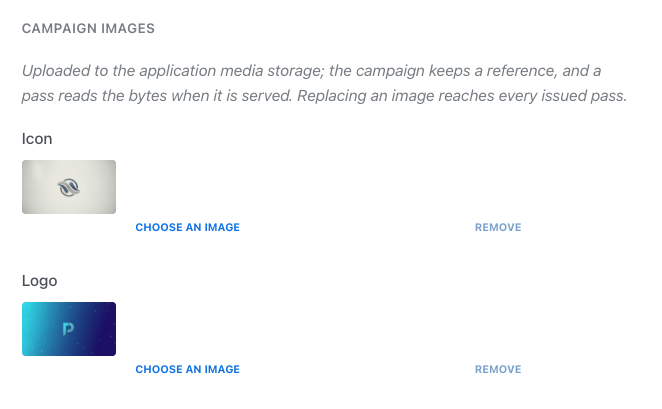
Anchor link to- В разделе Изображения кампании нажмите Выбрать картинку рядом со слотом изображения.
- Выберите изображение одним из способов:
- Выберите существующее изображение из вашего Медиахранилища.
- Перетащите новый файл PNG или JPEG, чтобы загрузить его.
- Получите изображение на вкладке Стоковые фото или Сгенерировать с AI.
- Повторите для каждого доступного слота изображения:
- Apple Wallet: Иконка, Логотип, Фон, Нижняя полоса, Полоса и Миниатюра (см. Изображения Apple Wallet). Иконка обязательна для создания кампании.
- Google Wallet: Логотип и Hero-изображение.
Для слотов Логотип и Полоса в Apple Wallet Pushwoosh автоматически обрезает изображение шире 3:1 до соотношения 3:1, сохраняя его полную высоту, и использует кроп вместо оригинала. Кроп сохраняется в Медиахранилище рядом с оригиналом. Если кроп создать не удалось, используется исходное изображение.
Размер изображений должен быть меньше 10 МБ. Pushwoosh уменьшает очень большие изображения и отклоняет изображения больше примерно 50 мегапикселей.
Изображение кампании можно заменить в любой момент, и одно изменение дойдет до каждой выпущенной карты:
- Apple Wallet: изображения отдельной карты блокируются после создания, а изображения кампании — нет.
- Google Wallet: на отдельной карте логотип и hero-изображение меняются по одной карте за раз через Редактировать.
Включите синхронизацию тегов (необязательно)
Anchor link toЧтобы автоматически обновлять выпущенные карты, когда меняется тег, связанный с одним из их полей, включите Обновлять поля пасса из тегов в разделе Обновление из тегов в верхней части страницы. Синхронизация тегов работает, только пока кампания в статусе Активна, а новая кампания создается как Черновик, поэтому после создания переведите ее в статус Активна. См. Синхронизация полей карты с тегами.
Предпросмотр и создание кампании
Anchor link to-
Посмотрите на панели предпросмотра справа, как выглядит карта. Для кампаний Apple Wallet введите User ID в поле Превью от лица пользователя, чтобы просмотреть персонализированные поля.
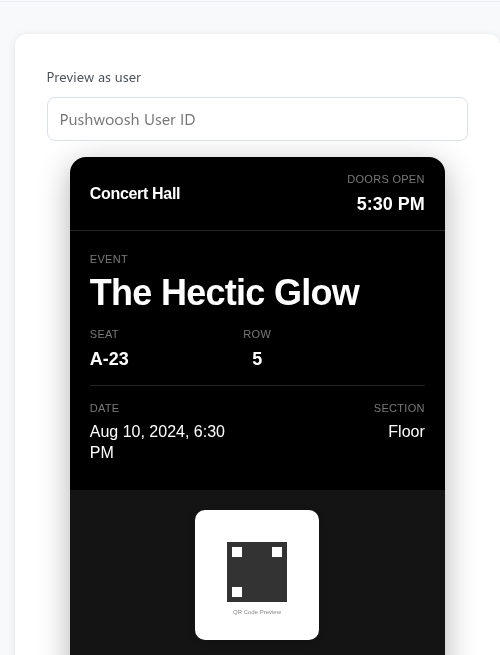
-
При желании нажмите Проверить карту, чтобы проверить дизайн на соответствие требованиям Apple или Google. Это не создает кампанию.
-
Нажмите Создать кампанию внизу страницы.
Pushwoosh создает кампанию в статусе Черновик и открывает ее рабочее пространство с вкладками Дизайн, Пассы и История.
Создание кампании только сохраняет дизайн карты и не отправляет карты пользователям. Чтобы распространить карты, перейдите к разделу Выпуск карт.