Отправка промокодов через WhatsApp
В Pushwoosh вы можете отправлять промокоды с помощью шаблонов сообщений WhatsApp, которые содержат плейсхолдеры. Эти плейсхолдеры можно заполнять кодами купонов динамически (на основе данных пользователя или событий) или статически (с помощью фиксированного значения).
Узнайте, как настроить такие шаблоны и вставить правильную переменную для доставки промокодов через WhatsApp.
Прежде чем начать
Anchor link toПрежде чем отправлять промокоды через WhatsApp с помощью Pushwoosh, убедитесь, что вы:
- Подключили свой WhatsApp Business Account к Pushwoosh: Узнайте, как настроить интеграцию с WhatsApp
- Добавили способ оплаты в WhatsApp: Meta требует наличия активного способа оплаты для отправки сообщений WhatsApp.
- Импортировали свои контакты WhatsApp в Pushwoosh: См. инструкции.
Создайте шаблон в WhatsApp Manager
Anchor link toСначала создайте шаблон сообщения WhatsApp и отправьте его на утверждение в Meta.
Пример текста шаблона
Здравствуйте, ваш промокод {{coupon code}} готов к использованию. Примените его при оформлении заказа и воспользуйтесь скидкой!

При создании шаблона сообщения в Meta вы можете добавить кнопку Copy offer code (Скопировать код предложения), которая позволит пользователям скопировать промокод одним нажатием.
Чтобы настроить ее:
-
В редакторе шаблонов Meta откройте раздел Buttons (Кнопки).
-
Нажмите Add button → Copy offer code (Добавить кнопку → Скопировать код предложения).
-
В поле Offer code (Код предложения) введите пример статического значения (например,
WINTER20). Это значение требуется только для проверки шаблона в Meta.
Во время выполнения Journey Pushwoosh автоматически заменяет это примерное значение на фактический промокод, либо динамически (из события или свойства пользователя), либо статически (из пользовательского текста).

Создайте кампанию WhatsApp в Pushwoosh
Anchor link to-
Перейдите в Customer Journey Builder.
-
Нажмите Create Campaign (Создать кампанию) и выберите WhatsApp в качестве канала.
-
Выберите тип кампании (например, одноразовая или триггерная кампания).
-
На холсте Journey добавьте и настройте элемент входа (Entry element).
Настройте элемент WhatsApp
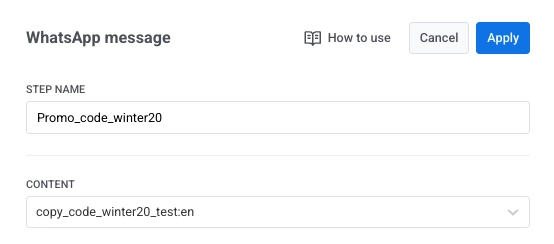
Anchor link toВ элементе WhatsApp message (Сообщение WhatsApp) укажите понятное название шага (например, Promo_code_winter2025).
В разделе Content (Содержимое) выберите утвержденный шаблон Meta, который вы хотите использовать.
Настройка плейсхолдеров
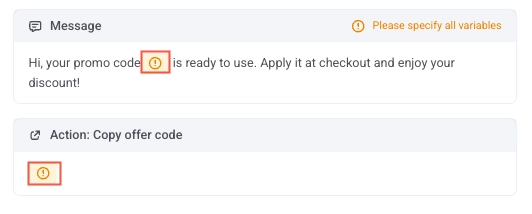
Anchor link toКогда вы выберете шаблон, все определенные в нем плейсхолдеры появятся в полях Message (Сообщение) и Action (Действие) элемента WhatsApp.
Нажмите на плейсхолдер, чтобы открыть панель настроек, где вы можете выбрать тип переменной (Variable type). Эта настройка определяет, как будет заполняться значение плейсхолдера: динамически (из события или свойства пользователя) или статически (в виде пользовательского текста).
Настройка плейсхолдеров с помощью свойства события (Event property) (рекомендуется для динамических кодов)
Anchor link toИспользуйте эту опцию, когда промокод или код купона передается динамически через событие (event), отправленное из вашей системы, например, триггерное событие после действия пользователя.
Чтобы динамически вставить промокод в шаблон сообщения WhatsApp:
-
Нажмите на плейсхолдер переменной (например,
{{coupon code}}) в настройках сообщения. -
В выпадающем списке Variable type (Тип переменной) выберите Event property (Свойство события).
-
В разделе Event (Событие) выберите событие, которое доставляет промокод. Вы можете выбрать любое событие, используемое в Journey, но убедитесь, что это событие содержит атрибут промокода (например,
coupon_code). -
В поле Attribute (Атрибут) выберите атрибут, который содержит промокод (например,
coupon_code). -
В поле Fallback text (Резервный текст) введите значение по умолчанию (например,
DISCOUNT10).
Pushwoosh извлекает значение выбранного атрибута из события и вставляет его в шаблон сообщения.
Пример использования: вознаграждение за дорогостоящие покупки
Anchor link toОтправьте вознаграждение пользователям, которые совершили покупку на сумму более 100 долларов. Когда совершается соответствующая покупка, ваш бэкенд отправляет событие high_value_purchase_completed в Pushwoosh. Событие должно включать как стоимость заказа, так и персонализированный промокод для следующей покупки пользователя.
Пример события:
{ "request": { "application": "YOUR_APP_CODE", "userId": "user987", "event": "high_value_purchase_completed", "attributes": { "order_value": 125.50, "coupon_code": "THANKYOU20-FT9R" } }}В вашем шаблоне сообщения WhatsApp настройте плейсхолдер следующим образом:
-
Variable type: Event property (Свойство события)
-
Event: high_value_purchase_completed
-
Attribute: promo_code
-
Fallback text (необязательно): SHOPMORE10
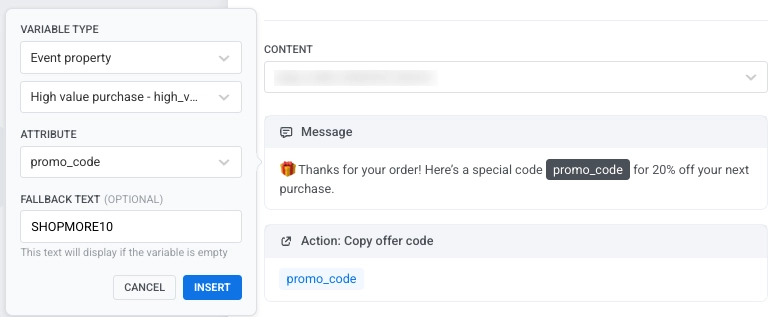
Pushwoosh получает событие, запускает соответствующий Journey и вставляет значение атрибута promo_code в сообщение при получении события.
Пример сообщения
🎁 Спасибо за ваш заказ! Вот специальный код THANKYOU20-FT9R на скидку 20% на следующую покупку.
Эта настройка, управляемая событиями, автоматически вознаграждает ценных клиентов сразу после оформления заказа, поощряя повторные покупки с помощью персонализированного предложения.
Настройка плейсхолдеров с помощью свойства пользователя (user property)
Anchor link toИспользуйте эту опцию, если промокод или реферальный код уже сохранен в профиле пользователя в Pushwoosh, например, уникальный реферальный, лояльный или региональный код, присвоенный пользователю заранее. Узнайте больше о тегах.
В вашем шаблоне сообщения WhatsApp:
-
Нажмите на плейсхолдер переменной (например,
{{coupon code}}). -
Установите Variable type (Тип переменной) в значение User property (Свойство пользователя).
-
В поле Property name (Имя свойства) введите ключ, по которому хранится код (например,
coupon_codeилиReferral code). -
Добавьте значение Fallback text (Резервный текст) для отображения, если свойство отсутствует у пользователя.
Pushwoosh автоматически извлечет значение этого свойства пользователя и вставит его в сообщение WhatsApp при отправке.
Пример использования: отправка персонализированных реферальных кодов
Anchor link toОтправьте каждому пользователю персонализированный реферальный код, хранящийся в его профиле Pushwoosh. Это полезно, когда у каждого пользователя есть уникальный код, присвоенный заранее, например, для реферальных программ, программ лояльности или членства. Когда кампания запускается, Pushwoosh автоматически извлекает код из профиля каждого пользователя и вставляет его в сообщение WhatsApp, позволяя пользователям делиться своим личным кодом с другими, чтобы приглашать их или получать вознаграждения.
В вашем шаблоне сообщения WhatsApp настройте плейсхолдер следующим образом:
-
Variable type: User property (Свойство пользователя)
-
Property name: Referral code
-
Fallback text (необязательно): JOIN2025
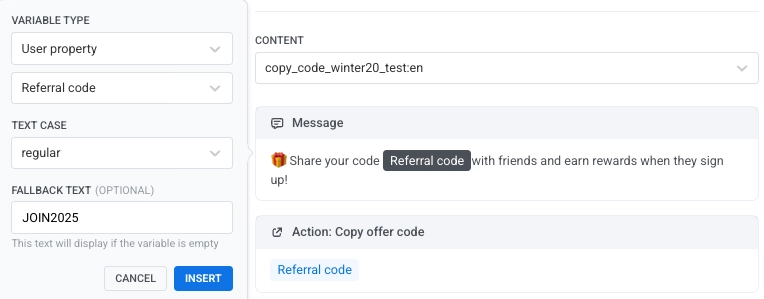
При отправке сообщения Pushwoosh заменяет плейсхолдер индивидуальным реферальным кодом пользователя, хранящимся в его профиле.
Пример сообщения
🎁 Поделитесь своим кодом REF-A8F7Z с друзьями и получайте вознаграждения, когда они зарегистрируются!
Настройка плейсхолдеров с помощью пользовательского текста (Custom text) (для статических кодов)
Anchor link toИспользуйте Custom text (Пользовательский текст), когда вы хотите отправить один и тот же промокод всем пользователям в вашей кампании. Этот вариант лучше всего подходит для крупномасштабных акций или предложений с ограниченным сроком действия, которые не требуют персонализации.
Чтобы настроить его:
-
Установите Variable type (Тип переменной) в значение Custom text (Пользовательский текст)
-
Введите статический промокод
Все пользователи получат один и тот же промокод при отправке сообщения.
Пример использования: отправка одного и того же промокода всем пользователям
Anchor link toОтправьте всем пользователям один и тот же промокод для сезонной зимней распродажи. Поскольку код одинаков для всех, используйте опцию Custom text (Пользовательский текст), чтобы вставить фиксированное значение непосредственно в шаблон сообщения WhatsApp.
В вашем шаблоне сообщения WhatsApp настройте плейсхолдер следующим образом:
-
Variable type: Custom text (Пользовательский текст)
-
Value: WINTER20
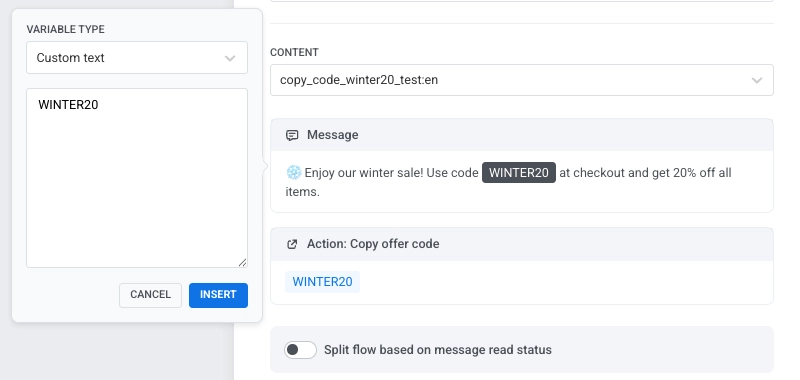
При отправке сообщения все пользователи получат один и тот же промокод.
Пример сообщения
❄️ Наслаждайтесь нашей зимней распродажей! Используйте код WINTER20 при оформлении заказа и получите скидку 20% на все товары.
Установите ограничение частоты отправки
Anchor link toЧтобы ограничить частоту получения этого сообщения WhatsApp пользователями, используйте ограничение частоты отправки (frequency capping) в настройках доставки элемента. Вы можете использовать глобальные лимиты, отправлять без ограничений или установить пользовательский лимит. Узнать больше
Разделение потока по статусу прочтения (необязательно)
Anchor link toВы можете разветвить Journey в зависимости от того, прочитает ли пользователь сообщение WhatsApp. Включите Split flow based on message read status (Разделить поток по статусу прочтения сообщения) в элементе WhatsApp и установите время ожидания (до 7 дней).
По истечении периода ожидания:
-
Ветка “Прочитано”: отправьте последующее сообщение, акцию или соедините с элементом Exit (Выход).
-
Ветка “Не прочитано”: отправьте напоминание или повторное сообщение, затем соедините с элементом Exit (Выход).
Эта настройка помогает повторно вовлечь пользователей, которые не прочитали ваше сообщение, и продолжить поток для тех, кто его прочитал.
После завершения настройки элемента WhatsApp нажмите Apply (Применить), чтобы сохранить изменения.
Завершите настройку Journey и добавьте цели конверсии
Anchor link toЗавершите настройку Journey, определив цели конверсии, завершив каждую ветку элементом Exit (Выход) или оставив ее без исходящего соединения, и настроив любую дополнительную логику последующих действий.
Проверьте каждый шаг, чтобы убедиться, что применены правильный шаблон сообщения, тип переменной и условия запуска, прежде чем активировать кампанию.