Показ контента определенным получателям
Условие отображения показывает или скрывает блок для определенных получателей на основе их тегов (Tags). Каждый подписчик получает одно и то же письмо, но видит только те блоки, которые предназначены для него.
Вы можете добавить условие отображения к любому блоку или элементу на холсте, за исключением футера.
Чтобы установить условие отображения:
- Выберите блок или элемент на холсте.
- На правой панели в разделе Условие отображения включите опцию Показывать этот блок при условии (Показывать этот элемент при условии, если вы выбрали элемент внутри блока).

- В первом поле выберите тег (Tag).
- Установите оператор и значение (например, is и true).
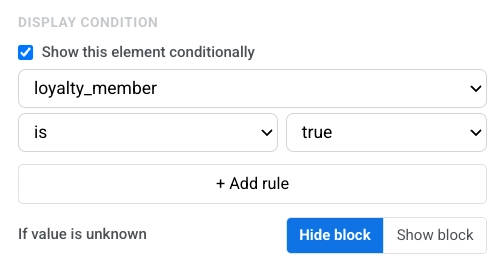
- Нажмите + Добавить правило, чтобы добавить больше правил. Выберите Все правила, если должны совпадать все правила, или Любое правило, если достаточно хотя бы одного.
- В разделе Если значение неизвестно выберите Скрыть блок или Показать блок. Это определяет, что произойдет, если у тега (Tag) нет значения для получателя.
Когда условие активно, на холсте в блоке отображается значок с кратким описанием правила: IF для отдельного условия, или ELSE IF / ELSE для блока в цепочке ветвления.
Показ разного контента разным группам
Anchor link toОдно условие отображения управляет только одним блоком: редактор показывает его одним получателям и скрывает от других. Оно не заменяет один блок другим.
Используйте ветвление (Branch), когда разные получатели должны видеть разные блоки в одном и том же месте, и каждый получатель должен видеть ровно один вариант.
Чтобы настроить цепочку ветвления:
- Разместите два или более блоков (или элементов внутри одного блока) непосредственно рядом друг с другом на холсте.
- На первом блоке включите Показывать этот блок при условии (или Показывать этот элемент при условии) и установите правило для тега (Tag). У первого блока нет настройки ветвления (Branch). Редактор проверяет этот блок первым.
- На каждом среднем блоке (каждый блок под первым, кроме последнего) включите условие отображения, установите правило для тега (Tag) и установите для ветвления (Branch) значение Else if. Редактор проверяет этот блок, только если условия вышестоящих блоков не совпали.
- На последнем блоке включите условие отображения и установите для ветвления (Branch) значение Else. Не добавляйте правило для тега (Tag). Этот блок является запасным вариантом для всех, кто не подошел ни под один из вышестоящих блоков.
Редактор проверяет блоки по порядку сверху вниз и показывает первый совпавший. Все остальные блоки в цепочке остаются скрытыми для этого получателя.
Пример: повторное вовлечение по последней покупке
Anchor link toEmail-сообщение для повторного вовлечения, в котором каждый получатель видит контент в зависимости от того, как давно он совершил последнюю покупку.
| Блок | Ветвление (Branch) | Условие | Что видит получатель |
|---|---|---|---|
| Блок 1 | Нет | days_since_last_purchase ≥ 90 | Сообщение «Мы скучаем» со скидкой для возврата |
| Блок 2 | Else if | days_since_last_purchase ≥ 30 | Напоминание о новых поступлениях |
| Блок 3 | Else | Нет | Обычный промо-блок |
Получатель, неактивный в течение 120 дней, соответствует и Блоку 1, и Блоку 2, но увидит сообщение для возврата, потому что Блок 1 идет первым. Тот, кто неактивен от 30 до 89 дней, увидит напоминание о новых поступлениях. Все остальные увидят обычный промо-блок.
Чтобы настроить этот сценарий:
- Добавьте три блока Текст один за другим как три отдельных блока на холсте.
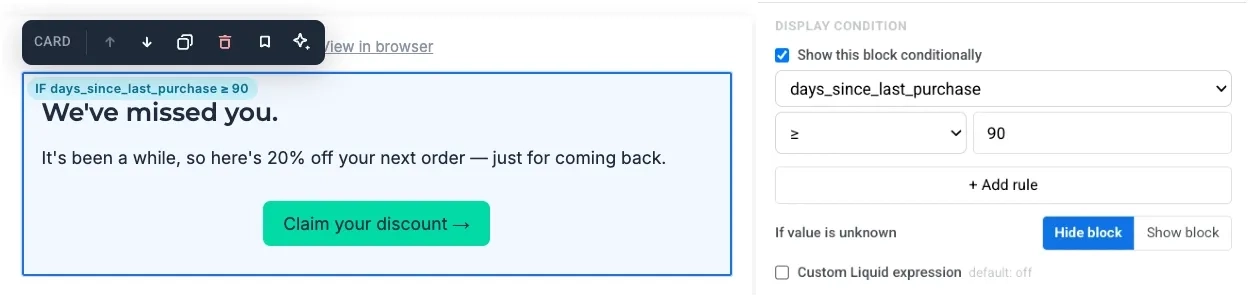
- Блок 1: включите Показывать этот блок при условии. Установите
days_since_last_purchase≥90, оставьте Если значение неизвестно на Скрыть блок и добавьте текст для возврата.
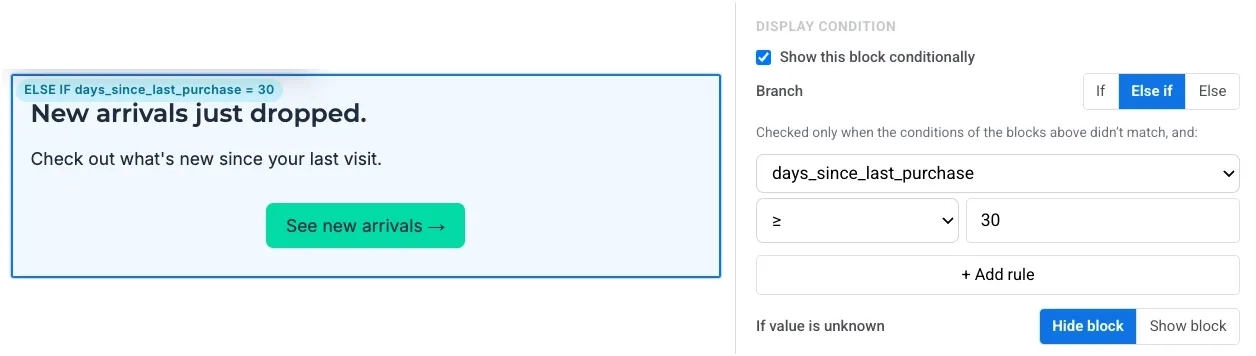
- Блок 2: включите условие отображения. Установите
days_since_last_purchase≥30, установите для ветвления (Branch) значение Else if и добавьте текст о новых поступлениях.
- Блок 3: включите условие отображения, установите для ветвления (Branch) значение Else и добавьте обычный промо-текст. Не добавляйте правило для тега (Tag).

Написание пользовательского условия Liquid
Anchor link toКогда конструктора правил недостаточно, напишите условие самостоятельно на Liquid.
- Выберите блок или элемент на холсте.
- В разделе Условие отображения включите Пользовательское выражение Liquid.
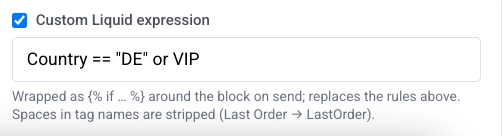
- Введите ваше условие. Например, чтобы показать блок получателям из Германии или VIP-подписчикам:
Country == "DE" or VIPПри отправке письма редактор оборачивает ваше выражение в тег Liquid if вокруг блока. Пользовательское выражение заменяет любые правила, установленные в конструкторе выше.
Имена тегов (Tags) с пробелами преобразуются автоматически. Например, Last Order становится LastOrder.