Интеграция с Canva
Интеграция с Canva связывает ваш аккаунт Canva с Медиахранилищем ваших приложений Pushwoosh. Импортируйте страницы своих дизайнов Canva как изображения, открывайте сохранённое изображение в редакторе Canva или начинайте новый дизайн в размере изображения для push-уведомления, In-App или письма. Когда вы закончите в Canva, результат сохранится обратно в Медиахранилище.
Обзор интеграции
Anchor link toТип интеграции
Anchor link toИсточник: изображения берутся из ваших дизайнов Canva и сохраняются в Медиахранилище Pushwoosh.
Предварительные требования
Anchor link to- Разрешение Изменение приложений для приложения, в Медиахранилище которого вы импортируете изображения. См. Управление доступом и разрешениями пользователей.
- Аккаунт Canva.
Как работает интеграция?
Anchor link toКаждый пользователь Pushwoosh подключает свой собственный аккаунт Canva. Подключение работает для всех приложений, которые вы можете изменять, и видит только дизайны в вашем аккаунте Canva. Коллеги, которые хотят импортировать из Canva, подключают свои аккаунты.
Pushwoosh экспортирует выбранные вами страницы из Canva и хранит их в Медиахранилище, как любые другие изображения. Изображение, отредактированное в Canva, сохраняется как новая версия оригинала, поэтому дубликаты не появляются.
Подключение Canva
Anchor link toПодключите Canva на странице Сторонние интеграции или прямо из Медиахранилища.
Подключение из сторонних интеграций
Anchor link to-
Перейдите в Настройки > Сторонние интеграции.
-
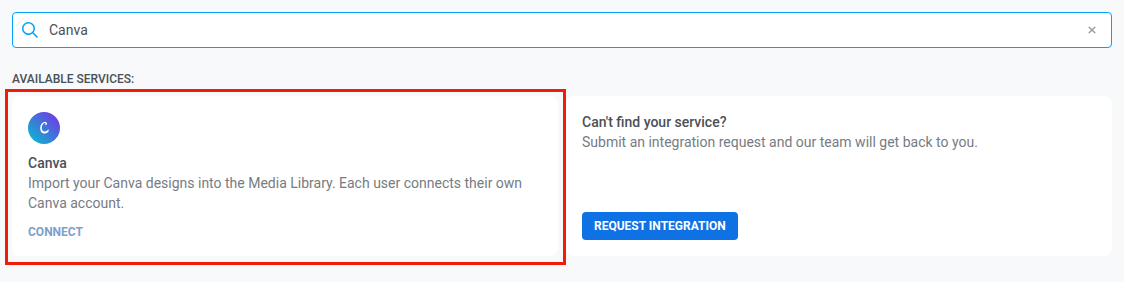
На карточке Canva в разделе Доступные сервисы нажмите Подключить.
-
Во всплывающем окне войдите в Canva и разрешите доступ для Pushwoosh.
Подключение из Медиахранилища
Anchor link to- Перейдите в Контент > Медиахранилище.
- Нажмите Импорт из Canva.
- Нажмите Подключить Canva.
- Во всплывающем окне войдите в Canva и разрешите доступ для Pushwoosh.
Если окно Canva не открывается
Anchor link toЕсли браузер блокирует окно Canva, разрешите всплывающие окна для Control Panel и повторите попытку.
Импорт дизайнов в Медиахранилище
Anchor link to- Перейдите в Контент > Медиахранилище.
- Нажмите Импорт из Canva рядом с областью загрузки.
- Найдите дизайн: введите запрос в поле Поиск дизайнов или нажмите Показать ещё под списком, чтобы увидеть больше дизайнов.
- Нажмите на дизайн.
- Если в дизайне несколько страниц, выберите страницы для импорта. За один раз можно импортировать до 10 страниц. По умолчанию выбрана первая страница.
- В поле Формат выберите PNG или JPG.
- Нажмите Импортировать.
Когда импорт завершится, изображения появятся в Медиахранилище с меткой Canva.
Каждое изображение получает имя дизайна. Если вы импортируете несколько страниц, к имени добавляется номер страницы, например Summer sale, page 2.
Пока идёт импорт:
- Оставайтесь на странице Медиахранилища. Если вы уйдёте с неё, импорт остановится.
- Панель Импорт из Canva можно закрыть.
Если импорт остановился, страницы, сохранённые до этого момента, остаются в Медиахранилище. Импортируйте оставшиеся страницы заново.
Редактирование изображения в Canva
Anchor link toВ редакторе Canva можно открыть любое изображение из Медиахранилища: импортированное из Canva, загруженное с вашего устройства или добавленное из других источников.
- Перейдите в Контент > Медиахранилище.
- На изображении нажмите значок Редактировать в Canva. Редактор Canva откроется в новой вкладке.
- Отредактируйте дизайн в Canva.
- В течение 24 часов вернитесь из Canva в Pushwoosh. См. Своевременное возвращение в Pushwoosh.
Дождитесь сообщения Сохранено из Canva. Отредактированное изображение сохраняется как новая версия оригинала и сохраняет формат оригинала.
Что вы увидите в Canva:
- Изображение, импортированное из Canva: откроется исходный дизайн Canva на той странице, которую вы импортировали.
- Любое другое изображение или дизайн Canva, к которому у вас больше нет доступа: Pushwoosh копирует изображение в новый дизайн в вашем аккаунте Canva, а Control Panel показывает сообщение о том, что вы редактируете копию.
Версии после редактирования
Anchor link toКаждая правка в Canva сохраняет новую версию изображения:
- Медиахранилище показывает последнюю версию. Метка вида 2 вер. показывает, сколько версий у изображения.
- У каждой версии свой URL.
- Контент, в котором используется предыдущий URL, продолжает показывать предыдущую версию. Чтобы заменить там изображение, скопируйте новый URL и обновите контент.
См. Откуда появилось изображение.
Своевременное возвращение в Pushwoosh
Anchor link toКогда закончите в Canva, нажмите кнопку Return to на верхней панели редактора Canva рядом с Share. Только после этого Pushwoosh сохранит ваш дизайн в Медиахранилище. Это работает одинаково и при редактировании изображения, и при создании нового дизайна.
Дизайн сохраняется, если:
- Вы вернулись в течение 24 часов. После этого ссылка для возврата перестаёт действовать, и ваши изменения остаются только в Canva. Чтобы сохранить их, снова откройте изображение в Canva.
- Вы вошли в Pushwoosh под тем же пользователем, который открыл Canva.
После возврата открывается страница Медиахранилища, даже если вы открыли Canva из окна выбора изображения в редакторе.
Создание нового дизайна в Canva
Anchor link toЧтобы начать дизайн с нуля в размере, подходящем для вашего контента:
- Перейдите в Контент > Медиахранилище.
- Нажмите Создать в Canva.
- Выберите размер:
- Большая картинка пуша · 1024×512
- In-app / Rich Media · 1080×1920
- Шапка письма · 600×300
- Создайте изображение в открывшейся вкладке Canva.
- В течение 24 часов вернитесь из Canva в Pushwoosh. См. Своевременное возвращение в Pushwoosh.
Дизайн сохраняется в Медиахранилище как новое изображение PNG с меткой Canva. Изображение получает имя по размеру, например Pushwoosh 1024×512.
Кнопки Создать в Canva и Редактировать в Canva появляются только после подключения Canva.
Ограничения для изображений и ошибки
Anchor link toОграничения для изображений
Anchor link toКаждое изображение, сохранённое из Canva, подчиняется ограничениям Медиахранилища, независимо от того, импортируете ли вы его, редактируете или создаёте в Canva.
| Ограничение | Что происходит, если изображение его превышает | Сообщение в Control Panel |
|---|---|---|
| 10 МБ | PNG сохраняется как JPG, а его прозрачные области становятся белыми. JPG не сохраняется. | file too large (max 10 MB) для JPG |
| 25 мегапикселей | Изображение не сохраняется. | image resolution exceeds limit (max 25 MP) |
Чтобы сохранить изображение, которое превышает ограничение, уменьшите его в Canva и импортируйте заново.
Если импорт не удался
Anchor link toЕсли одна из страниц импорта завершилась ошибкой, импорт останавливается на этой странице:
- Страницы, сохранённые до неё, остаются в Медиахранилище.
- Страницы после неё не импортируются.
Другие сообщения
Anchor link toЭти сообщения могут появиться при подключении Canva, а также при импорте и редактировании дизайнов.
| Сообщение | Причина | Что делать |
|---|---|---|
| Не удалось подключить Canva | Вы отклонили доступ в окне Canva, или подключение не завершилось. Если закрыть окно Canva, ничего не ответив, ничего не изменится. | Подключите Canva заново. |
| the Canva connection is no longer valid, connect Canva again | Canva больше не принимает ваше подключение. | Подключите Canva заново. |
| the design is not found or no longer shared with you | Дизайн удалён, или его владелец перестал делиться им с вами. | Выберите другой дизайн. |
| Canva rate limit, retry in… | Canva временно ограничивает запросы. | Подождите указанное время и повторите попытку. |
Чтобы подключить Canva заново, нажмите Подключить на карточке Canva или Подключить Canva на панели Импорт из Canva.
Отключение Canva
Anchor link to- Перейдите в Настройки > Сторонние интеграции.
- На карточке Canva в разделе Подключенные сервисы нажмите Отключить.
Также можно нажать Отключить рядом с именем вашего аккаунта Canva на панели Импорт из Canva в Медиахранилище.
Отключение удаляет только ваше собственное подключение. Уже импортированные изображения остаются в Медиахранилище, а подключения других пользователей продолжают работать.
Если на карточке Canva отображается Нужно переподключение, Canva больше не принимает ваше подключение. Нажмите Подключить и снова разрешите доступ.
Можно ли импортировать из Canva с помощью API-токена?
Anchor link toНет. Canva подключается для каждого пользователя Pushwoosh отдельно, поэтому импорт и редактирование работают, только когда вы вошли в Control Panel.
Какие форматы можно импортировать?
Anchor link toPNG или JPG, до 10 МБ и 25 мегапикселей на изображение. Изображение, отредактированное в Canva, сохраняет формат оригинала: JPG остаётся JPG, любой другой формат сохраняется как PNG.
Могут ли коллеги пользоваться моим подключением Canva?
Anchor link toНет. Каждый коллега подключает свой собственный аккаунт Canva и видит только свои дизайны.