Импорт сегмента
Импорт из CSV позволяет создать сегмент, загрузив файл, содержащий User ID или Hardware ID (HWID), без необходимости указывать условия фильтрации. Это полезно, когда у вас есть предопределенный список пользователей из внешних источников.
Как импортировать сегмент
Anchor link toЧтобы импортировать сегмент из CSV-файла:
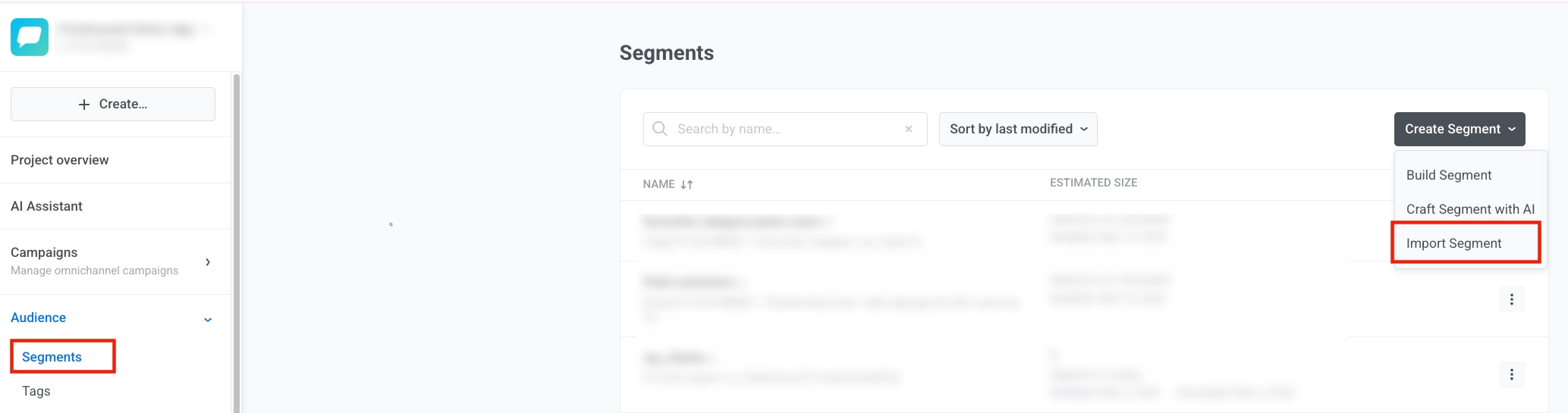
- Перейдите в Audience → Segments, нажмите на шеврон рядом с Создать сегмент и выберите Импортировать сегмент.
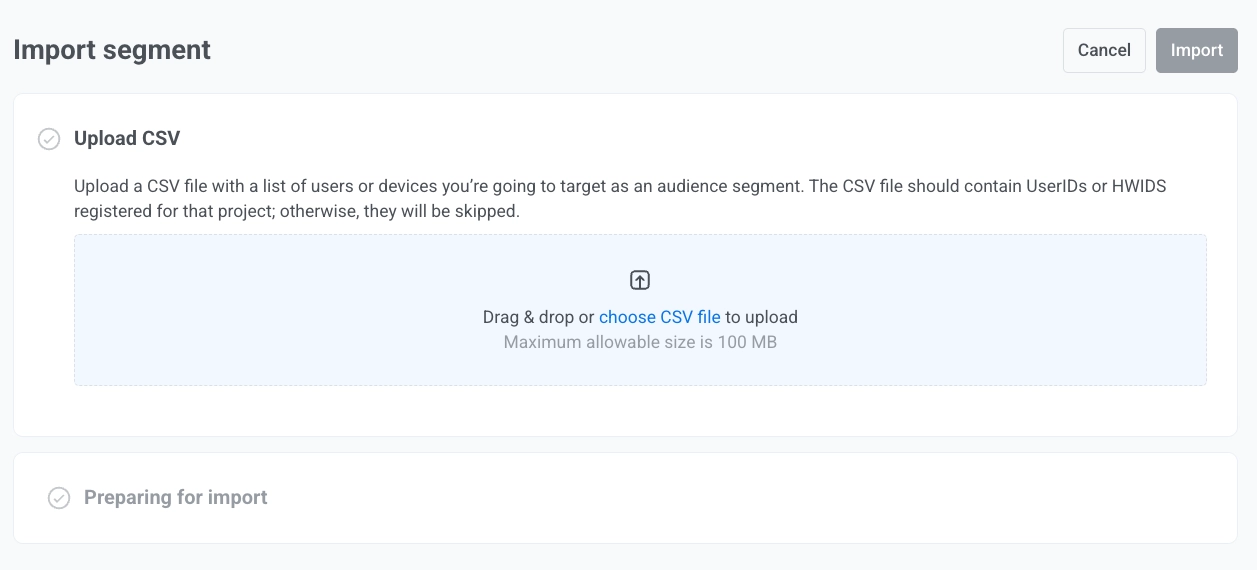
- Загрузите ваш CSV-файл. Убедитесь, что ваш CSV-файл соответствует следующим требованиям:
- Содержит User ID или Hardware ID (HWID), зарегистрированные для вашего проекта. Если CSV-файл не содержит ни одного User ID или HWID, сегмент не будет создан.
- Размер файла менее 100 МБ.
- Если User ID или HWID не зарегистрированы для вашего проекта, они будут пропущены во время импорта.
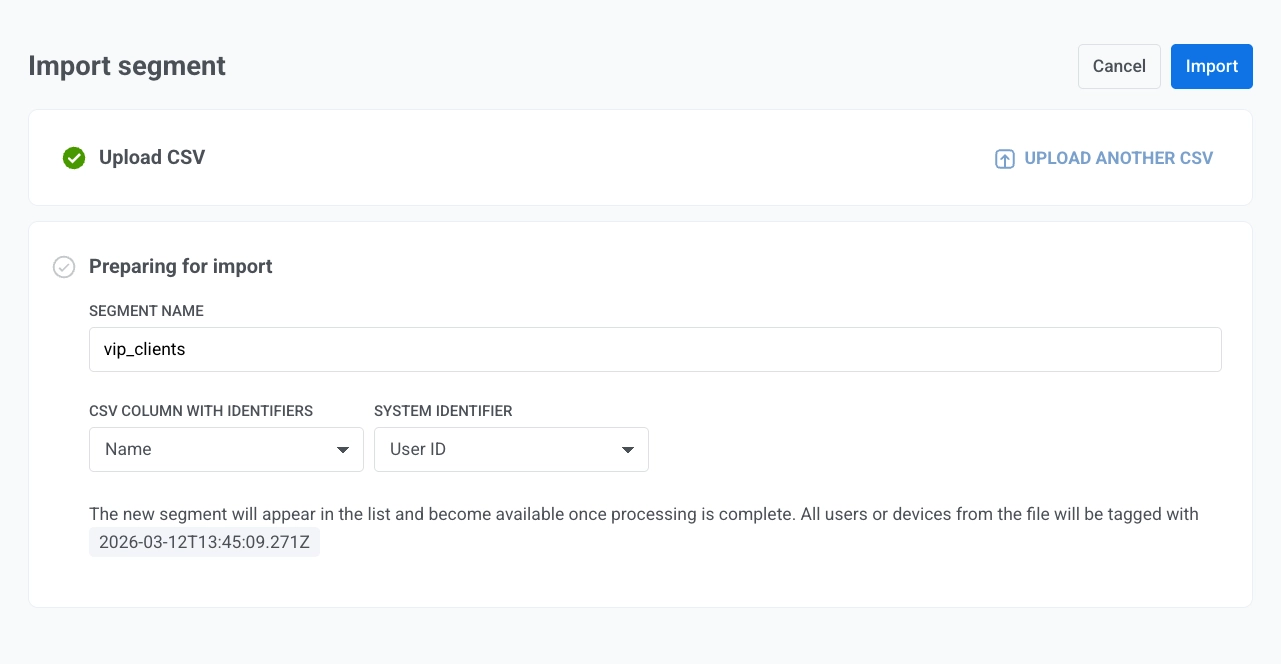
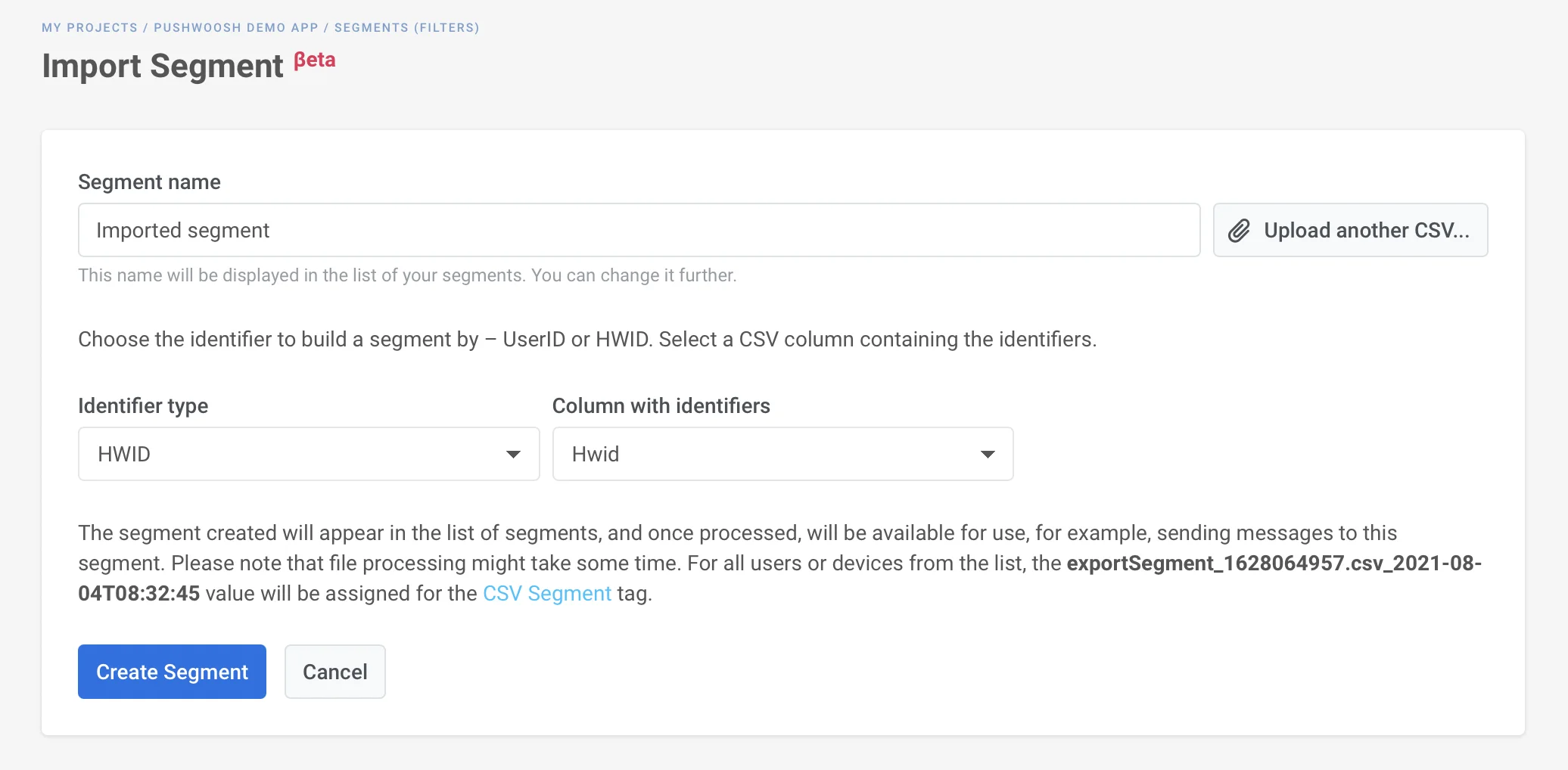
- На шаге Подготовка к импорту:
- Введите Имя сегмента (например, vip_clients).
- В разделе CSV столбец с идентификаторами выберите столбец, который содержит User ID или HWID (значения идентификаторов, зарегистрированные в вашем проекте). Значения в этом столбце должны быть фактическими User ID или HWID.
- В разделе Тип идентификатора выберите User ID или Hardware ID (HWID), чтобы сопоставить этот столбец с Pushwoosh.
- Нажмите Импорт.
- Дождитесь завершения импорта. Обработка CSV-файла может занять некоторое время. Вы можете покинуть страницу, пока импорт завершается.
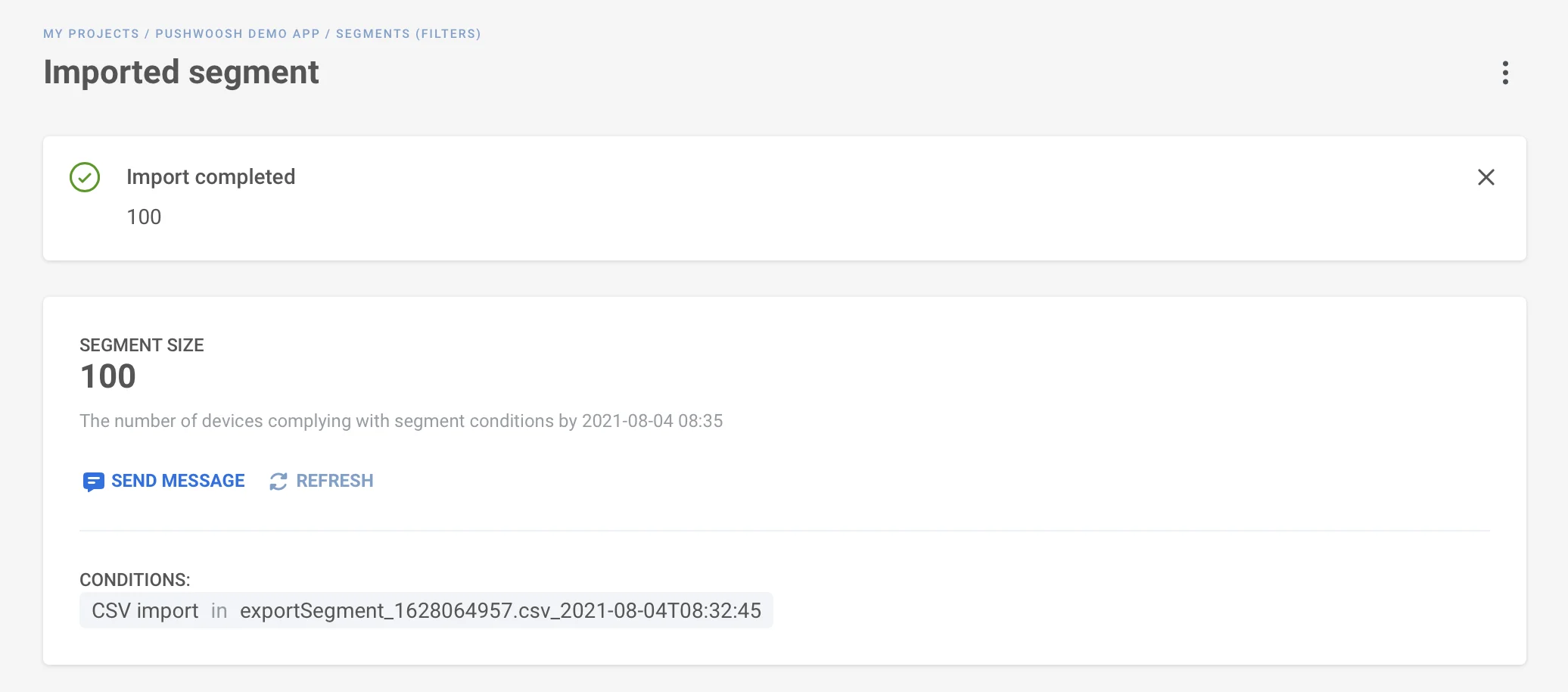
После завершения импорта сегмент появится в списке сегментов.
Тег импорта из CSV
Anchor link toПосле импорта Pushwoosh помечает всех пользователей или устройства из файла тегом «CSV import» (значение — временная метка импорта).
Вы увидите это в списке сегментов под названием сегмента и в профиле каждого пользователя в User Explorer.
Просмотр импортированных сегментов
Anchor link toВ списке сегментов вы увидите название сегмента, его определение, количество пользователей, время последнего обновления размера сегмента и дату изменения.