Управление доступом и разрешениями пользователей
Pushwoosh позволяет всей вашей команде работать вместе в рамках одного аккаунта, давая возможность участникам одновременно выполнять свои задачи.
Вы можете приглашать участников команды и назначать разрешения в зависимости от их ролей и обязанностей. Это обеспечивает эффективное сотрудничество, сохраняя при этом контроль над доступом к аккаунту.
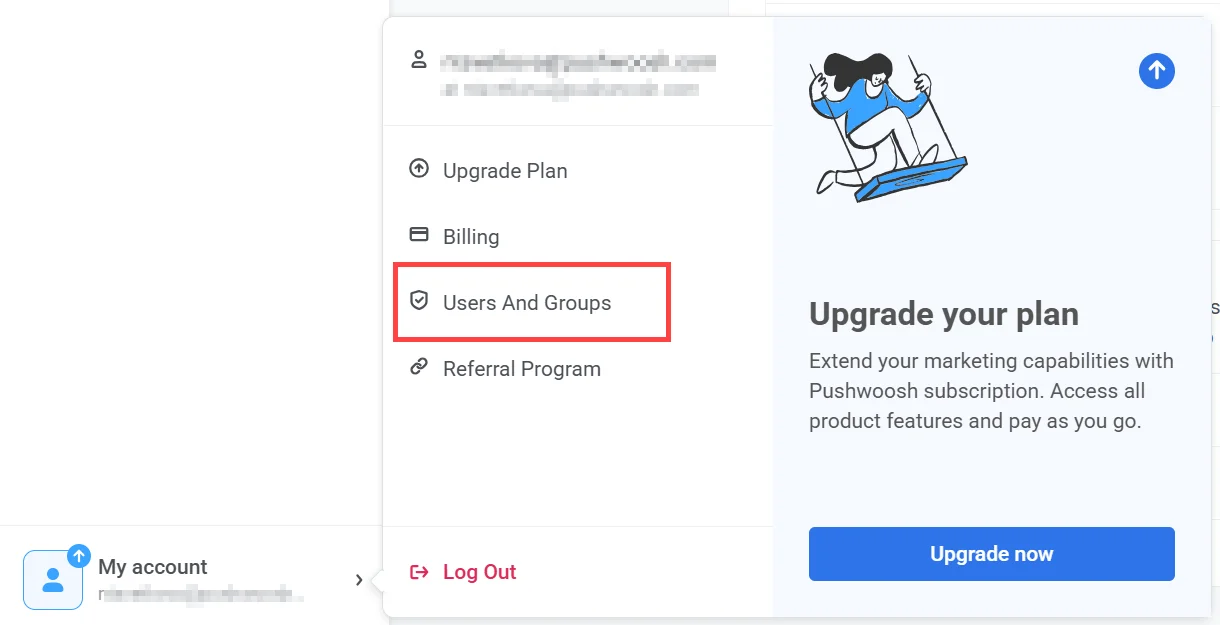
Чтобы управлять доступом команды, назначать роли и приглашать новых пользователей, перейдите в Мой аккаунт → Пользователи и группы, что откроет страницу Пользователи и роли (пункт меню и заголовок страницы называют один и тот же экран). Для ее открытия требуется разрешение Управление пользователями.
Доступ команды разделен на четыре вкладки: Пользователи, Приглашения, Роли (ранее группы) и История аутентификации.
Пользователи
Anchor link toНа вкладке Пользователи отображается список всех участников команды, имеющих доступ к вашему аккаунту. Роль владельца аккаунта не может быть изменена, и его доступ не может быть отозван.
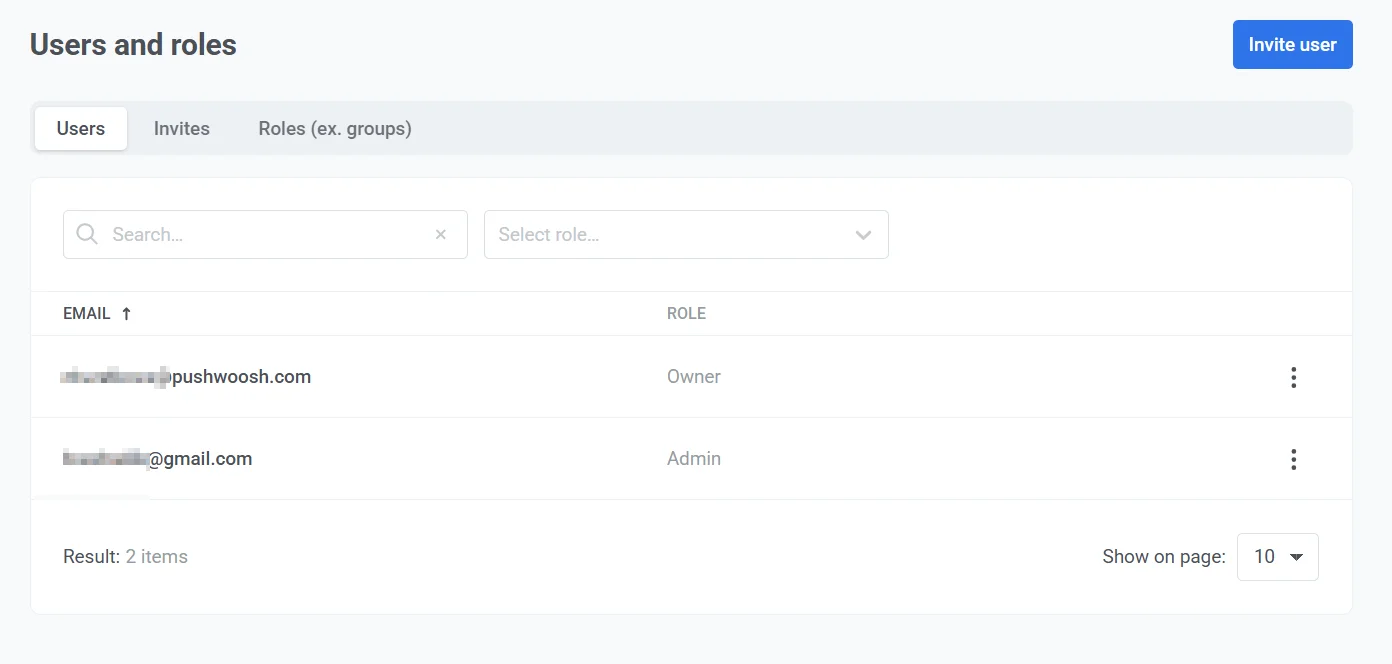
На этой вкладке вы можете:
- Искать пользователей по email.
- Фильтровать пользователей по роли с помощью выпадающего меню.
- Просматривать назначенные роли для каждого пользователя.
- Изменить роль пользователя или отозвать доступ, нажав на меню с тремя точками рядом с его email и выбрав нужную опцию.
Как пригласить пользователя
Anchor link toЧтобы добавить новых пользователей в ваш аккаунт, отправив им приглашение по электронной почте с верификационной ссылкой, выполните следующие шаги:
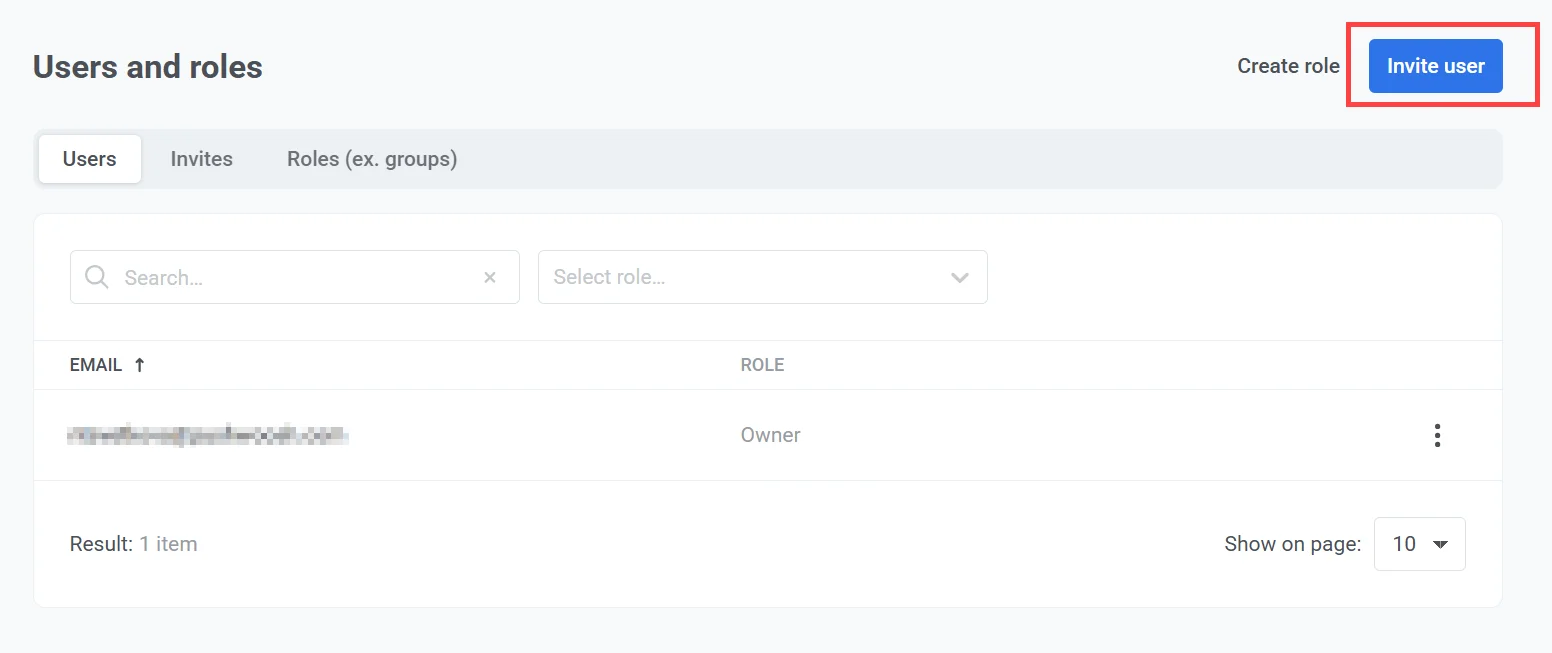
- Нажмите Пригласить пользователя.
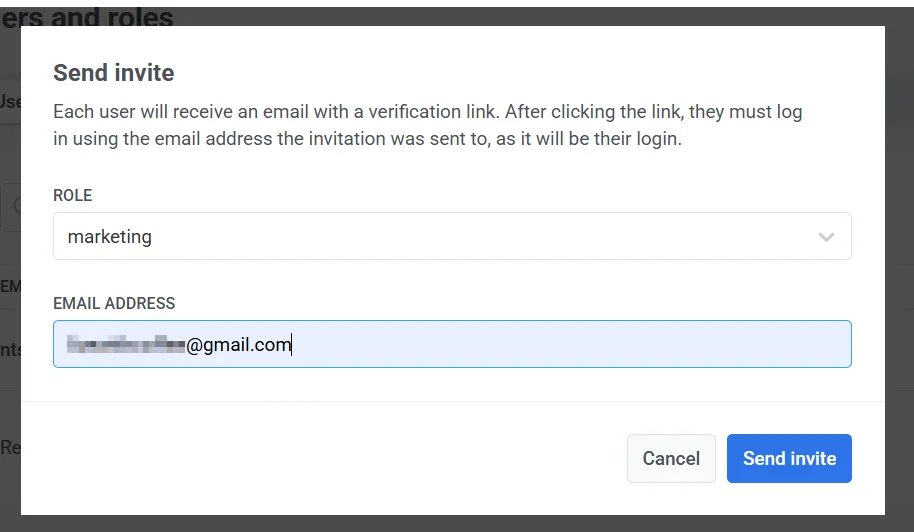
- В поле Роль выберите подходящую роль для нового пользователя.
- Введите адрес электронной почты пользователя в соответствующее поле.
-
Нажмите Отправить приглашение, чтобы отправить приглашение. После отправки приглашения email получателя, дата приглашения и статус появятся в списке Приглашения.
-
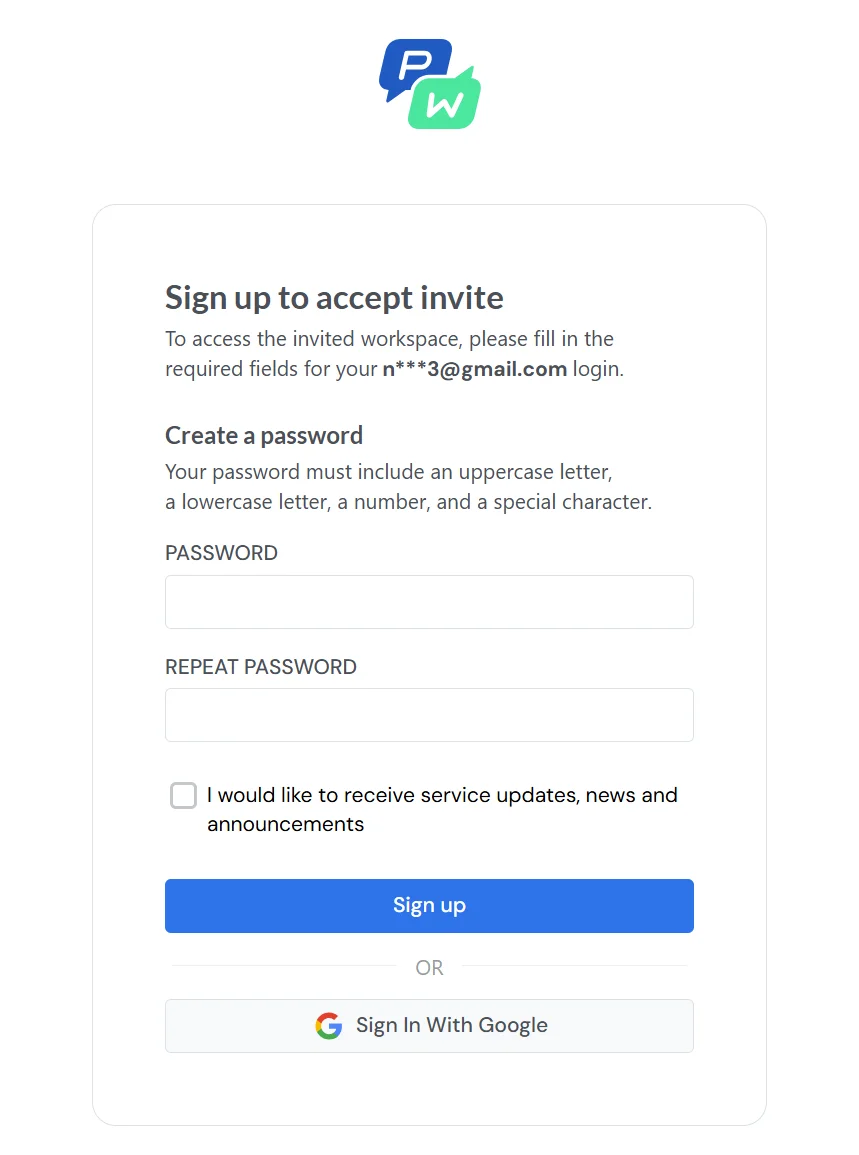
Приглашенный пользователь получит электронное письмо с верификационной ссылкой. После нажатия на верификационную ссылку пользователю нужно будет либо зарегистрироваться, либо войти в систему. Они также могут войти с помощью Google. После завершения они автоматически получат доступ к аккаунту, в который их пригласили.
Статусы приглашений
Anchor link toКаждое приглашение имеет статус, указывающий его текущее состояние:
- Принято: Пользователь принял приглашение и успешно присоединился к аккаунту.
- Отправлено: Приглашение было отправлено, но еще не принято.
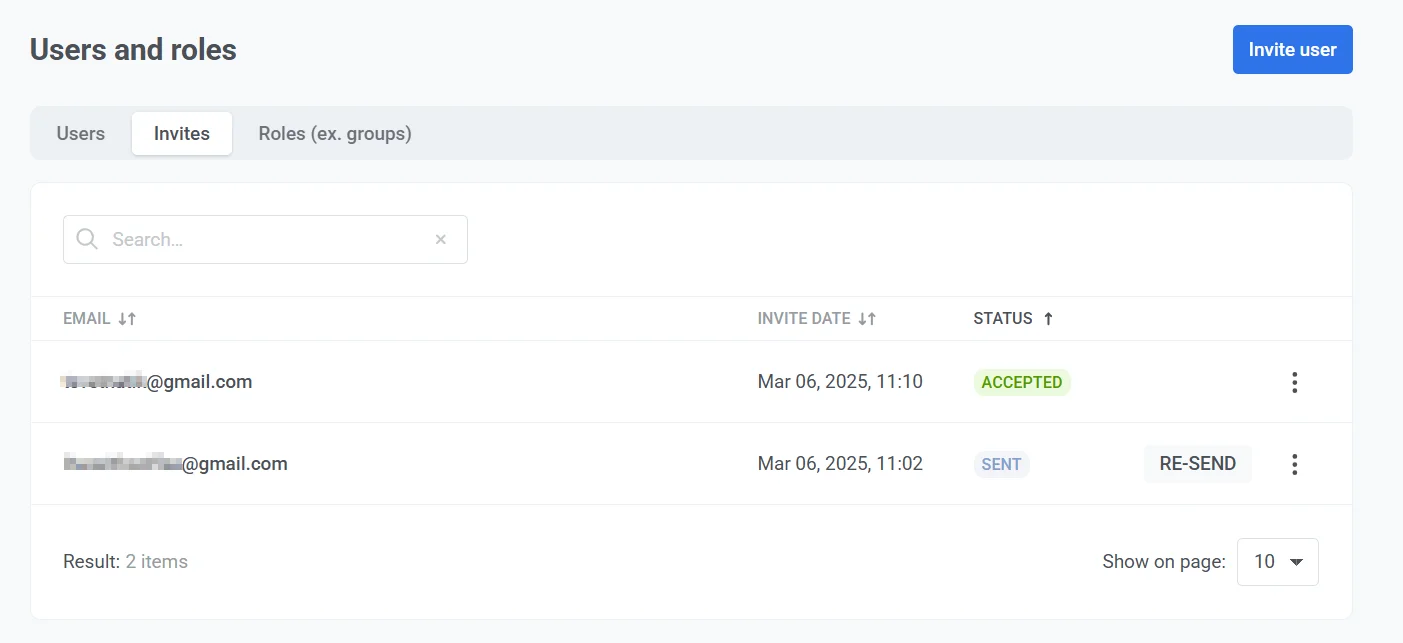
Если приглашение не было принято или приглашенный не получил его, нажмите Отправить повторно, чтобы отправить его снова через час.
Чтобы отозвать доступ, нажмите на меню с тремя точками рядом с адресом электронной почты приглашенного и выберите Отозвать доступ.
Создание и управление ролями (ранее группы)
Anchor link toРаздел Пользователи и роли позволяет администраторам управлять учетными записями пользователей, ролями и разрешениями в системе.
Создать новую роль
Anchor link toВы можете создавать пользовательские роли с определенными разрешениями для управления доступом пользователей в системе.
Чтобы создать новую роль:
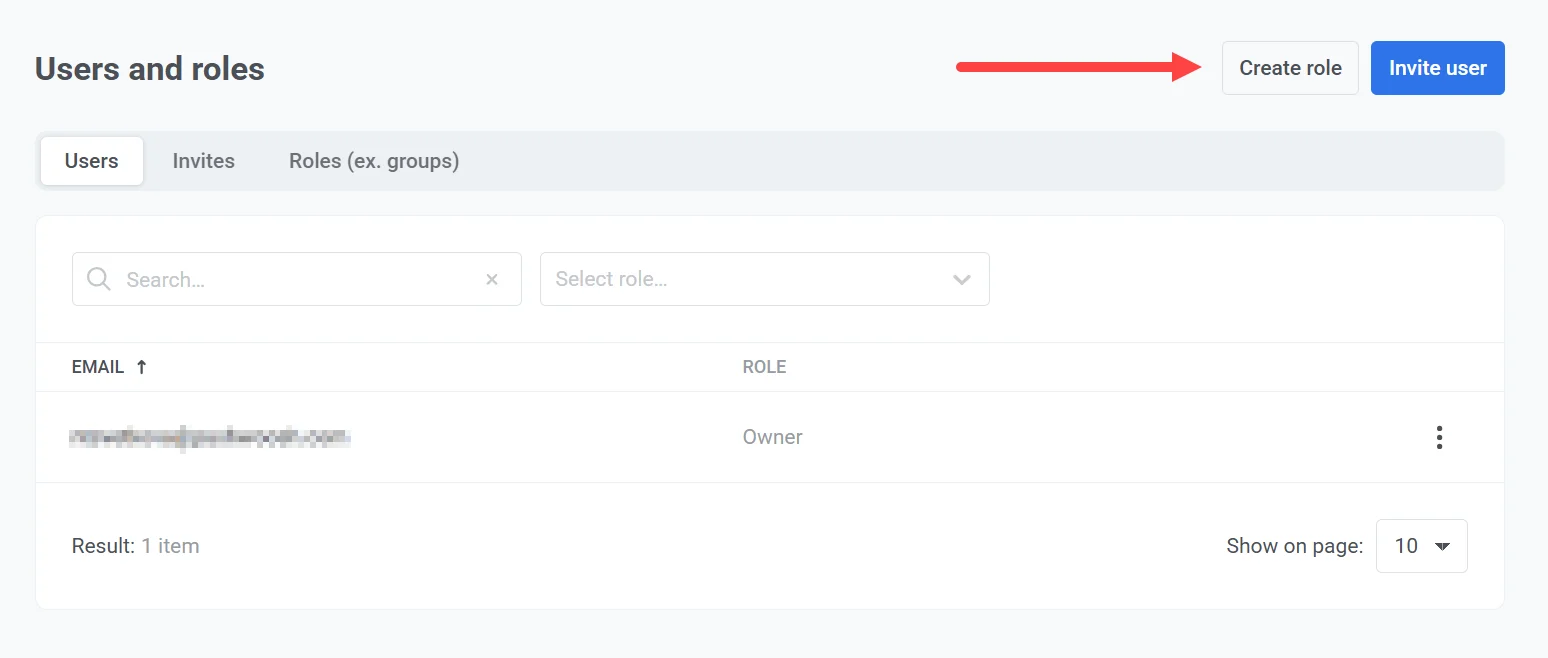
- Нажмите Добавить роль в правом верхнем углу.
- Введите название роли в поле Название.
- Выберите необходимые разрешения, установив соответствующие флажки.
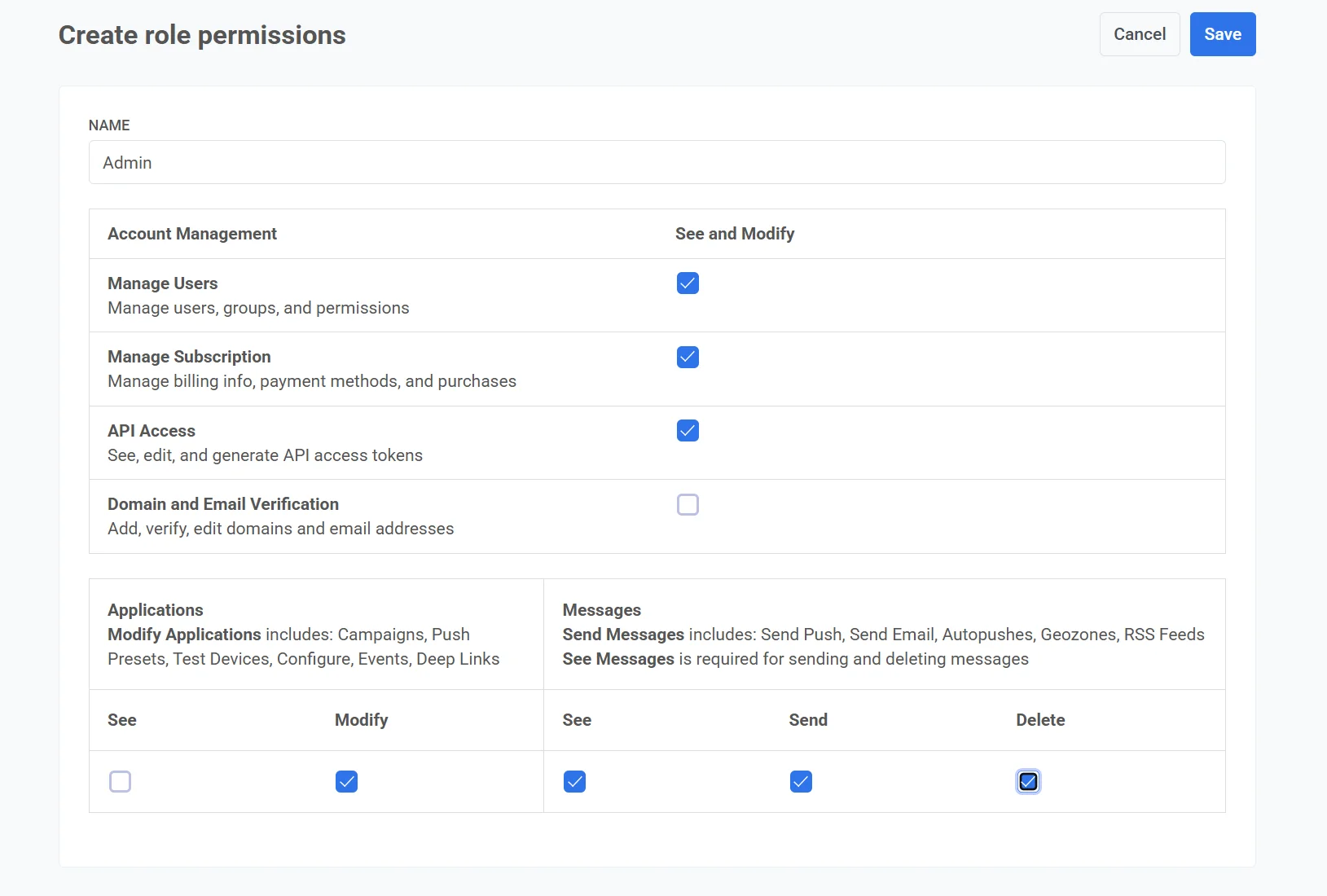
Доступные разрешения
Anchor link to| Категория | Разрешение | Описание |
|---|---|---|
| Управление аккаунтом | Управление пользователями | Позволяет управлять пользователями, ролями и разрешениями. |
| Управление подпиской | Позволяет управлять платежной информацией, способами оплаты и покупками. | |
| Доступ к API | Позволяет просматривать, редактировать и генерировать токены доступа к API. Также требуется разрешение Персональные данные, поскольку API-токен может читать всю аудиторию. | |
| Верификация домена и email | Позволяет добавлять, верифицировать и редактировать домены и адреса электронной почты. | |
| Приложения | Просмотр приложений | Позволяет просматривать данные, связанные с приложениями. |
| Изменение приложений | Контролирует доступ к управлению кампаниями, пресетами пушей, тестовыми устройствами, конфигурациями, событиями и диплинками. | |
| Сообщения | Просмотр сообщений | Важно: Требуется для отправки и удаления сообщений. |
| Отправка сообщений | Дает разрешение на отправку пуш-уведомлений, email, автопушей, геозон и RSS-лент. | |
| Утверждение сообщений | Позволяет пользователю просматривать отправленные пресеты пушей и шаблоны email, а также утверждать или отклонять их. Актуально только в том случае, если для аккаунта включено утверждение контента. | |
| Удаление сообщений | Позволяет удалять сообщения из системы. | |
| Рекламный инвентарь | Просмотр рекламы в email | Позволяет открывать экран Рекламный инвентарь для просмотра кампаний и креативов, а также выбора кампаний в Спонсируемых пушах. Актуально только в том случае, если для аккаунта включен Ad slot. |
| Изменение рекламы в email | Позволяет создавать, редактировать и удалять кампании и креативы в Рекламном инвентаре. Без этого разрешения экран доступен только для чтения. | |
| Персональные данные | Персональные данные | Позволяет просматривать и экспортировать аудиторию: устройства, email-адреса, номера телефонов, HWID, User ID и push-токены. Без него роль по-прежнему может создавать и отправлять сообщения. См. Что контролирует разрешение «Персональные данные». |
-
Проверьте выбранные разрешения.
-
Нажмите Сохранить, чтобы создать роль. Чтобы отменить процесс, нажмите Отмена.
Новая роль теперь появится в списке Роли (ранее группы) и может быть назначена пользователям по мере необходимости.
Что контролирует разрешение «Персональные данные»
Anchor link toРазрешение Персональные данные определяет, может ли роль видеть, кто входит в аудиторию. Без него пользователи роли по-прежнему создают сегменты, отправляют сообщения и видят количества и агрегированную статистику, но все экраны и экспорты, где перечислены отдельные пользователи, недоступны:
- User Explorer и стоп-лист email-адресов.
- Экспорт сегментов, список пользователей на странице сегмента и экспорт списка пользователей для события.
- Экспорт получателей в статистике push, email и SMS и мессенджеров, Find recipient и выгрузки отклонённых писем и устройств с ошибками в отчёте о доставке.
- Вкладка Audience и экспорт отправок форм в статистике In-App.
- Экспорт пользователей в Customer Journey: Export users на элементе, Export point users и поиск по пути пользователя на холсте.
- Экспорт подписчиков для форм подписки и экспорт пользователей контрольных групп.
- Токены доступа API, поскольку токен позволяет экспортировать те же данные.
У новых ролей разрешения Персональные данные по умолчанию нет. У роли по умолчанию Admins оно есть. Чтобы выдать его другой роли, выберите Персональные данные, когда будете редактировать разрешения роли.
Если у вашей роли нет разрешения Персональные данные, перечисленные выше кнопки и пункты меню вам вообще не показываются. Поэтому коллега с другой ролью может видеть кнопку экспорта, которой нет у вас. User Explorer и стоп-лист email-адресов вместо этого показывают страницу Access forbidden.
Управление ролями
Anchor link toВкладка Роли (ранее группы) позволяет администраторам просматривать, управлять и настраивать роли пользователей в системе. На ней отображается список существующих ролей вместе с количеством пользователей, назначенных каждой роли. Вы можете использовать строку поиска для быстрой фильтрации ролей по названию.
Чтобы управлять определенной ролью, нажмите на меню с тремя точками (⋮) рядом с ней, чтобы получить доступ к доступным действиям, таким как редактирование разрешений, управление участниками или удаление роли.
Редактировать разрешения роли
Anchor link to- Нажмите на меню с тремя точками (⋮) рядом с ролью.
- Выберите Редактировать разрешения.
- Измените разрешения по мере необходимости.
- Сохраните изменения, чтобы применить обновленные разрешения.
Управлять участниками роли
Anchor link to- Нажмите на меню с тремя точками (⋮) рядом с ролью.
- Выберите Управлять участниками.
- В появившемся всплывающем окне выберите или отмените выбор пользователей, чтобы назначить или удалить их из роли.
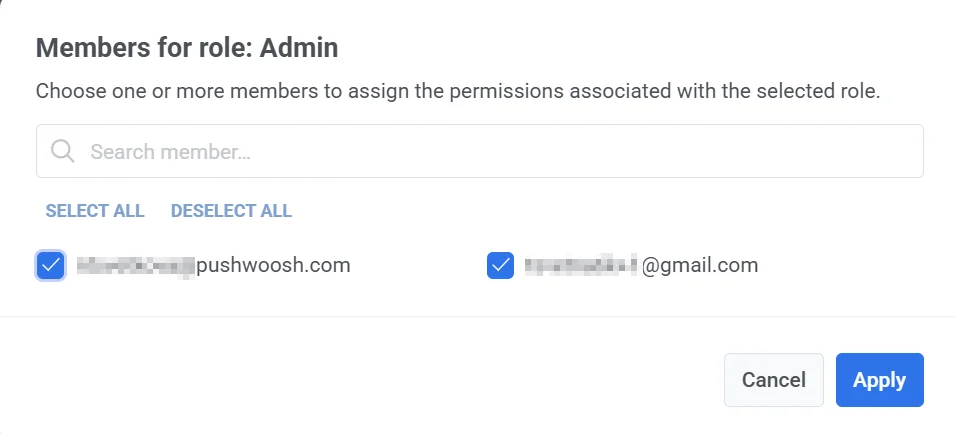
- Нажмите Применить, чтобы сохранить изменения.
Удалить роль
Anchor link toЧтобы удалить роль:
- Нажмите на меню с тремя точками (⋮) рядом с ролью, которую вы хотите удалить.
- Выберите Удалить роль.
- Если к роли привязаны пользователи, выберите альтернативную роль из выпадающего меню, чтобы переназначить их.
- Нажмите Удалить, чтобы подтвердить и удалить роль.
Просмотр истории аутентификации
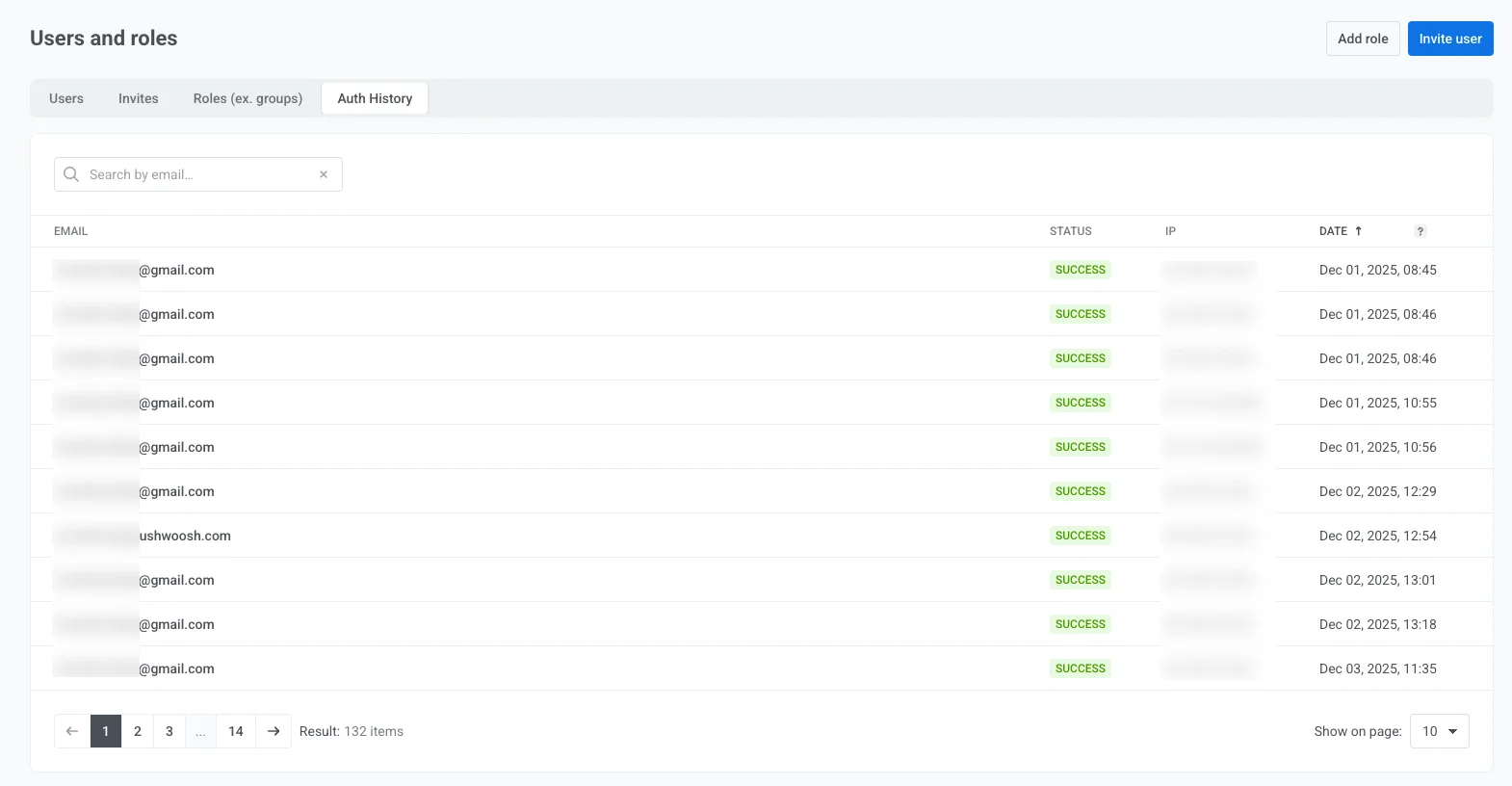
Anchor link toНа вкладке История аутентификации отображается журнал недавней активности аутентификации для всех пользователей вашего аккаунта. Эта функция позволяет администраторам отслеживать доступ, просматривать успешные или неудачные попытки входа и расследовать любую необычную активность.
Журнал включает следующие данные:
- Email пользователя: Адрес электронной почты, использованный при попытке входа.
- Статус: Указывает, была ли попытка аутентификации успешной или неудачной.
- IP-адрес: IP-адрес, с которого была предпринята попытка входа, полезен для выявления неожиданных мест доступа.
- Временная метка: Точная дата и время попытки входа. Записи перечислены в хронологическом порядке.
Вы также можете использовать функцию поиска для фильтрации истории аутентификации по email пользователя, что позволяет быстро получить доступ к конкретным записям.
Разрешения для конкретных приложений
Anchor link toЕсли вы хотите предоставить пользователям доступ к конкретным приложениям, а не ко всему аккаунту, используйте Разрешения для конкретных приложений. Эти разрешения настраиваются в разделе Разрешения приложения каждого отдельного приложения в вашем аккаунте.
Разрешения для конкретных приложений предоставляют тот же уровень доступа, что и эквивалентные Разрешения для всех приложений, но они применяются только к выбранному приложению.
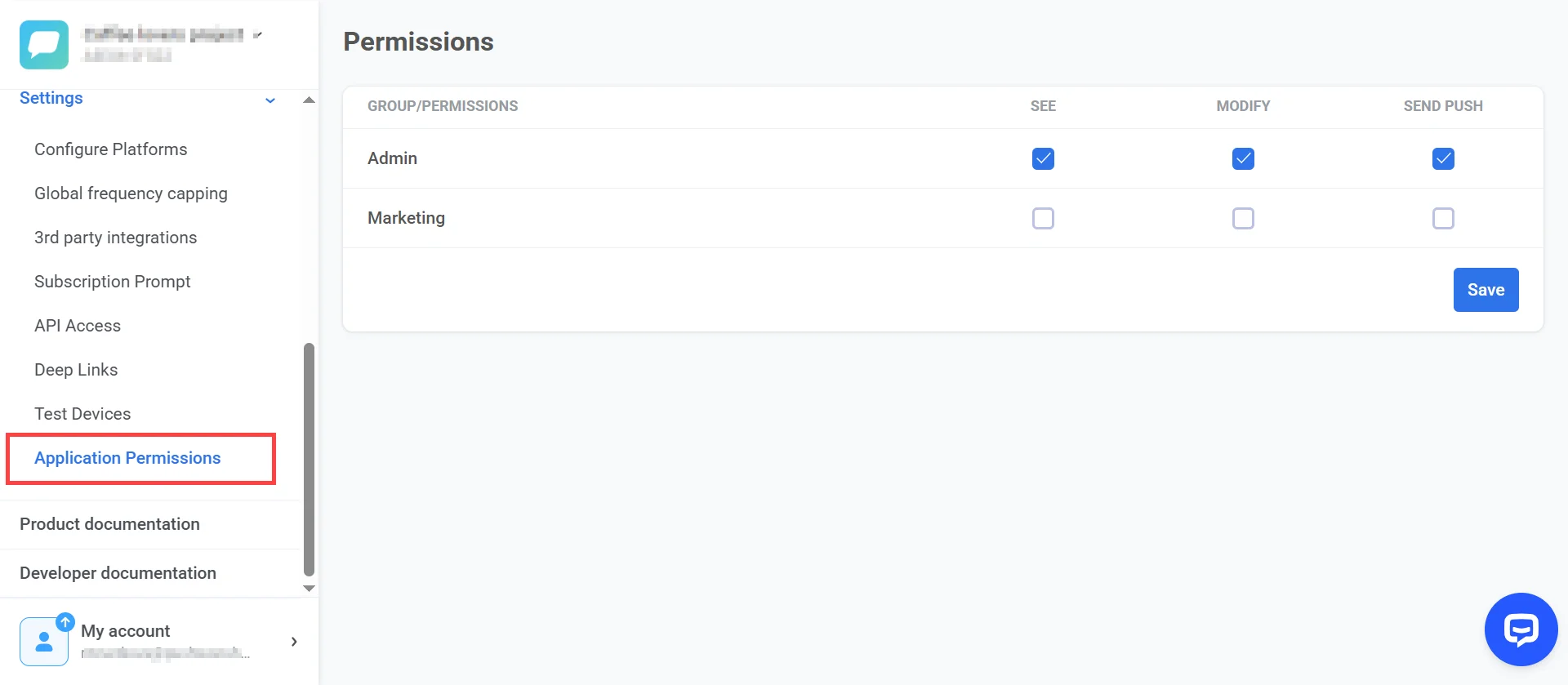
Примечание: Даже если разрешение Просмотр приложений не включено для группы пользователей, вы все равно можете назначить им разрешения для конкретных приложений, чтобы предоставить доступ к выбранным приложениям.