Настройка платформы Facebook Messenger
Pushwoosh позволяет отправлять и получать сообщения Facebook Messenger в рамках ваших омниканальных кампаний. Подключите вашу страницу Facebook к Pushwoosh, чтобы использовать Facebook Messenger в Customer Journey и разовых сообщениях.
Предварительные требования
Anchor link toПеред настройкой Facebook Messenger убедитесь, что выполнены следующие требования:
- Страница Facebook: страница, с которой вы хотите отправлять сообщения клиентам.
- Приложение Meta: приложение Meta с добавленным продуктом Messenger, подключенное к вашей странице Facebook.
- ID страницы и токен доступа к странице: сгенерированные для вашей страницы в панели управления приложения Meta.
Вы введете эти значения в Pushwoosh на следующих шагах. Для создания приложения Meta и токена поделитесь этой страницей и документацией Meta по Messenger с отделом разработки.
Настройка конфигурации Facebook Messenger
Anchor link toЧтобы настроить конфигурацию Facebook Messenger, выполните следующие шаги:
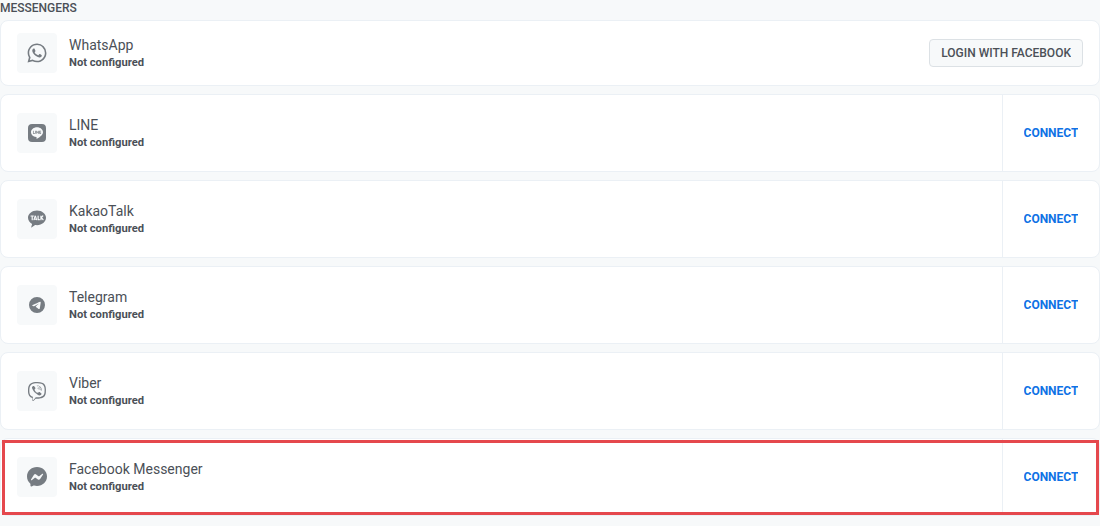
- Перейдите в Settings → Configure platforms (Настройки → Настроить платформы). В разделе Messengers (Мессенджеры) нажмите Connect (Подключить) в строке Facebook Messenger.
- На странице Facebook Messenger Configuration (Конфигурация Facebook Messenger) введите ваш Page ID (ID страницы) и Page Access Token (токен доступа к странице) из панели управления приложения Meta.
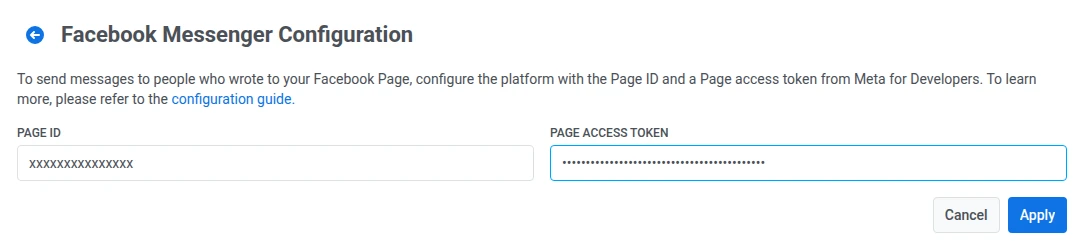
- Нажмите Apply (Применить), чтобы сохранить конфигурацию. Чтобы отменить изменения, нажмите Cancel (Отмена).
После того как вы нажмете Apply (Применить), Pushwoosh автоматически зарегистрирует в Meta необходимые ему входящие события (messages, messaging_postbacks, messaging_optins, messaging_referrals, message_deliveries, message_reads). Вам не нужно самостоятельно выбирать эти типы событий в Pushwoosh.
Установка URL веб-хука в Meta
Anchor link toЧтобы разрешить Meta отправлять входящие сообщения и события в Pushwoosh, настройте URL веб-хука в панели управления вашего приложения Meta.
Выполните следующие шаги для его настройки:
- В панели управления вашего приложения Meta перейдите на страницу Messenger > Settings (Настройки).
- В разделе Webhook введите следующий URL обратного вызова:
https://tw-callback.svc-nue.pushwoosh.com/api/v1/fbMessengerCallback- Введите токен проверки, который вы настроили для этой страницы, затем нажмите Verify and Save (Проверить и сохранить).
- Подпишите веб-хук на вашу подключенную страницу в Meta (ту же страницу, которую вы подключили в Pushwoosh). Это отдельный шаг от регистрации полей входящих событий, которую Pushwoosh выполняет после нажатия Apply (Применить).
Что дальше
Anchor link toПосле настройки вы можете отправлять сообщения Facebook Messenger в Customer Journeys и в виде разовых сообщений.