Отправка разовых сообщений WhatsApp
Чтобы отправить разовое сообщение WhatsApp в Pushwoosh, перейдите в раздел Campaigns, выберите Разовые сообщения и нажмите Отправить сообщение > WhatsApp.
Выбор контента WhatsApp
Anchor link toНа шаге Контент выберите утвержденный шаблон WhatsApp из выпадающего списка или выберите Custom message в начале списка, чтобы написать собственный текст. В области предварительного просмотра справа сообщение отображается так, как его видит получатель.

Чтобы изменить порядок шаблонов в выпадающем списке, нажмите кнопку сортировки над ним. Пока вы не выберете другой порядок, список отсортирован по Название А→Я, а выбранный порядок Pushwoosh запоминает и использует во всех выпадающих списках шаблонов WhatsApp — и в разовых сообщениях, и в Journey.
Написание пользовательского сообщения
Anchor link toПользовательское сообщение — это текст в свободной форме, который вы пишете прямо в кампании, без шаблона. WhatsApp доставляет текст в свободной форме только в течение 24-часового окна обслуживания клиентов, открытого последним входящим сообщением пользователя, поэтому пользовательское сообщение получают только контакты, у которых это окно еще открыто.
Чтобы написать пользовательское сообщение:
- В выпадающем списке шаблонов выберите Custom message.
- Введите текст в поле Message text. Его можно персонализировать данными пользователя и добавить эмодзи. Длина текста — до 4096 символов.
- При необходимости добавьте вложение в поле Attachment URL. Введите публичную https-ссылку или нажмите значок вложения, чтобы выбрать изображение из Медиахранилища.
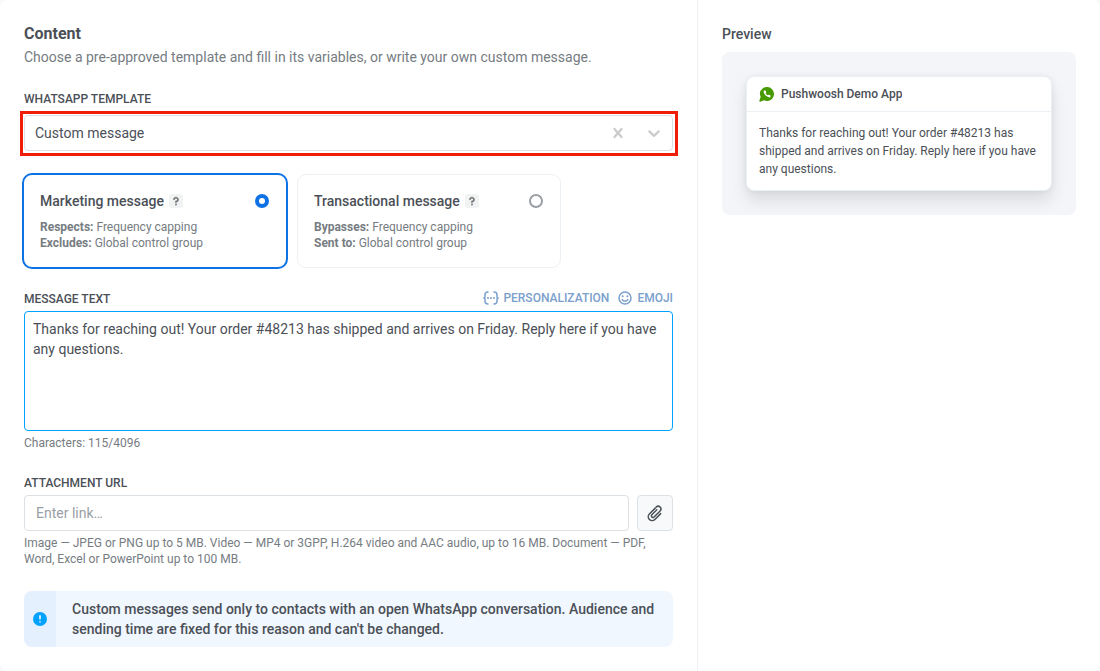
Если есть вложение, текст отправляется как подпись к нему, и его длина — до 1024 символов. Ссылка должна заканчиваться поддерживаемым расширением:
- Изображение: JPEG или PNG, до 5 МБ. Медиахранилище предлагает только изображения и отклоняет файлы больше 5 МБ.
- Видео: MP4 или 3GPP, до 16 МБ.
- Документ: PDF, Word, Excel, PowerPoint или TXT, до 100 МБ.
WhatsApp сам загружает файл по ссылке. Если ссылка не является общедоступной или файл не соответствует этим требованиям, сообщение не будет доставлено.
Если выбрать Custom message, аудитория и время отправки фиксируются. Кампания отправляется аудитории WhatsApp: 24h window open и сразу же. См. Выбор аудитории и Планирование сообщения WhatsApp.
Отправка rich-сообщения
Anchor link toRich-сообщение, созданное в разделе Content > Messenger presets, можно отправить как разовое сообщение WhatsApp.
- В выпадающем списке шаблонов выберите rich-сообщение. У него есть метка Rich message и статус проверки Meta: Approved by Meta, In Meta review, Rejected by Meta или Not submitted to Meta.
- Проверьте сообщение в предпросмотре. Текст, медиафайлы, переменные и кнопки для каждого языка берутся из rich-сообщения, поэтому в кампании ничего настраивать не нужно.
- Перейдите к шагу Аудитория.
Что можно выбрать на этом шаге, зависит от шаблона:
- Одобренное rich-сообщение отправляется любой выбранной аудитории.
- Rich-сообщение без одобренного шаблона отправляется только контактам с открытым 24-часовым окном. Аудитория и время отправки фиксируются так же, как для пользовательского сообщения. Чтобы отправлять любой аудитории, получите одобрение шаблона.
Настройка переменных шаблона
Anchor link toЕсли выбранный шаблон содержит плейсхолдеры в заголовке, теле или URL-адресе кнопки, настройте значение для каждого из них, прежде чем продолжить.
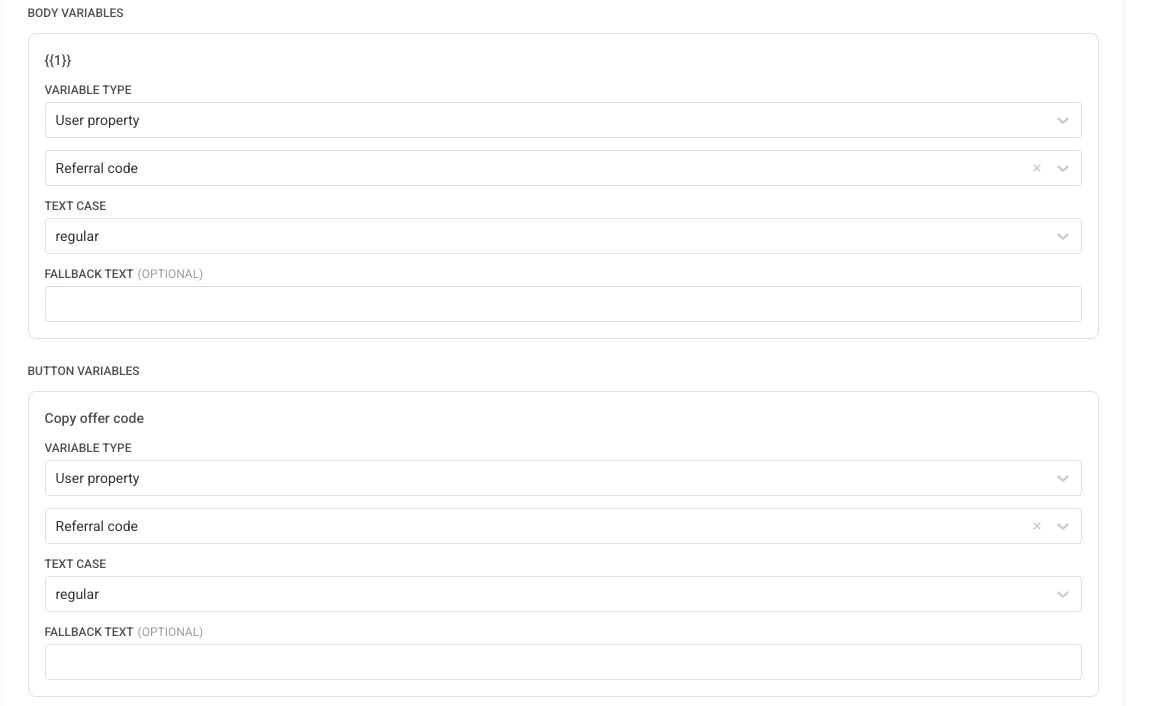
Для каждого плейсхолдера выберите Тип переменной:
- Tag: значение из тега пользователя (например,
first_name). Выберите тег, модификатор регистра текста и необязательный резервный текст, который будет использоваться, если тег пуст. Доступные модификаторы зависят от типа тега. Для строковых тегов доступны CapitalizeFirst, CapitalizeAllFirst, UPPERCASE, lowercase и regular. Для тегов типа Integer, Price и Date вместо этого предлагаются форматы валюты и даты. Полный список модификаторов по типам тегов см. в статье Как персонализировать push-уведомление. - Custom text: фиксированное значение, введенное вручную.
Выберите тип сообщения
Anchor link toВыберите, как это сообщение WhatsApp будет обрабатываться с точки зрения правил подписки и доставки:
- Маркетинговое сообщение: Учитывает ограничение частоты отправки и Silent hours. Не отправляется пользователям из контрольной группы.
- Транзакционное сообщение: Отправляется всем пользователям независимо от статуса подписки. Обходит ограничение частоты отправки и Silent hours. Доставляется пользователям из контрольной группы.
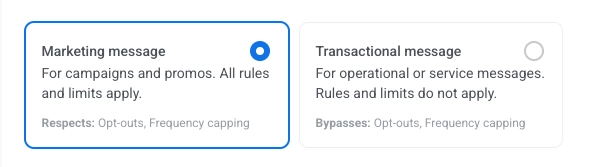
Узнайте, как тип сообщения влияет на доставку.
Выберите аудиторию для вашей WhatsApp-кампании
Anchor link toНа шаге Аудитория определите, кто получит ваше сообщение WhatsApp.
Для пользовательского сообщения этот шаг заблокирован. Аудитория — WhatsApp: 24h window open, то есть все контакты, у которых 24-часовое окно обслуживания клиентов открыто прямо сейчас, и на шаге показано количество получателей. Если ни у кого нет открытого окна, отправить сообщение нельзя. Количество проверяется повторно, когда вы нажимаете Отправить сейчас, потому что окна продолжают закрываться, пока форма открыта.
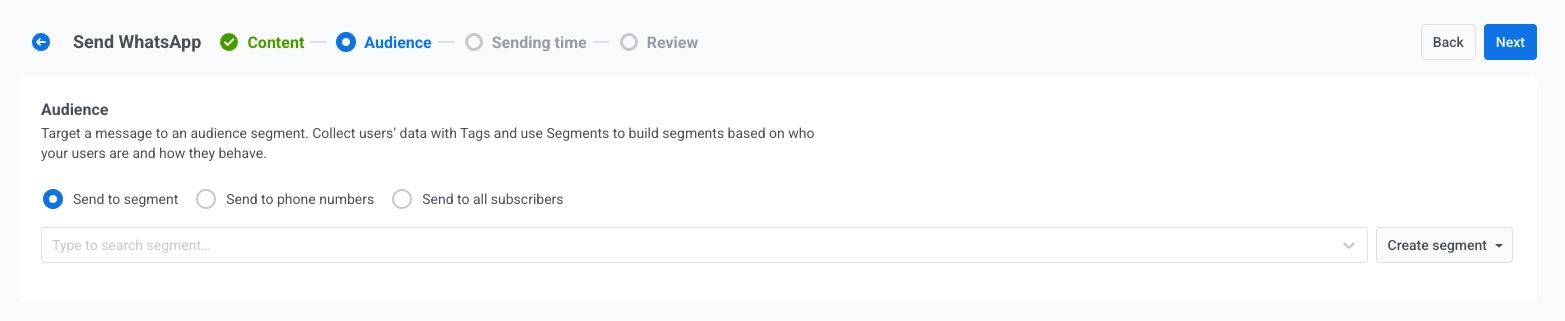
Отправить сегменту
Anchor link toНацельтесь на предопределенный сегмент вашей аудитории на основе тегов, событий или поведения. Выберите сегмент из выпадающего списка или нажмите Создать сегмент, чтобы создать или импортировать его.
Отправить списку номеров телефонов
Anchor link toОтправьте сообщение определенному списку номеров телефонов, введенных непосредственно в форме. Номера телефонов, которых еще нет в вашем проекте, автоматически регистрируются как устройства WhatsApp и включаются в отправку.
Отправить всем подписчикам
Anchor link toНацельтесь на всю вашу аудиторию, доступную в WhatsApp.
После того как вы настроили аудиторию, нажмите Далее, чтобы перейти к шагу планирования.
Запланируйте сообщение WhatsApp
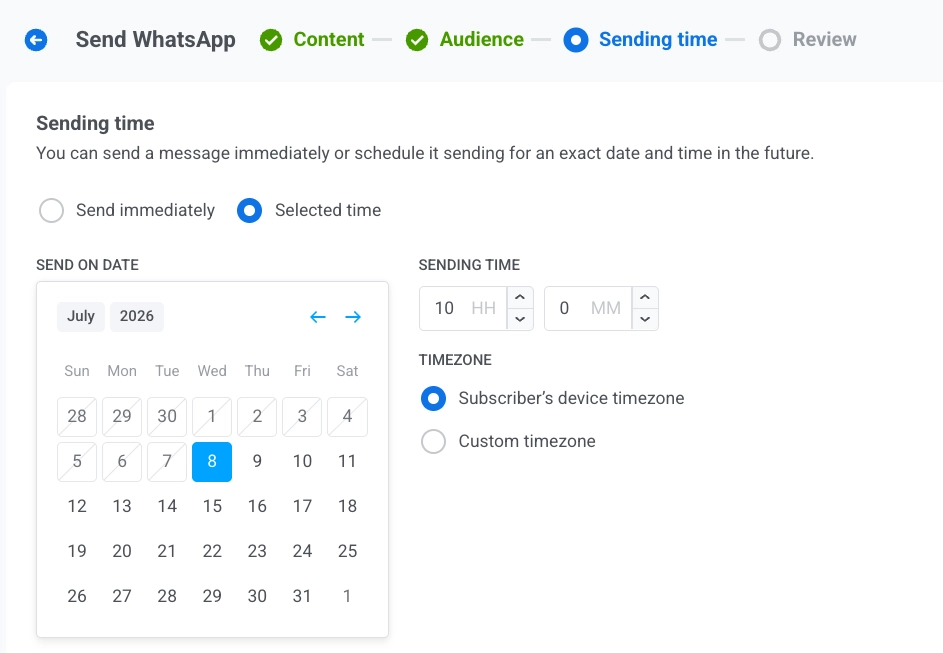
Anchor link toВыберите, когда отправить ваше сообщение WhatsApp. Пользовательское сообщение всегда отправляется сразу, поэтому параметры планирования для него заблокированы.
Отправить немедленно
Anchor link toОтправить сообщение сразу после завершения настройки кампании. Это идеально подходит для срочных или чувствительных ко времени сообщений.
Выбранное время
Anchor link toЗапланируйте ваше сообщение WhatsApp на определенную дату и время.
- Установите дату и время: Используйте календарь, чтобы выбрать дату, затем укажите время в часах и минутах (24-часовой формат).
- Выберите часовой пояс:
- Часовой пояс устройства подписчика: Сообщение отправляется в указанное местное время для каждого получателя.
- Заданный часовой пояс: Сообщение отправляется в одно и то же время для всех получателей, что полезно для таргетинга на определенный регион.
Настройте параметры доставки сообщений
Anchor link toУстановите ограничение частоты отправки
Anchor link toИспользуйте Ограничение частоты отправки, чтобы ограничить частоту получения сообщений WhatsApp пользователями, предотвращая избыточную отправку и сокращая количество отписок. Выберите один из следующих вариантов:
-
Использовать глобальные настройки ограничения частоты отправки
Примените лимиты для всего проекта, настроенные в глобальных настройках ограничения частоты отправки. Например, если глобальный лимит составляет 3 сообщения за 9 дней, дополнительные сообщения, превышающие этот лимит, будут пропущены.

-
Отправлять сообщения без глобального ограничения частоты отправки
Пользователь получит это сообщение, даже если он превысил лимиты сообщений для канала. Используйте с осторожностью, чтобы избежать избыточной отправки.

-
Использовать пользовательское ограничение частоты отправки
Установите пользовательский лимит сообщений для этого сообщения. Если пользователь превысит этот лимит, сообщение будет пропущено. В разделе Режим подсчета выберите, как учитываются отправленные сообщения:
- Скользящее окно: подсчитывает сообщения, отправленные за последние N×24 часа перед каждой отправкой, где N — количество дней в лимите. Например, при лимите в 3 сообщения за 2 дня сообщение, отправленное в понедельник в 9 утра, перестает учитываться в среду в 9 утра.
- Календарный день: подсчитывает сообщения, отправленные сегодня и в предыдущие N-1 календарных дней, начиная с полуночи. При том же лимите в 3 сообщения за 2 дня в среду учитывается каждое сообщение, отправленное начиная с полуночи вторника. Сразу после полуночи окно сдвигается на среду и четверг. Выберите Часовой пояс для ограничения, чтобы задать, когда наступает полночь. Если часовой пояс не выбран, календарные дни считаются по UTC.

Установите ограничения скорости отправки
Anchor link toНастройка Скорость отправки контролирует, как быстро сообщения доставляются вашей аудитории. Регулировка скорости отправки помогает управлять скоростью доставки, предотвращать перегрузку бэкенда и улучшать общую доставляемость.
Выберите один из следующих вариантов:
-
Использовать глобальные настройки скорости отправки
Применяет ограничения скорости отправки, настроенные в параметрах доставки сообщений вашего проекта. Если лимиты не установлены, все сообщения отправляются немедленно. Узнать больше о глобальных ограничениях скорости отправки

-
Отправлять сообщения без глобальной скорости отправки
Отправляет сообщения как можно быстрее, игнорируя любые глобальные ограничения скорости отправки. Используйте с осторожностью, чтобы избежать всплесков доставки.

-
Использовать пользовательскую скорость отправки
Переопределяет глобальную скорость отправки только для этого сообщения. Укажите количество сообщений, отправляемых в минуту, для полного контроля над скоростью доставки.

Настройте Silent hours
Anchor link toБлок Silent hours — последний в Sending options. Для Транзакционных сообщений он не показывается, потому что Silent hours их никогда не задерживают. Выберите один из вариантов:
- Use global silent hours settings (по умолчанию): сообщение следует Silent hours, заданным для канала WhatsApp в Settings > Message delivery settings.
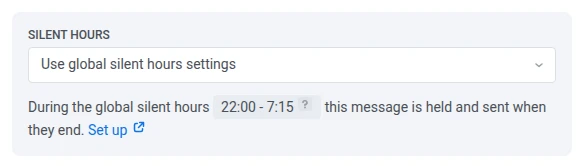
- Send messages without global silent hours: сообщение отправляется даже во время периода тишины, например срочное сервисное объявление.
Выберите вариант до того, как запланируете сообщение. При редактировании запланированного сообщения его изменить нельзя.
После настройки опций нажмите Далее, чтобы перейти к шагу подтверждения.
Проверка и отправка
Anchor link toНа шаге Проверка проверьте предпросмотр и сводки по контенту, аудитории и расписанию. Внесите необходимые изменения перед отправкой.
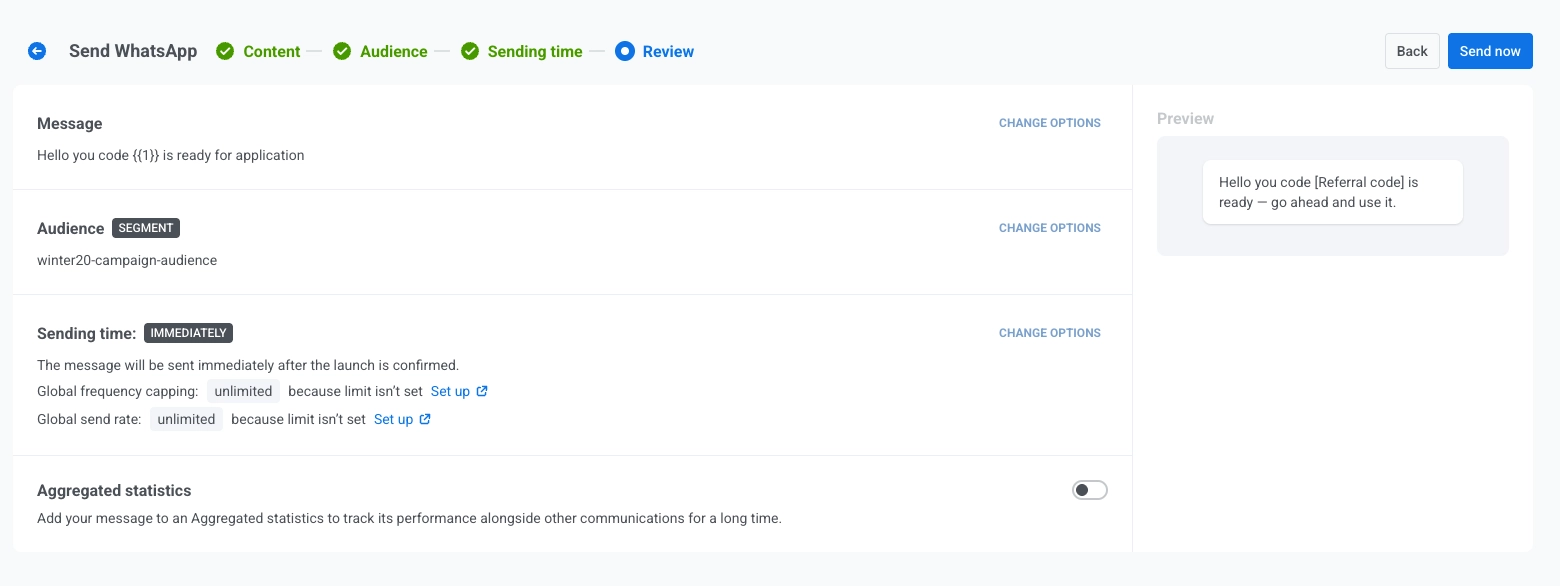
Нажмите Запланировать или Отправить сейчас, чтобы открыть диалог Send this WhatsApp message? с полем Campaign name: произвольная текстовая метка для этой одной отправки.
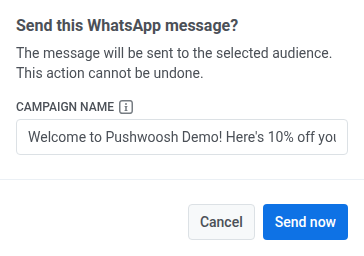
- Заданное имя становится жирным заголовком этого сообщения в Message History и его CSV-экспорте, вместо названия шаблона. Поле предзаполняется собственным текстом выбранного шаблона или вашим текстом для пользовательского сообщения (многострочный текст предзаполняется как одна строка). Если очистить поле, Message History назовет строку по шаблону.
- Ограничьтесь 255 символами или меньше: более длинный текст обрезается без предупреждения.
- В списке Разовые сообщения строка пользовательского сообщения называется Custom — это краткая метка списка для этого типа сообщений, а под ней показан его текст.
Подтвердите еще раз в диалоге, чтобы завершить, в зависимости от выбранных вами опций планирования.
Отмена или редактирование запланированного сообщения WhatsApp
Anchor link toДля сообщений WhatsApp, которые запланированы, но еще не отправлены (статус PENDING), вы можете изменить или отменить их. Откройте список сообщений в Campaigns → Разовые сообщения, затем откройте меню действий (⋮) для сообщения:
- Редактировать сообщение: открывает форму WhatsApp с загруженными данными сообщения. Вы можете обновить контент, аудиторию, расписание и настройки доставки. В Review кнопка называется Apply changes вместо Запланировать или Отправить сейчас. Нажмите ее, затем подтвердите еще раз в диалоге Send this WhatsApp message?, чтобы сохранить изменения, включая любое изменение имени кампании.
- Rename: открывает небольшой диалог для установки или изменения имени кампании без повторного открытия полной формы редактирования. Тот же лимит в 255 символов, что и у поля Campaign name, которое вы устанавливаете при отправке. Очистите поле и сохраните, чтобы удалить имя. Строка вернется к своему прежнему заголовку по умолчанию.
- Удалить сообщение: отменяет запланированную доставку и изменяет статус на Отменено.
Пример сценария
Anchor link toПредставьте, что у вас есть интернет-магазин, и вы хотите отправить оповещение о срочной распродаже через WhatsApp клиентам, совершившим покупку за последние 90 дней, запланировав его на утро начала распродажи.
1. Перейдите в Campaigns, выберите Разовые сообщения, нажмите Отправить сообщение и выберите WhatsApp.
2. На шаге Контент выберите шаблон Оповещение о срочной распродаже и заполните его плейсхолдеры. Например, сопоставьте переменную {{1}} в теле сообщения с тегом discount с резервным значением 50%.
Оставьте тип сообщения Маркетинговое, чтобы учитывалось ограничение частоты отправки.
3. На шаге Аудитория выберите Отправить сегменту и выберите Недавние покупатели (90 дней).
4. На шаге Расписание выберите Выбранное время, установите дату и время начала распродажи и выберите Часовой пояс устройства подписчика, чтобы каждый клиент получил сообщение в одно и то же местное время.
5. На шаге Проверка проверьте предпросмотр, сводки по аудитории и расписанию, затем нажмите Запланировать, чтобы завершить настройку кампании.