App Inbox
Используйте элемент канала App Inbox, чтобы разместить сообщение прямо во входящих приложения пользователя из journey, без использования push. Узнайте, как работает App Inbox.
Перетащите элемент App Inbox на холст из раздела Channels, затем нажмите на него, чтобы открыть настройки.
Требования
Anchor link toДля App Inbox в приложении должен быть интегрирован модуль Message Inbox SDK. Пользователи, у которых нет устройства на платформе с поддержкой входящих (iOS, Android, Huawei или web), пропускают этот шаг. См. Что происходит с пользователями на этом шаге.
Выберите или создайте контент App Inbox
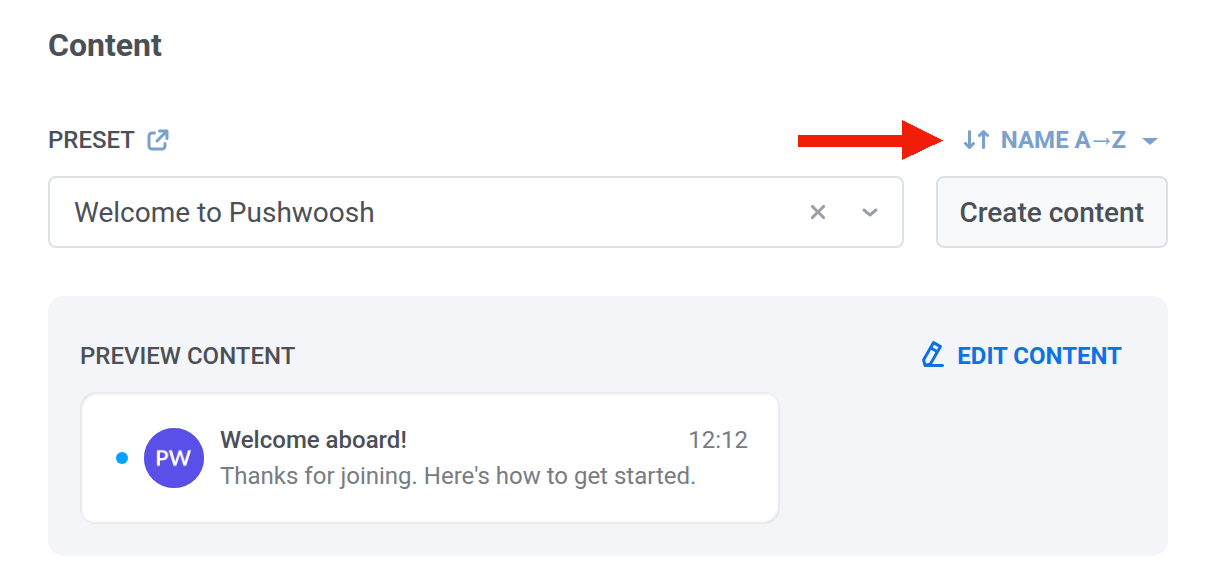
Anchor link toВ поле Preset выберите существующий пресет App Inbox или нажмите Create content, чтобы открыть редактор. Edit content открывает тот же редактор для выбранного пресета. Поля совпадают с пресетами App Inbox: тип макета, заголовок, сообщение, медиа и остальное.
Чтобы изменить порядок пресетов в выпадающем списке, нажмите кнопку сортировки над ним. Пока вы не выберете другой порядок, выпадающий список отсортирован по Название А→Я; Pushwoosh запоминает выбранный порядок и использует его во всех выпадающих списках пресетов App Inbox — и в разовых сообщениях, и в journey.
Выберите вкладку
Anchor link toЕсли входящие приложения разделены на вкладки, выберите, где будет показано сообщение:
- Чтобы показать его во вкладке и в All, выберите вкладку в поле Tab.
- Чтобы показать его только в All, оставьте No tab.
Если у приложения ещё нет вкладок, в поле отображается Set up tabs: нажмите на него, чтобы открыть настройки вкладок. Если позже вы удалите выбранную вкладку, этот элемент не сможет отправить сообщение, пока вы не выберете другую вкладку.

Укажите тип сообщения
Anchor link toВыберите Marketing message или Transactional message для этого элемента. Пока вы его не выберете, элемент показывает предупреждение Message type not selected.
- Marketing message: учитывает ограничение частоты. Исключает пользователей из глобальной контрольной группы.
- Transactional message: для сервисных сообщений. Игнорирует ограничение частоты. Отправляется также глобальной контрольной группе.

Настройте действия по клику
Anchor link toВ поле On click actions выберите, что происходит, когда пользователь нажимает на сообщение.
Mobile:
- No action on click: при нажатии ничего не открывается.
- Open Deep link: открыть диплинк в приложении.
- Open URL in browser: открыть URL в браузере устройства.
- Show in-app content: показать выбранное in-app-сообщение. Список in-app-сообщений отсортирован по Сначала новые, пока вы не выберете другой порядок его кнопкой сортировки.
Web:
- No action on click: при нажатии ничего не открывается.
- Open URL in browser: открыть URL в браузере.
- Show web pop-up: показать выбранный веб-попап. Список начинается с Недавно изменённые, пока вы не выберете другой порядок его кнопкой сортировки. Выбирайте здесь веб-контент, а не веб-форму. Web SDK показывает веб-форму только внутри веб-кампании, поэтому выбранная здесь веб-форма не откроется.
Настройте срок действия
Anchor link toВ поле Expires укажите, сколько времени сообщение остаётся во входящих:
- После 7 / 14 / 30 / 90 дней или к определённой дате.
- Оставьте После 30 дней, если вам не нужен более короткий или длинный срок.
По истечении этого времени Pushwoosh удаляет сообщение из входящих.

Настройте ограничение частоты
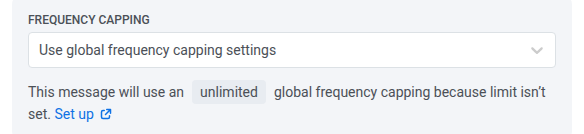
Anchor link toВ поле Frequency capping укажите, как часто этот пользователь может получать сообщения App Inbox. Лимиты применяются к каналу ограничения частоты App Inbox, отдельно от push, email и других каналов.
- Use global frequency capping settings: применить общепроектный лимит для App Inbox.
- Send messages without global frequency capping: отправлять, даже если пользователь уже достиг этого лимита. Используйте с осторожностью.
- Use custom frequency capping: установить лимит только для этого элемента.
После настройки элемента нажмите Apply.
Что происходит с пользователями на этом шаге
Anchor link toВ таблице рассмотрены пограничные случаи: отсутствие устройства для размещения сообщения, более одного устройства, а также что происходит при паузе или остановке journey.
| Когда | Что происходит |
|---|---|
| Сообщение размещено во входящих | Пользователь сразу переходит к следующему шагу (Sent). Ему не нужно сначала открывать приложение. |
| Нет входящих ни на одном устройстве | Пользователи только с email или только с мессенджером, а также другие пользователи без устройства на платформе с поддержкой входящих, пропускают этот шаг и продолжают. В статистике они отображаются как skipped. Web учитывается, если на сайте есть SDK. |
| Более одного устройства | Сообщение появляется во входящих на каждом устройстве, которое это поддерживает. Sent учитывает человека один раз, а не каждое устройство отдельно. |
| Вы ставите journey на паузу или завершаете его | Сообщения, уже находящиеся во входящих, остаются там до истечения срока действия. Остановка journey не удаляет их. |