User Explorer
Раздел User Explorer предоставляет детальное представление о вашей аудитории, позволяя изучать данные отдельных пользователей, включая их устройства, полученные сообщения и взаимодействия. Он собирает и организует данные о клиентах из нескольких точек взаимодействия, структурируя информацию в реальном времени в централизованные профили пользователей. Это обеспечивает эффективную отладку, сегментацию пользователей и разработку целевых маркетинговых стратегий.
Поиск пользователя
Anchor link toЧтобы найти конкретного пользователя, введите его User ID, HWID или push-токен в поле поиска и нажмите Поиск.
Если у пользователя несколько устройств, вы увидите список устройств, связанных с пользователем, включая:
- HWID (Hardware ID) – уникальный идентификатор для каждого устройства.
- Платформа – используемая операционная система (например, Android, iOS, Chrome).
- Модель устройства – конкретный тип устройства (например, iPad Mini 4).

На этой странице вы также найдете:
- Теги пользователя – все теги, присвоенные пользователю, вместе с их значениями.
- История событий – взаимодействия пользователя, такие как открытия приложения, покупки и участие в кампаниях.
Управление устройствами пользователя
Anchor link toУстановка тестового устройства
Anchor link toUser Explorer позволяет помечать определенные устройства как тестовые, что дает возможность отправлять тестовые сообщения и проверять функциональность кампании перед запуском для более широкой аудитории.
Чтобы установить тестовое устройство:
- Найдите устройство в списке Active user devices.
- Нажмите на меню с тремя точками (⋮) рядом с устройством и выберите Set as test device.

- Во всплывающем окне:
- Укажите узнаваемое имя для тестового устройства.
- (Необязательно) Добавьте описание, чтобы его было легче идентифицировать позже.
- Нажмите Apply.
Теперь устройство помечено как тестовое и может получать тестовые сообщения. Вы можете в любое время удалить его из списка тестовых, выбрав Remove from test devices.
Управление email-устройствами
Anchor link toДля email-устройств вы также можете:
- Пометить email как тестовый для отправки тестовых сообщений перед запуском кампании.
- Добавить email-адрес в список подписчиков вашей email-кампании.

Удаление устройства
Anchor link toЕсли устройство больше не нужно, вы можете удалить его непосредственно в User Explorer. Это навсегда удалит устройство из системы, что означает, что оно больше не будет получать push-уведомления и не будет связано с профилем пользователя.
Просмотр информации о подписчике
Anchor link toДля получения подробной информации о поведении пользователя на конкретном устройстве нажмите на активное устройство в списке Devices.
Вкладка User info
Anchor link toСтраница User info предоставляет подробную информацию о пользователе, включая его устройство, активность в приложении и кастомные теги. Эти данные помогают анализировать поведение пользователя, управлять сегментацией и персонализировать сообщения.
User identity
Anchor link toРаздел User identity показывает уникальные идентификаторы пользователя и основные демографические данные.
В этом разделе отображаются ключевые идентификаторы пользователя:
- User ID – уникальный идентификатор, присвоенный пользователю. По умолчанию он равен HWID, но может быть настроен на кастомный UserID с помощью вашей команды разработчиков. Узнать больше
- HWID (Hardware ID) – уникальный идентификатор устройства пользователя. Узнать больше
- Токен – push-токен, используемый для доставки уведомлений. Узнать больше
- Страна, Город и Язык – местоположение пользователя и предпочитаемые языковые настройки.

Информация об устройстве и приложении
Anchor link toРаздел Device & App предоставляет подробную информацию об устройстве пользователя, установленном приложении и версиях Pushwoosh SDK, а также о том, достаточно ли пользователь вовлечен, чтобы включить push-уведомления для вашего приложения и время от времени посещать его.

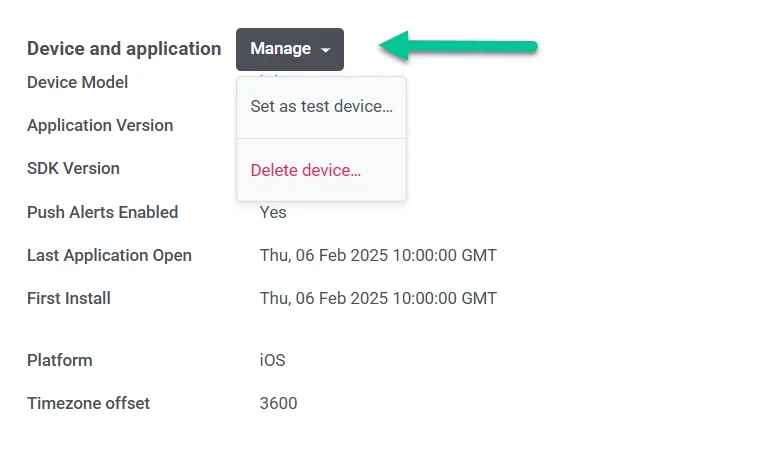
Управление устройством
Anchor link toРаздел Device & Application в User Explorer позволяет управлять отдельными устройствами пользователей. Вы можете:
- Установить устройство как тестовое для отправки тестовых сообщений.
- Удалить устройство навсегда, если оно больше не нужно.
Для управления устройством нажмите кнопку Manage и выберите одно из доступных действий:
- Set as test device, чтобы использовать устройство для тестовых сообщений.
- Delete device, чтобы удалить его из системы.
Кастомные теги
Anchor link toКастомные теги — это теги, которые вы создаете самостоятельно для своего аккаунта в дополнение к стандартным, предоставляемым Pushwoosh “из коробки”. В этом разделе вы найдете список кастомных тегов, для которых у пользователя или устройства установлены значения.
Как редактировать кастомный тег
Anchor link to- Найдите раздел Custom Tags в профиле пользователя.
- Нажмите на иконку карандаша рядом со значением тега, чтобы его отредактировать.

- Введите новое значение в поле ввода.
- Нажмите Submit, чтобы сохранить изменения, или Cancel, чтобы их отменить.
Вкладка Events history
Anchor link toPushwoosh отслеживает и хранит журнал событий (Events log) для каждого устройства пользователя до одного года.
В разделе Events history профиля пользователя вы можете просмотреть все события, инициированные пользователем, перечисленные в хронологическом порядке.

Чтобы просмотреть подробную информацию о событии, нажмите на него. Затем вы можете просмотреть дополнительные атрибуты, связанные с событием, в том числе:
- application_version – версия приложения, использовавшаяся при возникновении события.
- device_type
- msgHash – уникальный идентификатор сообщения, связанного с этим событием.
- screen_name – экран, который открыл пользователь.

Вкладка Received messages
Anchor link toНа вкладке Received Messages отображаются все сообщения, отправленные пользователю. Используйте строку поиска, чтобы найти конкретное сообщение по его уникальному коду.

Каждая запись о сообщении включает:
- Код сообщения / Источник: Уникальный идентификатор и источник (например, Customer Journey Builder, одноразовое сообщение, транзакция).
- Отправлено: Дата и время отправки сообщения.
- Открыто: Указывает, открыл ли пользователь сообщение.
- Подписан: Отображает статус подписки пользователя.
- Предпросмотр контента: Фрагмент содержания сообщения.
Чтобы увидеть подробную статистику сообщения, нажмите на ID сообщения.
Вкладка Segments
Anchor link toВкладка Segments в User Explorer показывает сегменты, к которым принадлежит пользователь.
Нажмите на сегмент, чтобы просмотреть его предполагаемый размер и изменить его условия для уточнения таргетинга.

Вкладка Campaigns
Anchor link toВкладка Campaigns в User Explorer предоставляет подробное представление о кампаниях, в которых участвовал пользователь. Это помогает отслеживать его путь через маркетинговые и транзакционные кампании, анализировать вовлеченность и оптимизировать будущие коммуникации.

Каждая запись о кампании включает:
- Название кампании
- Тип кампании (audience-based, trigger-based, API-based).
- Дата входа – когда пользователь вошел в кампанию.
- Текущее состояние пользователя в кампании:
- IN CAMPAIGN – активно участвует.
- EXITED – завершил кампанию.
- DROP-OFF – был удален из-за ошибки.
- Дата выхода – когда пользователь вышел из кампании или был из нее удален.
Нажмите на название кампании, чтобы просмотреть подробные метрики ее эффективности.