Создание и управление графиками в дашбордах
Как создать график
Anchor link toКаждый дашборд содержит графики, отображающие различные метрики, что позволяет получить полное представление об эффективности вашей кампании и приложения. В одном дашборде может быть до 10 графиков.
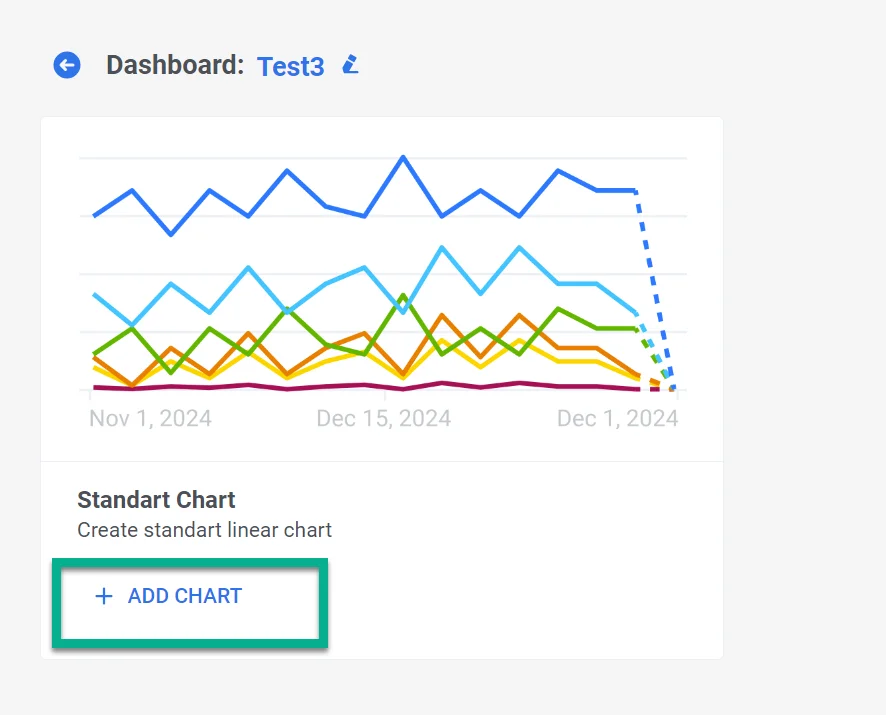
- Чтобы добавить график, нажмите Add Chart в Dashboard Builder.
- В открывшемся виджете графика (Chart Widget) укажите описательное и понятное название, которое точно отражает содержащиеся в нем данные. При необходимости вы всегда сможете изменить название графика позже.

Выбор метрик
Anchor link toВ разделе Metrics выберите конкретные метрики, которые вы хотите отслеживать. Вы можете выбрать до пяти метрик для отображения на одном графике. Это позволяет получить комплексное представление о нескольких показателях одновременно.
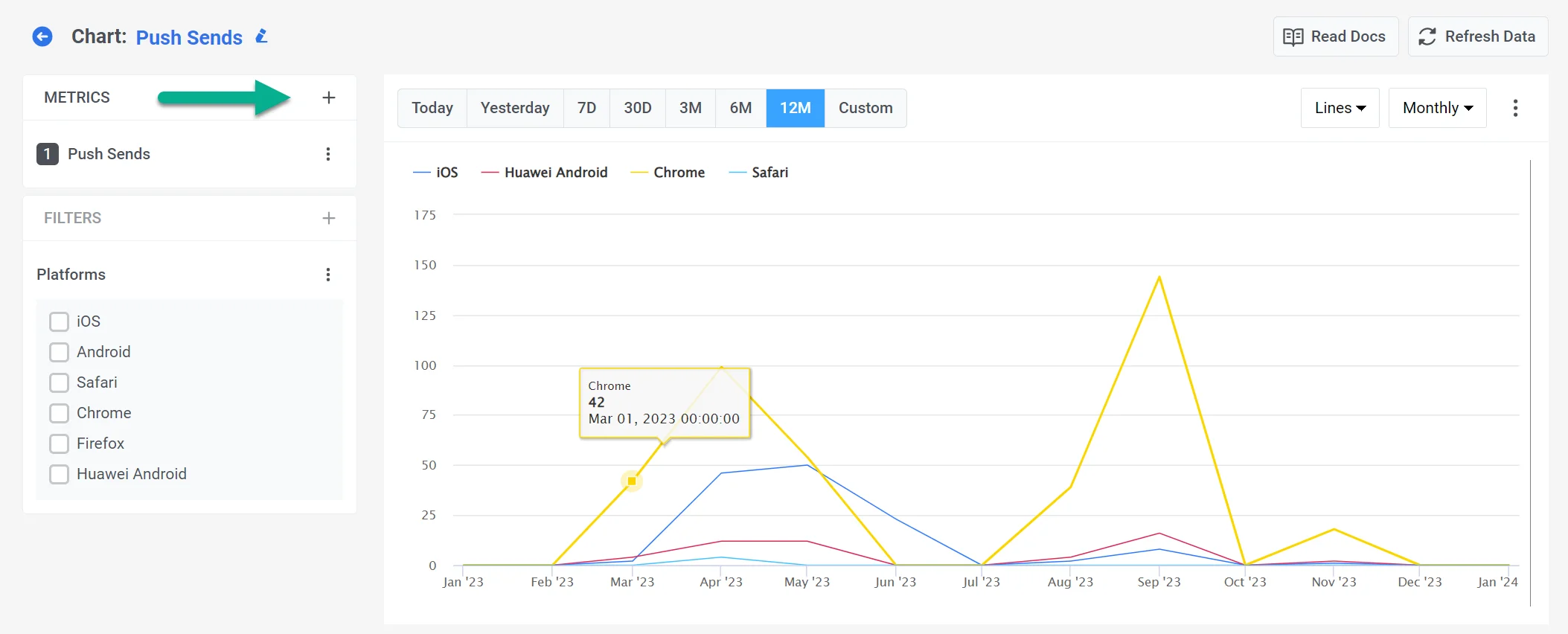
Все доступные метрики разделены на следующие группы:
- Communication Metrics, которые дают представление об эффективности различных каналов коммуникации. Подробнее
- Audience Metrics, которые дают представление об аудитории вашего приложения. Подробнее
- Finance Metrics, которые отражают данные о транзакциях Stripe (доход и подписки), связанные с вашими кампаниями в Pushwoosh. Подробнее
- Events Metrics, которые позволяют понять поведение пользователей, изучая метрики, связанные с событиями. Подробнее
- Tags Metrics, которые позволяют понять охват и распределение тегов среди вашей пользовательской базы. Подробнее
Вы можете комбинировать метрики из разных групп, чтобы настроить график в соответствии с вашими потребностями.
Визуализация
Anchor link toDashboard Builder поддерживает несколько типов визуализации, в том числе:
- Линии (Lines) – идеально подходят для анализа тенденций во времени.
- Столбцы (Bars) – полезны для сравнения значений по категориям.
- Круговая диаграмма (Pie) – лучше всего подходит для отображения процентного соотношения.
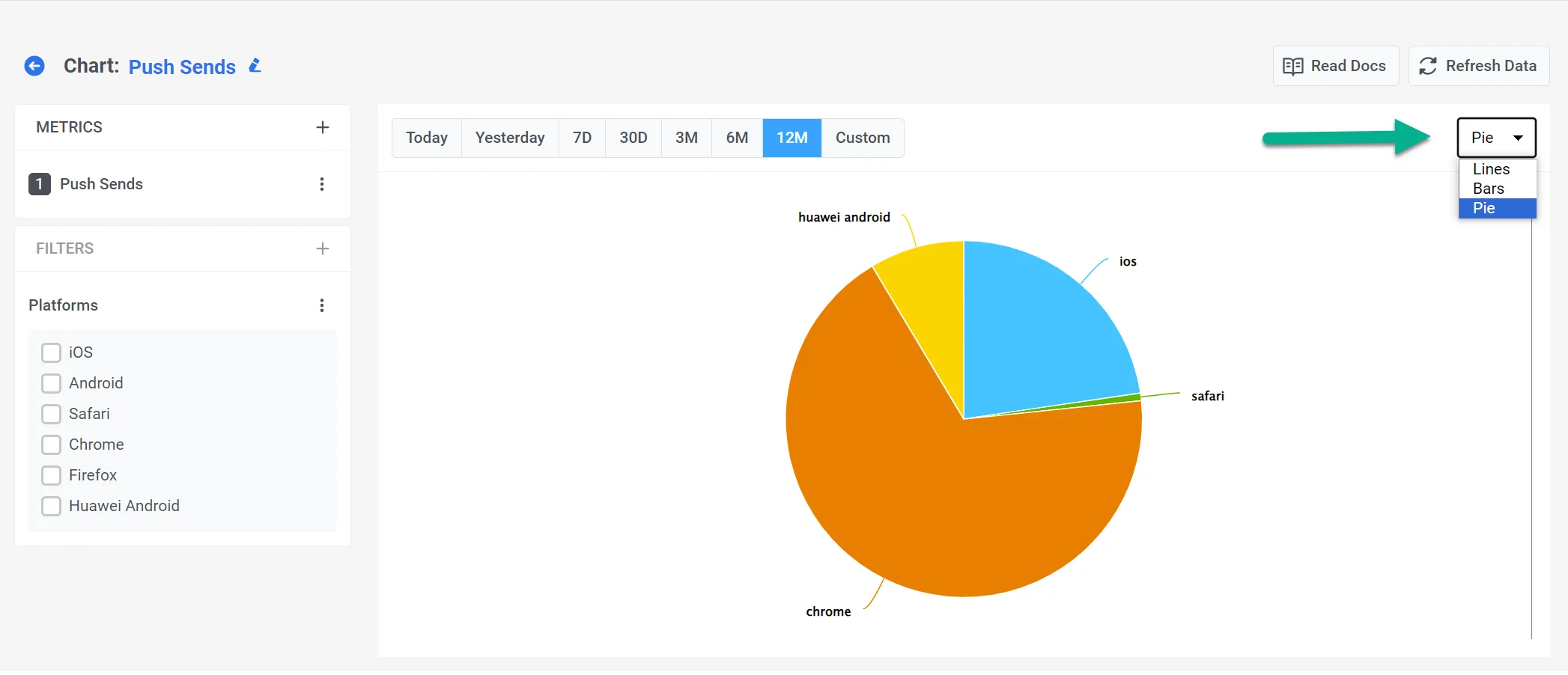
В верхней части страницы укажите период или установите пользовательский период. Вы также можете указать интервал отображения данных: ежедневно (Daily) или ежечасно (Hourly) для периодов до 30 дней и ежедневно (Daily) или ежемесячно (Monthly) для более длительных периодов.
Для более глубокого анализа данных обратитесь к разделам Фильтры и Разбивки.
Экспорт данных
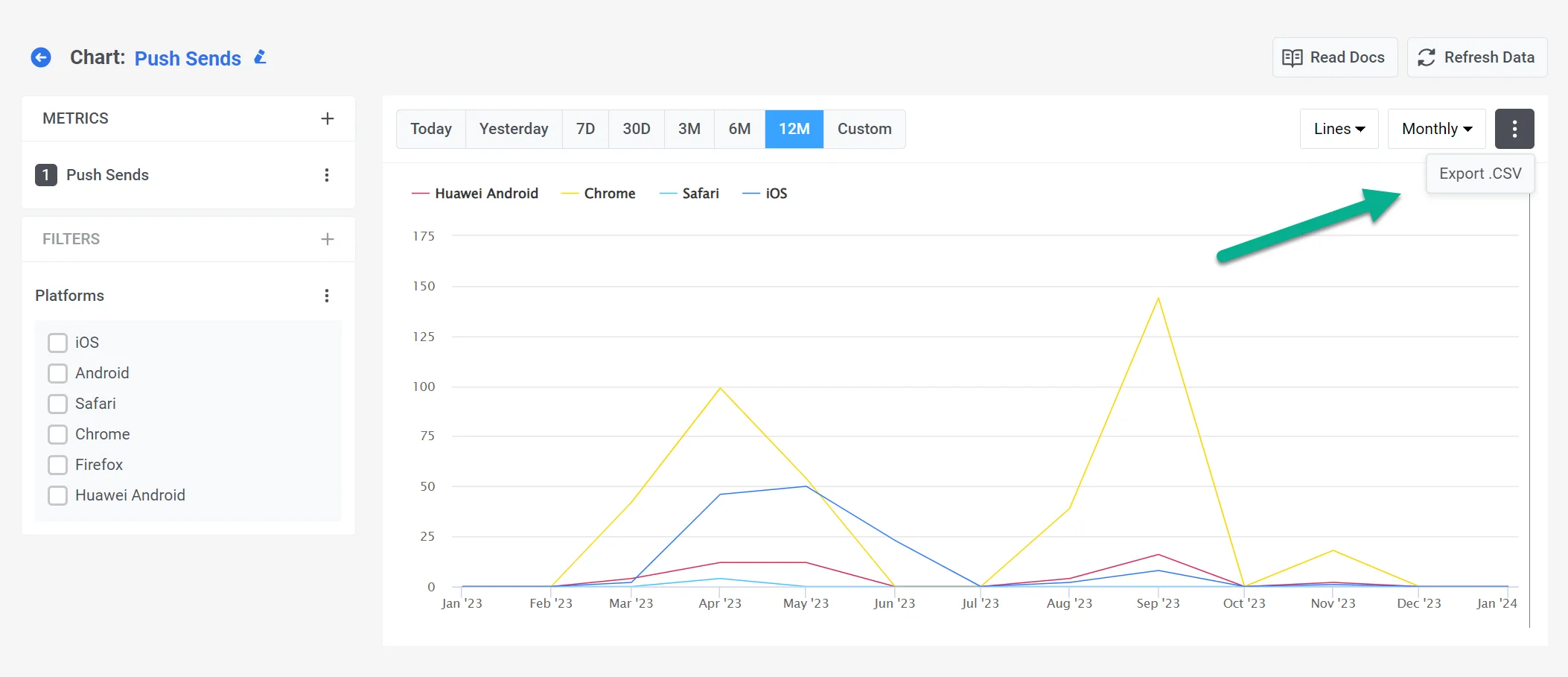
Anchor link toВы также можете экспортировать ваш график в виде CSV-файла. Для этого нажмите на три точки в правом верхнем углу отчета.