Интеграция с WooCommerce
Плагин Pushwoosh for WooCommerce подключает ваш магазин на WordPress к Pushwoosh. Клиенты становятся email- и SMS-контактами, заказы и брошенные корзины — событиями, с которых можно запускать Customer Journey, а витрина магазина получает веб push-уведомления с колокольчиком подписки.
Обзор интеграции
Anchor link toWooCommerce — это плагин электронной коммерции для WordPress с открытым исходным кодом. Плагин Pushwoosh for WooCommerce отправляет данные вашего магазина в Pushwoosh напрямую через Pushwoosh API. Плагин отправляет данные в фоновом режиме, поэтому не замедляет оформление заказа.
Тип интеграции
Anchor link toНазначение: Эта интеграция передает данные из вашего магазина WooCommerce в Pushwoosh.
Предварительные требования
Anchor link to- WordPress 6.4 или новее, WooCommerce 8.2 или новее и PHP 8.1 или новее
- Права администратора на вашем сайте WordPress
- Аккаунт Pushwoosh с приложением для вашего магазина
- Адрес сайта с HTTPS, если вам нужны веб push-уведомления. Браузеры регистрируют веб push-уведомления только на сайтах с HTTPS.
Плагин работает с High-Performance Order Storage (HPOS), а также как с классическими, так и с блочными страницами корзины (Cart) и оформления заказа (Checkout).
Что синхронизирует плагин
Anchor link toВ таблице показано, чем становится каждая сущность WooCommerce в Pushwoosh:
| WooCommerce | Pushwoosh |
|---|---|
| Клиент или гостевой покупатель | Пользователь с email-контактом, а также SMS-контактом, если номер телефона является действительным мобильным номером |
| Имя клиента, согласие и сопоставленные поля | Теги |
| Заказ создан, обновлен или отменен | События PW_OrderCreated, PW_OrderUpdated, PW_OrderCanceled |
| Брошенная корзина | События PW_AbandonedCart и PW_AbandonedCartUpdate со ссылкой, которая восстанавливает корзину |
| Посетитель витрины, разрешивший уведомления | Подписчик веб push-уведомлений, связанный с email клиента |
User ID в Pushwoosh — это email клиента в нижнем регистре: email аккаунта для зарегистрированных клиентов и платежный email (billing email) для гостей. Контакты, события и подписчики веб push-уведомлений одного клиента попадают к одному и тому же пользователю.
Варианты использования
Anchor link to- Отправляйте email или push-уведомление, когда покупатель оставляет товары в корзине, с кнопкой, которая восстанавливает эту корзину.
- Благодарите покупателей после заказа, сообщайте об отправке заказа или возвращайте клиентов после отмены.
- Сегментируйте клиентов по городу, стране или любому полю клиента, которое вы сопоставили с тегом.
- Отправляйте рекламные веб push-уведомления посетителям витрины, которые подписались через колокольчик.
Подготовка приложения Pushwoosh
Anchor link toВыполните эти шаги, прежде чем включать плагин. Если плагин отправляет событие, которого еще нет, Pushwoosh создает его автоматически и определяет типы атрибутов по первым полученным значениям. Определенный так тип может оказаться неверным (например, цена сохранится как целое число), а данные, отправленные до исправления типа, будут потеряны.
Создание API-токенов
Anchor link toПлагин использует два Device API token. Создайте оба в Settings → API Access и предоставьте им доступ к вашему приложению:
- Создайте Device API token для сервера. Плагин использует его для регистрации контактов и отправки событий. Он никогда не покидает ваш сервер.
- Создайте второй Device API token для витрины. Плагин выводит его на каждую страницу витрины для запуска веб push-уведомлений, поэтому он публичный. Отдельный токен позволяет заменить его, не затрагивая серверный токен.
Server API token необязателен. С ним в настройках плагина отображается список тегов вашего приложения, что помогает при сопоставлении полей клиента с тегами.
Создание событий
Anchor link toСоздайте пять пользовательских событий в Audience → Events → Create Event → Custom Event: PW_OrderCreated, PW_OrderUpdated, PW_OrderCanceled, PW_AbandonedCart и PW_AbandonedCartUpdate. Узнайте, как создавать пользовательские события.
Добавьте каждому событию атрибуты, которые оно получает, со следующими типами:
| Атрибут | Тип | События |
|---|---|---|
orderId | string | Все |
source | integer | Все |
orderNumber, status, wcStatus | string | События заказов |
email, customerId, shippingMethod, currency | string | Все |
orderUrl | string | События корзины |
totalPrice, shippingAmount, discountAmount | decimal (price) | Все |
taxAmount | decimal (price) | События заказов |
createdDate | date | Все |
updatedDate | date | События заказов |
abandonedDate | date | События корзины |
items | list | Все |
historical | boolean | События заказов |
Если в ваших событиях заказов для orderId уже задан тип integer, измените его на string. С типом integer Pushwoosh не учитывает товары заказа как продажи для рекомендаций бестселлеров в блоке Products в email.
Создание тегов
Anchor link toСоздайте эти теги на странице Tags:
| Тег | Тип |
|---|---|
firstName | string |
lastName | string |
acceptsMarketing | integer |
Также создайте тег для каждого поля клиента, которое планируете сопоставить, как описано в разделе Сопоставление полей клиента с тегами. Сопоставление по умолчанию использует теги City и Country.
Настройка веб push-уведомлений
Anchor link toЧтобы использовать веб push-уведомления, настройте платформу Web для вашего приложения. См. Настройка веб push-уведомлений.
Установка плагина
Anchor link to- В панели администратора WordPress перейдите в Plugins → Add New Plugin.
- Найдите Pushwoosh for WooCommerce.
- Нажмите Install Now.
- Нажмите Activate. WooCommerce уже должен быть активен.
Вы также можете скачать zip-архив плагина с wordpress.org и загрузить его в Plugins → Add New Plugin → Upload Plugin.
Подключение плагина к Pushwoosh
Anchor link toПерейдите в WooCommerce → Settings → Pushwoosh и заполните раздел Connection:
- Оставьте в API URL значение
https://api.pushwoosh.com, если служба поддержки Pushwoosh не предоставила вам другой адрес. - В Application code введите код приложения.
- В Device API token вставьте созданный серверный токен.
- В Web SDK token вставьте токен витрины.
- При необходимости в Server API token (optional) вставьте Server API token.
- Нажмите Save changes.
- Нажмите Check connection.
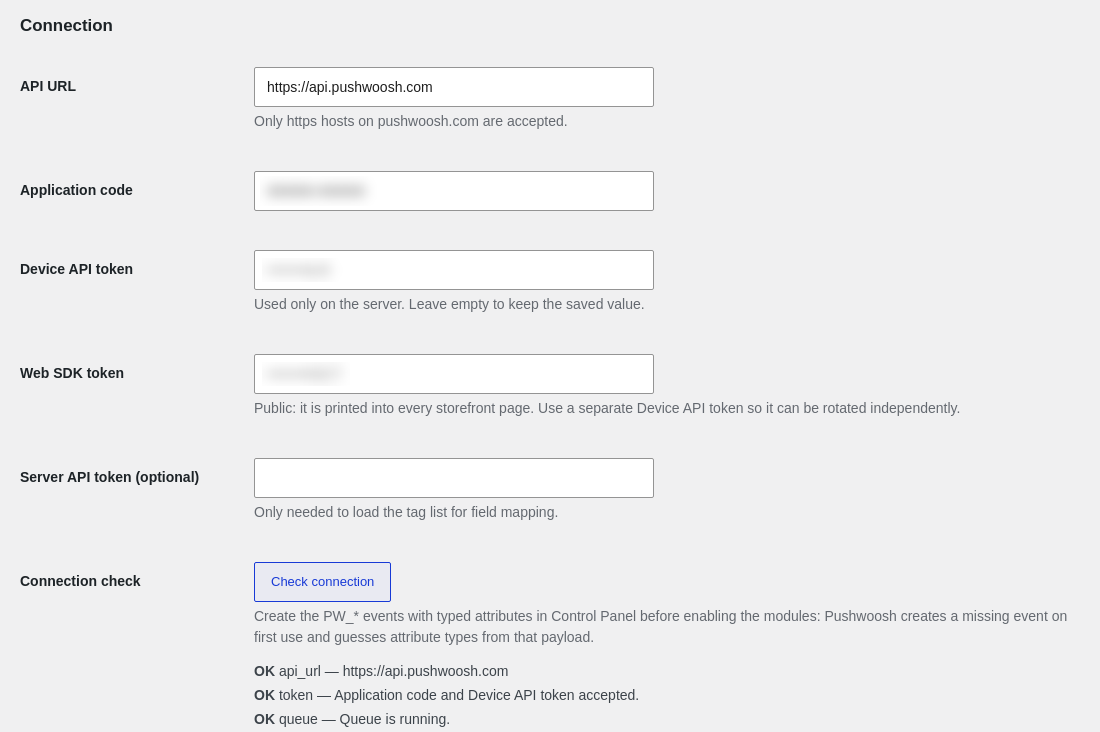
Check connection проверяет:
- API URL
- Код приложения и токен
- Очередь отправки
- Service worker веб push-уведомлений, если веб push-уведомления включены
Тестовые события не отправляются, потому что тестовое событие создало бы события с пустыми атрибутами. Если проверка сообщает, что токен не удалось проверить, ваше приложение принимает любой Device API token. Попросите службу поддержки Pushwoosh включить проверку Device API token для приложения.
Сохраненные токены отображаются в замаскированном виде. Чтобы оставить сохраненный токен, оставьте его поле пустым при сохранении настроек.
Включение модулей
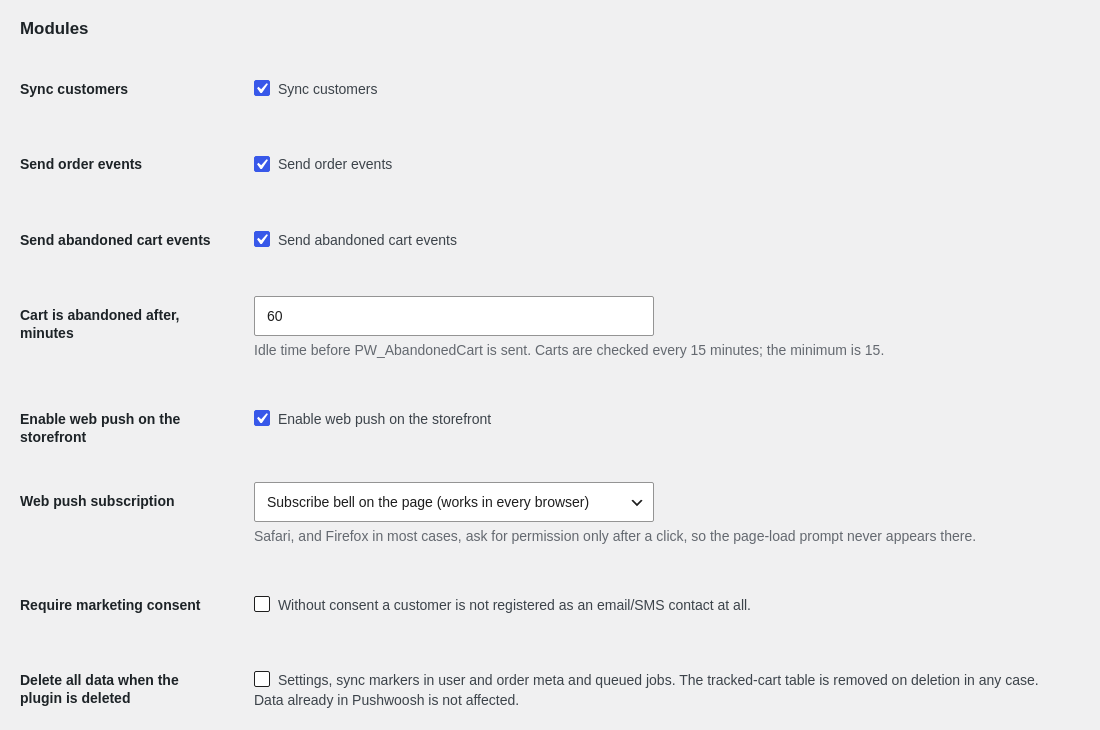
Anchor link toВ разделе Modules включите данные, которые хотите отправлять, затем нажмите Save changes:
- Sync customers: регистрирует клиентов как контакты в Pushwoosh при регистрации и при каждом сохранении их профиля.
- Send order events: отправляет события заказов.
PW_OrderCreatedполучают только заказы, созданные после включения этой опции. Чтобы отправить прошлые заказы, см. Импорт существующих клиентов и заказов. - Send abandoned cart events: отправляет события корзины. В Cart is abandoned after, minutes укажите, сколько времени корзина должна оставаться без изменений, прежде чем будет отправлено
PW_AbandonedCart. По умолчанию — 60, минимум — 15. - Enable web push on the storefront: загружает веб push-уведомления на каждой странице витрины. См. Настройка веб push-уведомлений.
- Require marketing consent: ничего не отправляет для клиентов, которые не дали согласия на маркетинговые рассылки. См. Сбор согласия на маркетинговые рассылки.
- Delete all data when the plugin is deleted: при удалении плагина также удаляет его настройки, его данные в записях пользователей и заказов, а также задания в очереди. Таблица отслеживаемых корзин удаляется независимо от того, включена ли эта опция. Данные, уже переданные в Pushwoosh, сохраняются.
Сопоставление полей клиента с тегами
Anchor link toВ разделе Customer tags используйте Field → tag mapping, чтобы отправлять больше данных о клиентах в виде тегов. Записывайте по одной паре source = Tag в строке:
billing_city = Citybilling_country = Countryshipping_postcode = Postcodemeta:loyalty_level = Loyalty level- Source — поле клиента, например
billing_cityилиshipping_postcode, либоmeta:, за которым следует мета-ключ пользователя или заказа. - Tag — название тега, который уже существует в вашем приложении Pushwoosh.
firstName, lastName и acceptsMarketing отправляются всегда, поэтому сопоставлять их не нужно. Если сохранен Server API token, в разделе отображаются теги, существующие в вашем приложении, а также строки сопоставления, которые были проигнорированы.
Сбор согласия на маркетинговые рассылки
Anchor link toПлагин добавляет флажок I agree to receive news and offers by email and SMS в форму регистрации, а также в классическое и блочное оформление заказа. Ответ сохраняется в данных клиента и заказа и отправляется как тег acceptsMarketing (1 или 0). Клиент, который уже дал согласие, больше не видит флажок, а неотмеченный флажок в последующем заказе не отменяет ранее данное согласие.
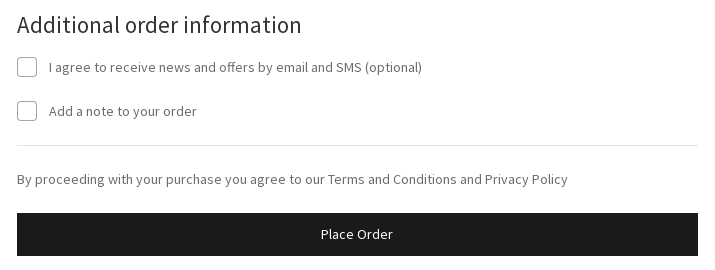
Что меняет Require marketing consent:
- Off (по умолчанию): каждый клиент регистрируется как контакт, а
acceptsMarketingпоказывает, кто дал согласие. Используйте его, чтобы фильтровать аудиторию в сегментах. - On: клиенты без согласия не получают email- и SMS-контактов, их заказы не отправляют событий, а их корзины не отправляют событий корзины.
При включении этой опции существующие контакты удаляются не сразу. Зарегистрированный клиент, ранее синхронизированный без согласия, удаляется из Pushwoosh при следующем сохранении его профиля или при повторном запуске импорта клиентов. Гостевые контакты не удаляются.
Блочное оформление заказа показывает флажок в WooCommerce 8.9 и новее. В более ранних версиях при включенной опции Require marketing consent корзины из такого оформления заказа не отправляют событий.
События и теги, которые отправляет плагин
Anchor link toВ этом разделе перечислены все события и теги, которые отправляет плагин, чтобы вы могли строить на их основе сегменты и Journey.
Контакты и теги
Anchor link toПлагин регистрирует каждого клиента как email-контакт и, если платежный номер телефона является действительным мобильным номером, как SMS-контакт. Язык контакта — это язык магазина, который клиент использовал при регистрации или оформлении заказа. Каждый контакт получает следующие теги:
| Тег | Значение |
|---|---|
firstName | Имя из платежных данных или имя из аккаунта, если в платежных данных оно не указано |
lastName | Фамилия из платежных данных или фамилия из аккаунта, если в платежных данных она не указана |
acceptsMarketing | 1, если клиент дал согласие на маркетинговые рассылки, иначе 0 |
| Сопоставленные теги | Значения полей из вашего сопоставления полей |
Плагин синхронизирует клиентов в следующие моменты:
- Зарегистрированные клиенты: при регистрации и при каждом сохранении профиля.
- Гостевые покупатели: по их заказу, при включенной опции Sync customers.
- Гости, бросившие корзину: непосредственно перед событием корзины, чтобы у события был пользователь, к которому оно попадет.
- Клиенты, сменившие email аккаунта: плагин удаляет старого пользователя в Pushwoosh и регистрирует нового.
Некоторые контакты Pushwoosh отклоняет, и плагин не отправляет их повторно: email на недействительных или одноразовых доменах и номера телефонов, которые не являются мобильными. Такие случаи записываются в журнал, как описано в разделе Проверка работы интеграции.
События заказов
Anchor link toПлагин отправляет по одному событию каждый раз, когда меняется статус заказа:
| Событие | Когда отправляется |
|---|---|
PW_OrderCreated | При первой синхронизации заказа, созданного после включения Send order events, в каком бы статусе он ни был на тот момент |
PW_OrderUpdated | При каждом последующем изменении статуса, кроме отмены. Также это первое событие заказа, созданного до включения Send order events. |
PW_OrderCanceled | Заказ переходит в статус Cancelled |
Черновики и неудавшиеся заказы событий не отправляют.
Pushwoosh также учитывает товары из PW_OrderCreated и PW_OrderUpdated как продажи для рекомендаций бестселлеров в блоке Products в email.
Атрибут status использует те же значения, что и интеграция с Magento, поэтому Journey, созданные для Magento, работают без изменений. Исходный статус WooCommerce содержится в wcStatus:
| Статус WooCommerce | status |
|---|---|
| Pending payment, On hold | pending |
| Processing | processing |
| Completed | complete |
| Refunded | closed |
| Cancelled | canceled |
| Пользовательский статус | Slug статуса без изменений |
Каждое событие заказа содержит следующие атрибуты:
| Атрибут | Значение |
|---|---|
orderId | ID заказа |
orderNumber | Номер заказа, который видит клиент |
source | Всегда 1 |
email | Платежный email |
customerId | User ID: email аккаунта или платежный email для гостей |
items | Заказанные товары, см. ниже |
createdDate, updatedDate | Дата создания и последнего изменения заказа в часовом поясе магазина |
shippingMethod | Название первого способа доставки |
totalPrice | Итоговая сумма заказа |
shippingAmount, taxAmount, discountAmount | Суммы доставки, налога и скидки |
currency | Код валюты заказа |
status, wcStatus | Статус заказа, см. таблицу выше |
historical | true для прошлых заказов, отправленных при импорте, иначе false |
Каждый элемент в items содержит productId, sku, name, description (краткое описание), price (цена за единицу без налога), quantity, imageUrl, productUrl и category (названия категорий через запятую).
Пример атрибутов PW_OrderCreated:
{ "orderId": "1042", "orderNumber": "1042", "source": 1, "email": "jane@example.com", "customerId": "jane@example.com", "items": [ { "productId": "17", "sku": "TSHIRT-M", "name": "T-shirt", "description": "Cotton T-shirt", "price": 20.0, "quantity": 2, "imageUrl": "https://shop.example.com/wp-content/uploads/tshirt.jpg", "productUrl": "https://shop.example.com/product/t-shirt/", "category": "Clothing, T-shirts" } ], "createdDate": "2026-09-30T12:00:00+02:00", "updatedDate": "2026-09-30T12:00:00+02:00", "shippingMethod": "Flat rate", "totalPrice": 47.6, "shippingAmount": 5.0, "taxAmount": 7.6, "discountAmount": 5.0, "currency": "EUR", "status": "pending", "wcStatus": "on-hold", "historical": false}События брошенной корзины
Anchor link toКорзина считается брошенной, если в ней указан email, она остается без изменений дольше, чем задано в Cart is abandoned after, minutes, и по ней не оформлен заказ:
| Событие | Когда отправляется |
|---|---|
PW_AbandonedCart | Корзина брошена впервые |
PW_AbandonedCartUpdate | Та же корзина изменилась после PW_AbandonedCart и снова брошена |
Плагин проверяет корзины каждые 15 минут, поэтому событие обычно приходит в течение 15 минут после порогового значения.
Если покупатель до этого оформит заказ, в той же сессии или с тем же платежным email, корзина закрывается, и событие не отправляется. Если покупатель снова наполнит закрытую корзину, отсчет начнется заново с PW_AbandonedCart.
Чтобы отправить событие корзины, плагину нужен email покупателя:
- Авторизованный покупатель: email аккаунта.
- Гость: email, введенный в поле платежного email при оформлении заказа, даже если заказ так и не был оформлен.
Атрибуты событий корзины: orderId (ID корзины), source, email, customerId, items, createdDate, abandonedDate (время последнего изменения корзины), shippingMethod, totalPrice, shippingAmount, discountAmount, currency и orderUrl. В событиях корзины цены товаров указаны с учетом налога.
Ссылка для восстановления корзины
Anchor link toorderUrl — это ссылка, которая восстанавливает корзину покупателя. Используйте ее как ссылку кнопки в напоминании:
- При переходе по ссылке сохраненные товары добавляются в корзину, а покупатель попадает на страницу оформления заказа. Ссылка работает в любом браузере, включая тот, в котором покупатель ни разу не посещал ваш магазин.
- Ссылка никого не авторизует.
- Ссылка действительна 14 дней. После оформления заказа из корзины или после удаления корзины ссылка открывает обычную страницу корзины посетителя.
Ссылки для восстановления перестают работать после удаления плагина, даже если установить его заново, потому что ключ, которым они подписаны, удаляется вместе с плагином.
Создание Journey для брошенной корзины
Anchor link toВ этом примере отправляется email с товарами из корзины и кнопкой, которая восстанавливает корзину. Для него нужно включить и Send abandoned cart events, и Send order events, чтобы Journey мог определить, что покупатель совершил покупку.
Создание email
Anchor link toСоздайте email в редакторе email-контента, затем покажите товары из корзины одним из двух способов:
- Блок Products: показывает корзину в том виде, в каком Pushwoosh хранит ее на момент отправки. Если покупатель изменил корзину после
PW_AbandonedCart, в email отображаются последние товары. - Liquid: показывает товары из события
PW_AbandonedCart, которое запустило Journey, в любой разметке, которую вы создадите сами.
Отображение товаров с помощью блока Products
Anchor link toДля источника Cart требуется наличие Content Templates в вашем тарифном плане и токен доступа к API в Settings → API Access. Без токена email нельзя сохранить.
Отображение товаров с помощью Liquid
Anchor link toДобавьте содержимое корзины в тело email с помощью Liquid. Плейсхолдеры получают значения из события PW_AbandonedCart, которое запускает Journey:
<p>Your cart total is {{ totalPrice }} {{ currency }}.</p><table> {% for item in items %} <tr> <td><img src="{{ item.imageUrl }}" width="64" alt=""></td> <td><a href="{{ item.productUrl }}">{{ item.name }}</a></td> <td>× {{ item.quantity }}</td> <td>{{ item.price }} {{ currency }}</td> </tr> {% endfor %}</table>Добавление кнопки восстановления
Anchor link toБлок Products не добавляет ссылку для восстановления корзины, поэтому добавьте эту кнопку при любом способе отображения товаров:
- Добавьте кнопку в email.
- Укажите в качестве ссылки кнопки
{{ orderUrl }}. - Сохраните email.
Создание Journey
Anchor link to- Добавьте Trigger-based entry с событием
PW_AbandonedCart. - Добавьте шаг Wait for Trigger.
- Задайте для него период ожидания, например 1 час.
- В Wait for Trigger назовите ветку Order placed.
- Добавьте событие
PW_OrderCreatedв ветку Order placed. - Завершите ветку Order placed элементом Exit или оставьте ее без исходящего соединения. Покупатель уже совершил покупку.
- Направьте ветку Not triggered на шаг Email.
- В шаге Email выберите созданный email.
- В шаге Email включите Overwrite Liquid placeholders и выберите событие
PW_AbandonedCart. - Завершите ветку после шага Email элементом Exit или оставьте ее без исходящего соединения.
- Запустите Journey.
Плагин и так ждет время, заданное в Cart is abandoned after, minutes, прежде чем отправить PW_AbandonedCart. Период ожидания в Wait for Trigger добавляется к этому времени, поэтому делайте его коротким.
Задавайте период ожидания в самом Wait for Trigger, без отдельного шага Time Delay перед ним.
Wait for Trigger перехватывает только PW_OrderCreated, отправленное после того, как покупатель дошел до него. Покупатель, оформивший заказ во время Time Delay, все равно получит напоминание, а блок Products в нем не покажет товаров, потому что заказ очищает тег PW_AbandonedCartID, по которому блок считывает корзину.
Чтобы напомнить покупателю с помощью push-уведомления, используйте шаг Push и включите Personalize message with event attributes, чтобы вставить orderUrl или totalPrice. См. Динамический контент и шаблоны Liquid в Journey.
Настройка веб push-уведомлений на витрине
Anchor link toКогда веб push-уведомления включены, каждая страница витрины загружает Pushwoosh Web SDK, и посетители могут подписаться на уведомления вашего магазина.
Выберите, как посетителям предлагается подписаться:
- Subscribe bell on the page (works in every browser): показывает колокольчик в углу страницы. Браузер запрашивает разрешение после того, как посетитель нажмет на него. Это вариант по умолчанию.
- Ask on page load (Chrome and Edge only): браузер запрашивает разрешение сразу при открытии страницы. Safari, а в большинстве случаев и Firefox, показывают запрос разрешения только после клика, поэтому посетителям в этих браузерах запрос не показывается вовсе.
Чтобы включить веб push-уведомления:
- Убедитесь, что платформа Web настроена в вашем приложении, как описано в разделе Настройка веб push-уведомлений.
- В WooCommerce → Settings → Pushwoosh заполните Web SDK token.
- Включите Enable web push on the storefront.
- В Web push subscription выберите, как посетителям предлагается подписаться.
- Нажмите Save changes.
- Нажмите Check connection, чтобы убедиться, что service worker загружается.
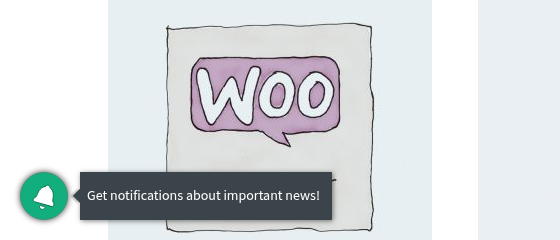
Текст колокольчика, запрос на подписку, заголовок и изображение уведомления по умолчанию, а также настройки Safari можно изменить в конфигурации веб push-уведомлений вашего приложения. Эти настройки переопределяют значения плагина по умолчанию.
Как подписчики связываются с клиентами
Anchor link toНовый подписчик сначала анонимен. Плагин связывает подписчика с пользователем клиента в Pushwoosh:
- После входа клиента в аккаунт.
- На странице подтверждения заказа — для каждого покупателя, включая гостей.
Когда клиент выходит из аккаунта или отзывает согласие, связь, созданная при входе, удаляется. При включенной опции Require marketing consent подписчик связывается, только если согласие есть у клиента или в заказе.
Service worker
Anchor link toПлагин отдает service worker веб push-уведомлений по адресу /pushwoosh-sw/ на вашем сайте и исключает его из кэширования страниц WP Rocket, LiteSpeed Cache и W3 Total Cache. Если Check connection сообщает неверный статус service worker, попросите разработчика проверить, что этот URL не блокируется и не кэшируется сервером.
Service worker охватывает весь сайт, поэтому он заменяет любой другой service worker, зарегистрированный в корне сайта, например от PWA-плагина или другого push-провайдера. Разработчик может добавить скрипты этого другого service worker с помощью фильтра pushwoosh_wc_service_worker_imports.
Импорт существующих клиентов и заказов
Anchor link toОтправьте клиентов и заказы, которые существовали до установки плагина, из раздела Historical sync в WooCommerce → Settings → Pushwoosh:
- Sync existing customers: регистрирует всех клиентов с ролью Customer, затем гостевых покупателей из прошлых заказов.
- Send past orders: отправляет одно событие
PW_OrderCreatedсо значениемhistorical, равнымtrue, для каждого прошлого заказа, у которого такого события еще не было. Отмененные заказы пропускаются.
В разделе отображается ход каждого запуска. Оба запуска только ставят вызовы в очередь, а Action Scheduler отправляет их в фоновом режиме.
В крупном магазине попросите разработчика запустить импорт с помощью WP-CLI. Добавьте --since=YYYY-MM-DD, чтобы импортировать только записи начиная с этой даты:
wp pushwoosh sync customers --since=2025-01-01wp pushwoosh sync orders --historical --since=2026-01-01Экспорт и удаление персональных данных
Anchor link toПлагин работает с инструментами WordPress для персональных данных в Tools → Export Personal Data и Tools → Erase Personal Data:
- Export включает данные, которые плагин хранит о клиенте: синхронизированный email, ответ о согласии, язык и отслеживаемые корзины клиента.
- Erase удаляет эти данные и отслеживаемые корзины клиента, отменяет ожидающие вызовы Pushwoosh для этого email и удаляет пользователя и его контакты в Pushwoosh. Клиент не синхронизируется повторно, если только он не отметит флажок согласия при последующем оформлении заказа.
Удаление не затрагивает заказы. Заказ, который хранится в WooCommerce, по-прежнему отправляет события заказа с платежным email при изменении статуса. Анонимизируются ли заказы, определяется собственными настройками конфиденциальности WooCommerce.
Укажите данные, которые вы отправляете в Pushwoosh, в политике конфиденциальности вашего магазина.
Проверка работы интеграции
Anchor link to- Оформите тестовый заказ с email, который сможете найти, и отметьте флажок согласия.
- Откройте User Explorer и найдите этот email.
- Убедитесь, что у пользователя есть email-контакт с тегами
firstName,lastNameиacceptsMarketing. - Убедитесь, что среди событий пользователя есть
PW_OrderCreated.
Если данные не поступают, откройте WooCommerce → Status → Logs и выберите источник pushwoosh. В журнале отображается каждый неудачный вызов с указанием причины. Токены никогда не записываются в журнал, а email маскируются.
Как плагин обрабатывает ошибки:
- Сетевые ошибки и временные ошибки сервера: вызов повторяется через 1, 5, 15, 60 и 240 минут, после чего записывается в журнал как ошибка.
- Отклоненные данные, например контакт на одноразовом email-домене: записываются в журнал как ошибка и не отправляются повторно.
- Отклоненный токен: отправка приостанавливается, а в панели администратора WordPress отображается уведомление с кнопкой Resume sending. Вызовы в очереди сохраняются. Исправьте токен в настройках, затем нажмите Resume sending.