Mixpanel: установить профиль
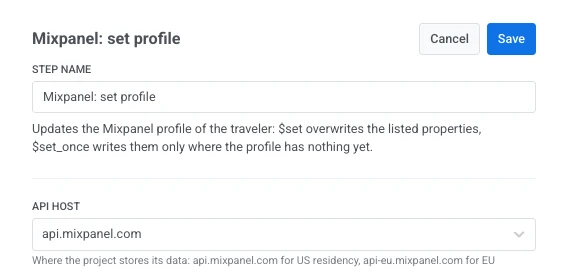
Используйте элемент Mixpanel: установить профиль, чтобы обновить профиль пользователя в Mixpanel на определенном шаге Journey через Engage API, аутентифицируясь с помощью токена проекта. Отдельное подключение или сервисный аккаунт не требуются.
Типичные случаи использования:
- Синхронизация тегов с сегментами Mixpanel: передавайте тарифный план, email или другой тег в профиль Mixpanel, чтобы когорты Mixpanel соответствовали аудиториям Pushwoosh.
- Поддержание актуальности профилей без отдельной задачи синхронизации: обновляйте профиль на том шаге Journey, где изменился тег.
- Сопряжение с отслеживанием событий: используйте тот же Distinct ID, что и в парном элементе Mixpanel: отследить событие, чтобы события и обновления профиля относились к одному и тому же пользователю в Mixpanel.
Настройка элемента
Anchor link to- Перетащите Mixpanel: установить профиль из раздела Интеграции на холст.
- Дважды щелкните по элементу и введите Имя шага.
- В поле API host выберите регион, в котором хранятся данные вашего проекта Mixpanel:
api.mixpanel.comдля проекта в США илиapi-eu.mixpanel.comдля проекта в ЕС.
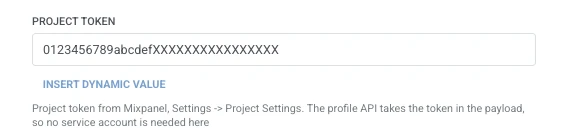
- В поле Project token введите токен проекта из Mixpanel: Settings > Project Settings. API профилей принимает токен в теле запроса, поэтому, в отличие от элемента Mixpanel: отследить событие, сервисный аккаунт здесь не требуется.
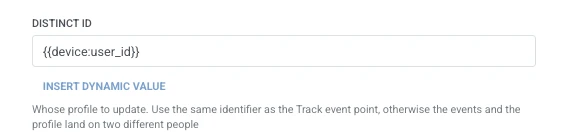
- В поле Distinct ID укажите, чей профиль нужно обновить. Используйте тот же идентификатор, что и в парном элементе Mixpanel: отследить событие, так как по умолчанию для обоих используется
{{device:user_id}}. Несоответствие приведет к тому, что события и обновления профиля будут отправляться двум разным пользователям в Mixpanel.
- В поле Режим обновления выберите $set, чтобы каждый раз перезаписывать указанные свойства, или $set_once, чтобы записывать их только в том случае, если у профиля еще нет такого значения.

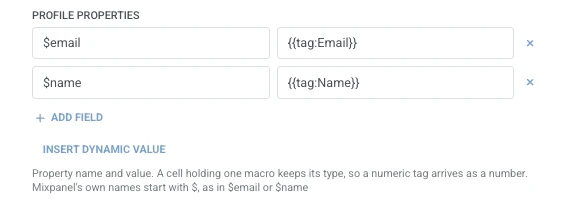
- В разделе Свойства профиля добавьте по одной строке для каждого свойства, которое нужно установить в профиле Mixpanel. Введите имя и значение свойства. Имена не должны быть пустыми и должны быть уникальными. Используйте зарезервированные имена Mixpanel, где это применимо, например
$emailили$name. Значение, представляющее собой один макрос пользователя, сохраняет свой тип (например,{{tag:Age}}будет передано как число). Любой другой текст отправляется как строка. Макросы используют тот же синтаксис, что и в теле вебхука. Или нажмите Вставить динамическое значение, чтобы выбрать атрибут, созданный на предыдущем шаге этого Journey, например, ответ LLM или сопоставленное значение вебхука.
- Нажмите Сохранить.
Ответ
Anchor link toПользователь переходит к следующему шагу, который вы подключите на холсте.
Атрибуты после выполнения шага
Anchor link toЭтот элемент не сопоставляет никакие данные из ответа обратно в Journey.
Сбои и непредвиденные ответы
Anchor link toНеудачный запрос удаляет пользователя из Journey. См. Ошибки и неудачные запросы.
Пример: синхронизация профиля Mixpanel с обновлением в Journey
Anchor link toКоманда хочет, чтобы тарифный план пользователя обновлялся в его профиле Mixpanel сразу после изменения в Pushwoosh.
- Добавьте Mixpanel: установить профиль сразу после шага, на котором меняется тарифный план. Установите Distinct ID на
{{device:user_id}}(чтобы соответствовать парному элементу Mixpanel: отследить событие) и Режим обновления на $set. В Свойствах профиля установите$emailна{{tag:Email}}. - Нажмите Сохранить.
После выполнения этого шага профиль Mixpanel будет отражать изменение тарифного плана без необходимости отдельной задачи синхронизации.