Справочник по блокам контента email-сообщений
Справочник по каждому блоку, который можно добавить на холст Drag & drop редактора, и по типам ссылок, доступным для кнопок и текста. Чтобы контролировать, какие получатели увидят блок, установите условие отображения.
Добавление блоков контента
Anchor link toОткройте вкладку Blocks и перетащите блок на холст или кликните по блоку, чтобы добавить его в конец email-сообщения. Доступные блоки:
- Заголовок: заголовки и короткие подзаголовки в email-сообщении
- Текст: основной текст и длинные описания
- Кнопка: кликабельный призыв к действию
- Изображение: картинки из хранилища медиафайлов, загруженные с устройства или по URL
- Логотип-хедер: ваш логотип из Брендбука в виде готового блока-хедера
- Видео: кликабельный постер, который ссылается на видео на YouTube или Vimeo
- Карточка: изображение в сочетании с заголовком, текстом и кнопкой в одном макете
- Разделитель: линия, которая визуально разделяет секции
- 2 колонки: две равные колонки рядом
- 3 колонки: три равные колонки рядом
- 4 колонки: четыре равные колонки рядом
- 33 / 67: две колонки, где левая занимает около 33% ширины, а правая — около 67%
- 67 / 33: две колонки, где левая занимает около 67% ширины, а правая — около 33%
- Таймер: обратный отсчет для предложений и сроков
- Штрихкод: сканируемый код Code 128, EAN-13, EAN-8, UPC-A или QR-код, сгенерированный из значения персонализации, например, ваучера
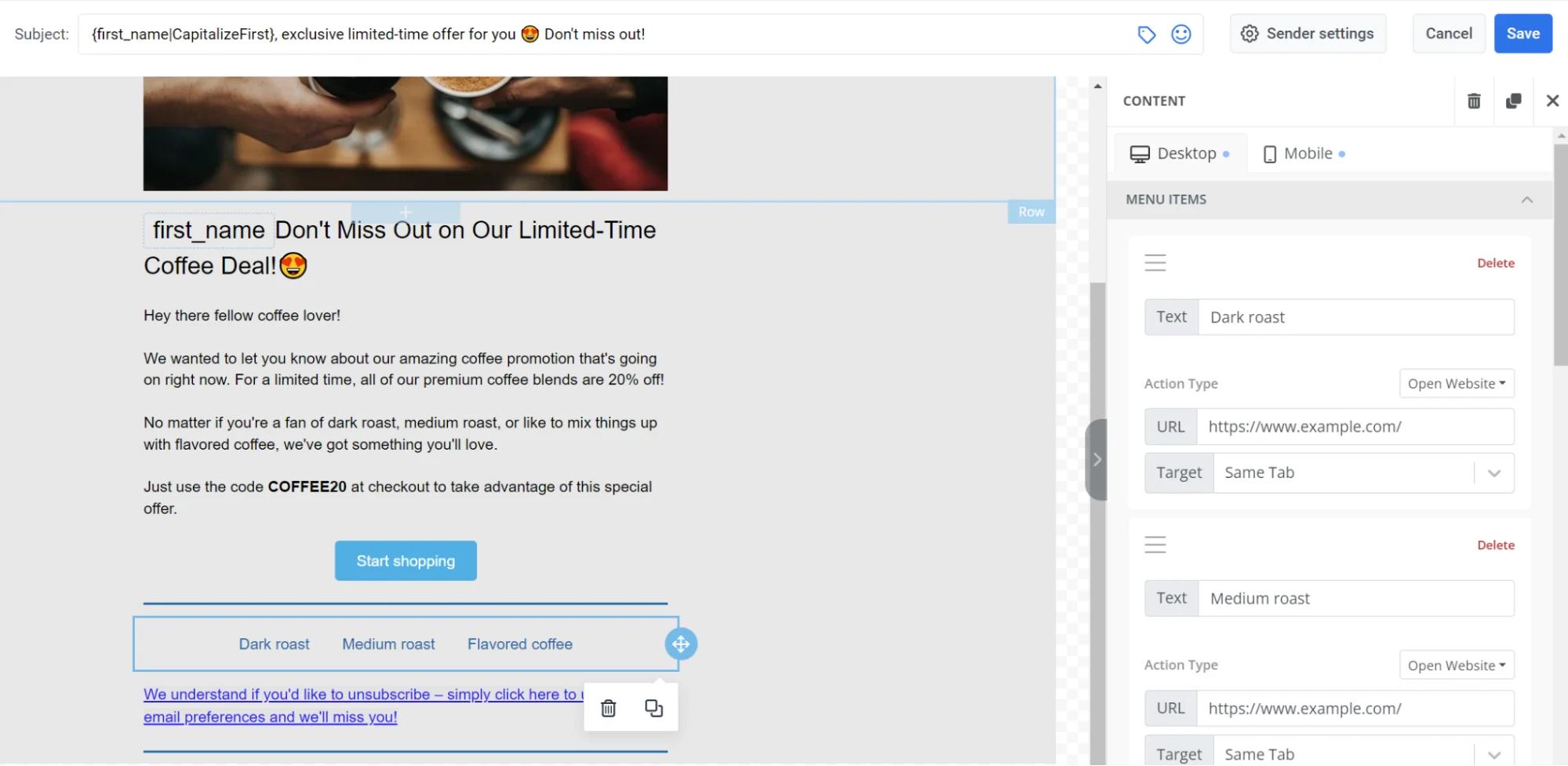
- Меню: ряд или столбец ссылок, например, навигация или контакты
- Соцсети: иконки, которые ссылаются на ваши профили в социальных сетях
- HTML: пользовательский HTML, например, форма, опрос или встроенное видео
- Товары: повторяющаяся сетка карточек товаров. Вводите товары вручную или подгружайте их из вашего каталога товаров, из брошенной корзины получателя или с помощью встроенной стратегии рекомендаций, такой как бестселлеры или снова в наличии.
- Новости: повторяющаяся сетка карточек статей. Выбирайте их вручную из RSS- или Atom-ленты или подгружайте в реальном времени из ленты, зарегистрированной для вашего приложения.
- Рекламный слот: платное размещение, которое показывает получателям спонсорскую кампанию
Заголовок и текст
Anchor link toБлоки Heading и Text содержат текст, который получатели читают в email-сообщении. Используйте Heading для заголовков и коротких строк, Text — для основного текста и длинных описаний.
Кликните по блоку на холсте, чтобы начать редактирование. Выделите текст, чтобы открыть панель инструментов форматирования.
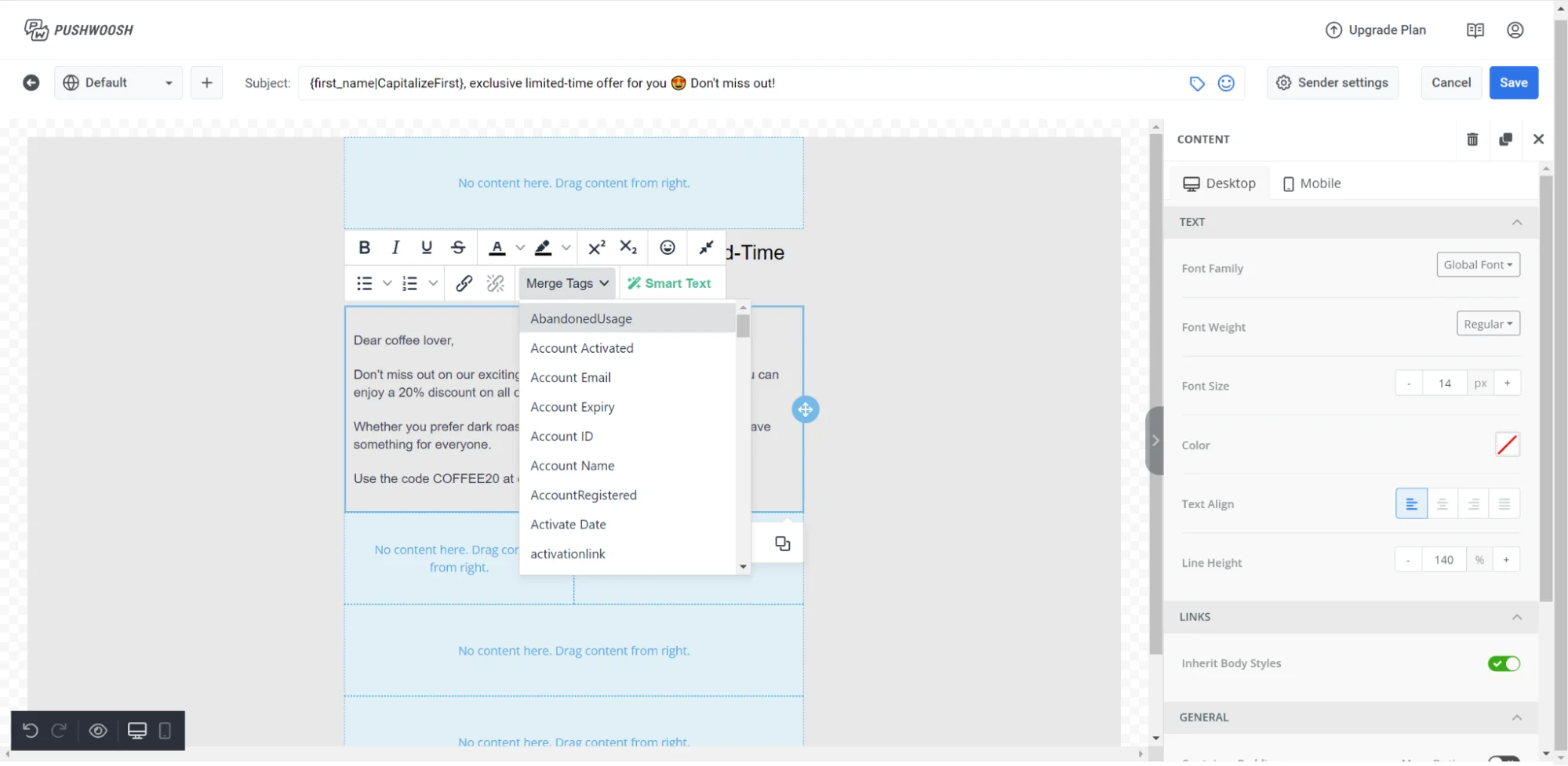
Опции панели инструментов
- Text style: установите стиль абзаца (Заголовок 1, Заголовок 2, Обычный и т.д.) для всего блока
- Font size: измените размер выделенного текста или примените размер ко всему абзацу
- Bold / Italic / Underline / Strikethrough: стандартное форматирование символов
- Alignment: по левому краю, по центру или по правому краю
- Link: оберните выделенный текст в гиперссылку
- Bulleted list / Numbered list: превратите выделенные строки в список. Любые маркеры или номера, с которых уже начинаются строки, удаляются, чтобы не дублироваться с маркером самого списка.
Выберите блок (а не диапазон текста), чтобы открыть его настройки в правой панели, затем включите Letter spacing, чтобы увеличить или уменьшить межсимвольный интервал для всего блока. Принимаются дробные и отрицательные значения. Чтобы применить межсимвольный интервал ко всем текстовым блокам сразу, установите его как стандартное значение для всего email-сообщения в разделе Typography. См. Настройка стилей для всего email-сообщения.
Вставка из других документов
При вставке текста из Google Docs, Word или веб-страницы сохраняются жирный шрифт, курсив, подчеркивание, зачеркивание и ссылки. Цвет, размер и семейство шрифтов из источника не переносятся — всегда преобладает типографика самого блока. Чтобы полностью игнорировать форматирование источника и применить стиль блока, вставьте текст с помощью Ctrl+Shift+V (Cmd+Shift+V на Mac).
Вставленный маркированный или нумерованный список сохраняет свой маркер или номер как обычный текст в начале каждой строки в том же блоке. Выделите эти строки и нажмите Bulleted list / Numbered list, чтобы превратить их в настоящий список — кнопка удалит оставшийся маркер за вас.
В однострочных полях, таких как метка Button, вставленные разрывы строк сворачиваются в один пробел.
Персонализация с помощью Merge Tags
Merge Tags — это плейсхолдеры, которые вставляют значение тега (Tag) из профиля получателя, чтобы каждый подписчик видел персонализированный текст. Чтобы добавить его, выделите текст, нажмите Merge Tags на панели инструментов и выберите тег из вашего аккаунта. Кликните по вставленному Merge Tag, чтобы открыть панель с полями Default (значение, которое отображается, когда тег пуст) и Format (форматирование заглавных букв, чисел или дат, применяемое к значению).
Изображение
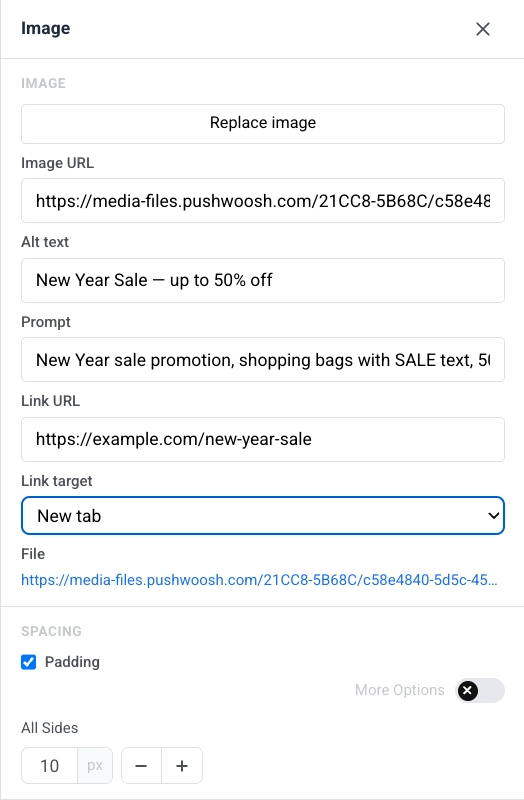
Anchor link toБлок Image отображает картинку в email-сообщении. Выберите его на холсте, чтобы открыть настройки Image в правой панели.
Добавление изображения
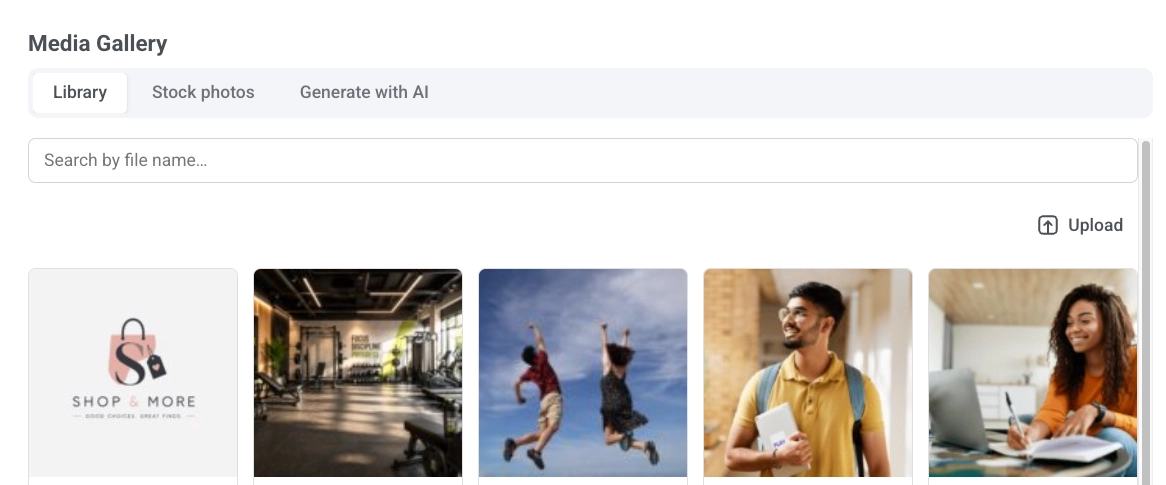
Нажмите Add image, когда блок пуст, или Replace image, когда изображение уже установлено. Откроется Media Gallery с тремя вкладками:
- Library: ваши загруженные файлы с возможностью поиска по имени.
- Stock photos: поиск бесплатных фотографий Pexels, не выходя из редактора. Кликните по одной, чтобы скопировать ее в вашу библиотеку и вставить.
- Generate with AI: опишите желаемое изображение и выберите соотношение сторон. Сгенерированное изображение сохраняется в вашу библиотеку.
Вы также можете вставить размещенную ссылку прямо в Image URL, чтобы пропустить галерею.
Удаление изображений из библиотеки
Удаляйте изображения, не выходя из редактора: наведите курсор на файл и нажмите Delete или выберите несколько и нажмите Delete selected, затем подтвердите в диалоговом окне.
Alt-текст
Опишите изображение в поле Alt text для доступности или нажмите Generate alt with AI, чтобы AI написал его на основе изображения на вашем текущем языке редактирования. Изображения, добавленные из Stock photos или Generate with AI, получают alt-текст автоматически.
Размер и подгонка
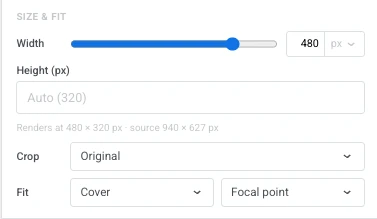
- Width: установите ширину изображения в пикселях или в процентах от доступного пространства, чтобы оно оставалось гибким. Оставьте значение по умолчанию, чтобы использовать естественную ширину изображения.
- Height (px): установите фиксированную высоту рендеринга. Оставьте пустым для автоматического масштабирования — по соотношению сторон кадрирования, если оно установлено, в противном случае по естественным пропорциям изображения.
- Crop: выберите Original, чтобы сохранить естественные пропорции изображения, или соотношение (Square (1:1), 4:3, 3:2, 16:9), чтобы обрезать изображение до этого размера.
- Fit: выберите Cover, чтобы заполнить рамку и обрезать по ней. Установите точку кадрирования с помощью Focal point. Или выберите Contain, чтобы масштабировать все изображение внутри рамки без обрезки. Расположите его с помощью Set position.
- Corner radius (px): скруглите углы изображения. Включите More options, чтобы установить каждый угол отдельно, или оставьте выключенным, чтобы применить одинаковый радиус ко всем четырем.
Переключите холст на Mobile (см. Редактирование мобильного вида), чтобы установить любой из этих параметров отдельно для экранов телефонов. Отметьте Width (mobile), Height (mobile), Crop (mobile) или Fit (mobile), чтобы переопределить только этот параметр, начиная с его значения для десктопа; оставьте флажок снятым, чтобы продолжать наследовать настройки десктопа. Crop (mobile) появляется только тогда, когда для Crop на десктопе установлено соотношение, и изменение Crop обратно на Original на десктопе отменяет любое переопределение Crop (mobile).
Ссылки и отступы
Чтобы ссылка открывалась при клике на изображение, перейдите в Link, выберите Action Type и введите URL. См. Добавление ссылок для доступных типов ссылок.
В разделе Spacing включите Padding, чтобы добавить пространство вокруг изображения. Используйте All Sides для равномерного отступа или включите More options, чтобы установить каждую сторону отдельно.
Логотип-хедер
Anchor link toЛоготип-хедер берет свой внешний вид из вашего логотипа Брендбука, поэтому каждое email-сообщение начинается с одного и того же хедера без необходимости собирать его заново каждый раз. Клик в любом месте по хедеру выделяет весь блок. Логотип внутри него нельзя выбрать отдельно.
Выберите его на холсте, чтобы открыть его настройки в правой панели:
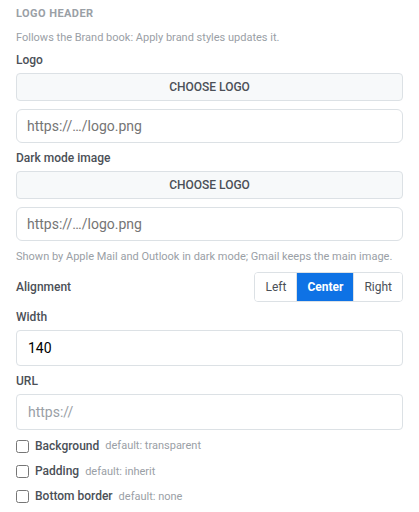
- Logo: нажмите Choose logo, чтобы выбрать изображение из вашего хранилища медиафайлов, или вставьте URL размещенного изображения.
- Dark mode image: задайте изображение для темного режима. Apple Mail и Outlook показывают его, когда получатель читает письмо в темном режиме. Gmail сохраняет основное изображение.
- Alignment: слева, по центру или справа.
- Width: ширина логотипа в px.
- URL: укажите адрес, чтобы сделать логотип кликабельным.
- Background: включите, чтобы задать цвет фона за логотипом.
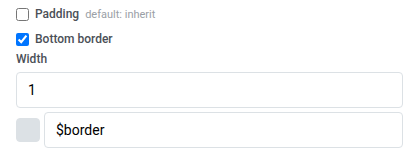
- Padding: включите, чтобы добавить пространство вокруг логотипа. Используйте All sides для равномерного отступа или включите More options, чтобы установить каждую сторону отдельно.
- Bottom border: включите, чтобы нарисовать линию под хедером, затем задайте ее Width и цвет.
То, как хедер реагирует на ваш Брендбук, зависит от того, редактировали ли вы его:
- Не редактировался: пока хедер сохраняет все настройки такими же, как в вашем Брендбуке, панель показывает: «Соответствует Брендбуку: обновляется действием “Применить стили Брендбука”.» Применить стили Брендбука перекрашивает его в соответствии с вашим сохраненным брендом вместе с остальным email-сообщением.
- Редактировался: измените любую настройку этого хедера, и панель переключится на: «Изменения, сделанные здесь, сохраняются при применении бренда.» С этого момента хедер сохраняет вашу правку даже после применения стилей Брендбука.
У отредактированного хедера появляются еще два действия:
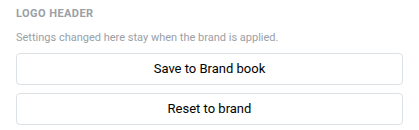
- Save to Brand book: сохраните внешний вид этого хедера обратно в Брендбук. Все остальные блоки «Логотип-хедер» в email-сообщении сразу же получают новый внешний вид, сохраняя при этом свои собственные правки.
- Reset to brand: отмените локальные правки этого хедера и вернитесь к соответствию Брендбуку.
Видео
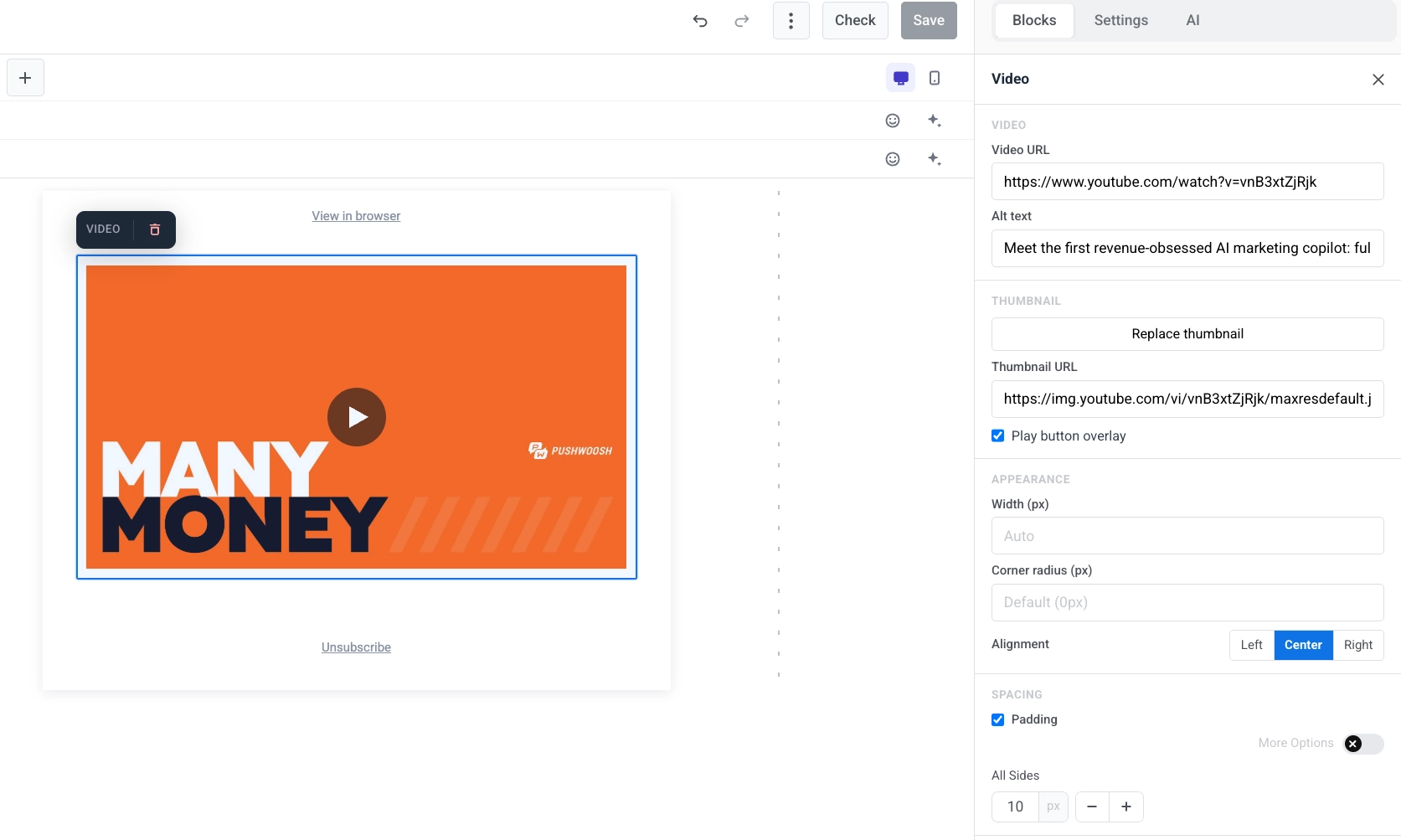
Anchor link toБлок Video добавляет видео с YouTube или Vimeo в email-сообщение в виде кликабельного превью. Почтовые клиенты не могут воспроизводить видео внутри сообщения, поэтому блок показывает статичное изображение с наложением значка ▶. Когда получатель нажимает на него, видео открывается на YouTube или Vimeo. Это работает во всех основных клиентах, включая Outlook.
Выберите блок Video на холсте, чтобы открыть его настройки в правой панели.
- Video URL: вставьте ссылку на YouTube или Vimeo. Редактор автоматически загрузит превью.
- Alt text: опишите видео для доступности.
- Thumbnail URL: оставьте автоматически загруженное превью, или нажмите Add thumbnail / Replace thumbnail, чтобы выбрать его из Media Gallery, или вставьте размещенную ссылку напрямую.
- Play button overlay: включено по умолчанию. Выключите, чтобы показать обычное превью без наложения значка ▶. Наложение недоступно для превью на некоторых внешних хостах. Редактор предупредит вас, когда это применимо, и email-сообщение покажет обычное превью.
- Width (px), Corner radius (px) и Alignment: контролируют, как выглядит превью и где оно находится в макете. Вы можете установить выравнивание отдельно для мобильных устройств.
Карточка
Anchor link toБлок Card объединяет изображение с заголовком, текстом и кнопкой в единый готовый макет. Выберите его на холсте, чтобы открыть его настройки в правой панели.
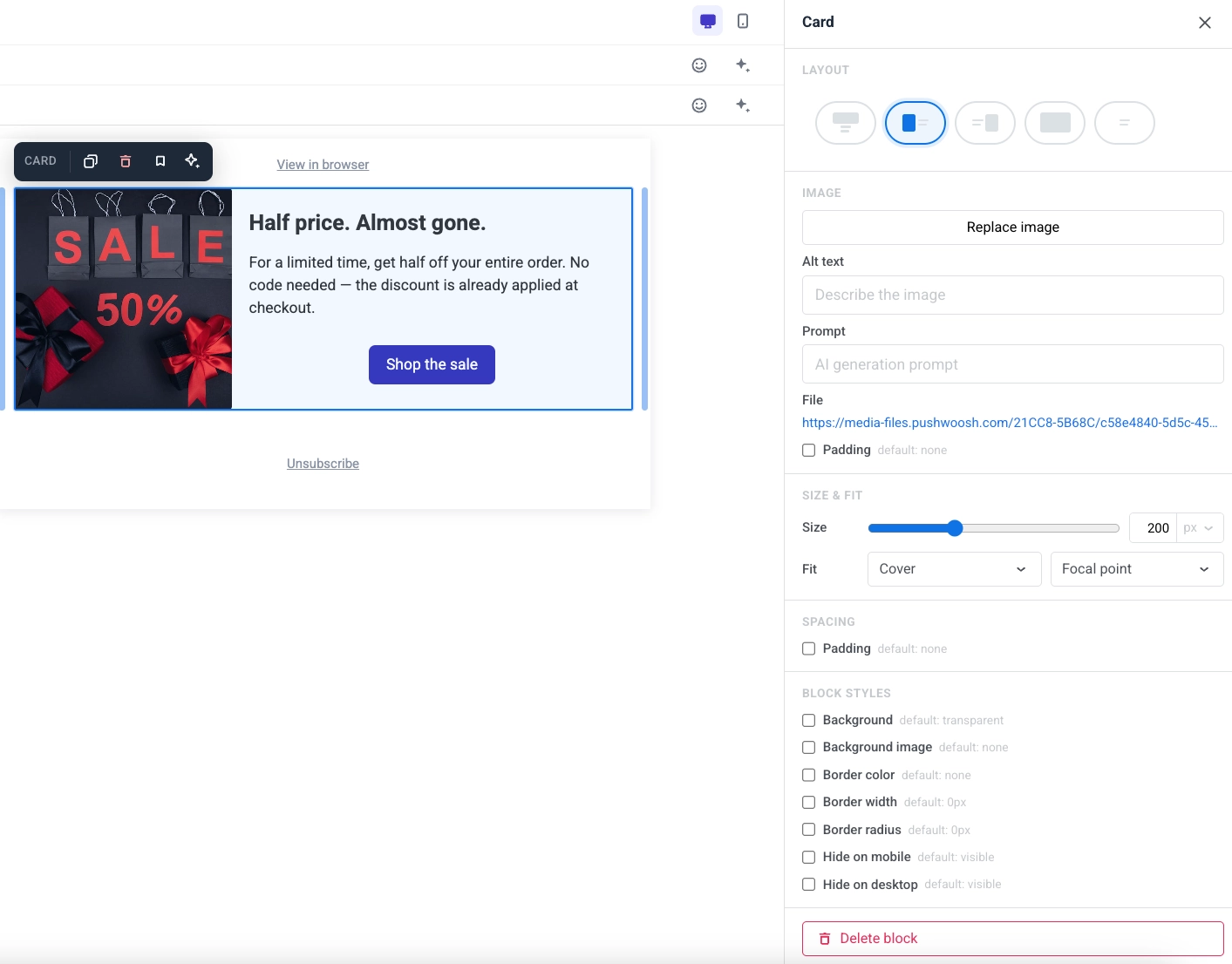
- Layout: выберите, с какой стороны от контента будет находиться изображение.
- Image: замените изображение, установите alt-текст или отредактируйте промпт для изображения, созданного с помощью Generate with AI.
- Size & fit: поля размера зависят от Layout. Crop доступен для всех макетов. Fit применяется ко всем макетам:
- Top: Height устанавливает высоту изображения в пикселях или в процентах от ширины карточки. Width (px) сужает изображение до фиксированной ширины в пикселях и центрирует его.
- Background: Height устанавливает высоту карточки в пикселях или в процентах от ее ширины. Поля Width (px) нет. Изображение является фоном карточки. Fit здесь также работает: Cover обрезает изображение по размеру карточки — установите точку кадрирования с помощью Focal point — а Contain масштабирует все изображение внутри нее, размещая его с помощью Set position. Outlook Desktop приблизительно имитирует Contain и игнорирует оба варианта.
- Left или Right: Width устанавливает ширину колонки с изображением в пикселях или в процентах от карточки. Height (px) фиксирует высоту изображения в пикселях. Установка высоты в пикселях сбрасывает соотношение сторон кадрирования ниже. Выбор соотношения сторон кадрирования сбрасывает высоту в пикселях. Вы не можете использовать оба варианта одновременно.
- Для всех макетов:
- Crop: выберите Original, чтобы сохранить естественные пропорции изображения, или соотношение (Square (1:1), 4:3, 3:2, 16:9), чтобы обрезать изображение до этого размера.
- Fit: выберите Cover, чтобы заполнить рамку и обрезать по ней. Установите точку кадрирования с помощью Focal point. Или выберите Contain, чтобы масштабировать все изображение внутри рамки без обрезки. Расположите его с помощью Set position.
- Corner radius (px): скруглите углы изображения. Включите More options, чтобы установить каждый угол отдельно, или оставьте выключенным, чтобы применить одинаковый радиус ко всем четырем. Gmail и Apple Mail отображают его; Outlook Desktop игнорирует его, как и в блоке Image.
- Spacing: установите отступы вокруг контента карточки.
Кнопка
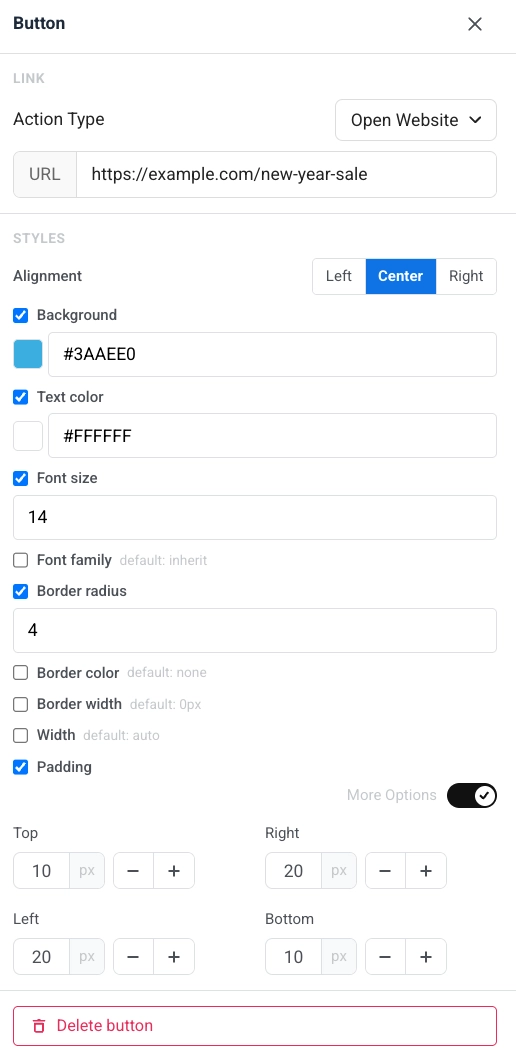
Anchor link toButton — это кликабельный призыв к действию в email-сообщении.
Кликните по блоку Button, чтобы отредактировать его метку на холсте. Используйте панель инструментов для изменения размера шрифта, цвета текста, жирности, курсива, подчеркивания, зачеркивания и выравнивания. Метка является однострочной: вставленные разрывы строк сворачиваются в пробел. См. Вставка из других документов, чтобы узнать, что сохраняется и удаляется при вставке.
Чтобы установить, что произойдет, когда получатель нажмет на кнопку:
- Нажмите на значок ссылки на панели инструментов, чтобы открыть Insert/Edit Link.
- Или используйте Action type и URL в разделе Link правой панели.
См. Добавление ссылок для доступных типов действий.
В правой панели, в разделе Styles:
- Alignment: по левому краю, по центру или по правому краю.
- Background: включите, чтобы переопределить стандартный вид, затем выберите Solid для сплошного цвета или Gradient для двухточечного линейного градиента (начальный цвет, конечный цвет и угол в градусах, по умолчанию 90°). При выборе Gradient кнопка все равно будет отображаться сплошным цветом в почтовых клиентах, не поддерживающих градиентные фоны, например, в Outlook на Windows. Кнопки, у которых уже был сплошной фон, сохраняют его и открываются с выбранным Solid.
- Text color, Font size и Font family: включите каждую опцию, чтобы переопределить стандартный вид.
- Corner radius, Border color и Border width: форма и контур кнопки. Gmail и Apple Mail отображают радиус скругления кнопки; Outlook Desktop игнорирует его и показывает квадратные углы, как и для изображений.
- Width: установите фиксированную ширину кнопки или оставьте ее автоматической.
- Padding: добавьте пространство внутри кнопки. Используйте All sides для равномерного отступа или включите More options, чтобы установить каждую сторону отдельно.
Разделитель
Anchor link toDivider — это горизонтальная линия между блоками контента. Используйте ее для визуального разделения секций в email-сообщении.
Настройте line style (Сплошная, Пунктирная, Точечная), color, thickness и width в панели настроек.
HTML
Anchor link toБлок HTML позволяет вставлять пользовательский HTML в ваше email-сообщение. Используйте его для пользовательской формы, опроса или встроенного видео.
Над полем кода нажмите Merge tag, чтобы найти теги (Tags) вашего аккаунта и вставить Merge Tag в позицию курсора — та же функция персонализации, что описана выше, — или нажмите на значок эмодзи, чтобы вставить эмодзи таким же образом. Кликните по вставленному Merge Tag, чтобы открыть ту же панель Default / Format, что и в блоке Heading или Text.
Примеры
Anchor link toЭта форма собирает email-адреса для отправки промокода на новогоднюю распродажу.
HTML-код
<!DOCTYPE html><html lang="en"><head><meta charset="UTF-8"><meta name="viewport" content="width=device-width, initial-scale=1.0"><style>  body { margin: 0; padding: 20px; font-family: Arial, sans-serif; }  h2 { font-size: 18px; margin-bottom: 8px; color: #222; }  p { font-size: 14px; color: #666; margin-bottom: 20px; }  input {    width: 100%;    padding: 12px;    margin-bottom: 12px;    border: 1px solid #ddd;    border-radius: 8px;    font-size: 15px;    box-sizing: border-box;  }  button {    width: 100%;    padding: 14px;    background: #CC0000;    color: white;    border: none;    border-radius: 8px;    font-size: 16px;    font-weight: bold;    cursor: pointer;  }</style></head><body>
<h2>Get your New Year Sale code</h2><p>Enter your email and we'll send you an exclusive promo code for up to 50% off.</p>
<div id="form">  <input type="email" placeholder="Your email address" />  <button type="button">Get my code</button></div>
</body></html>
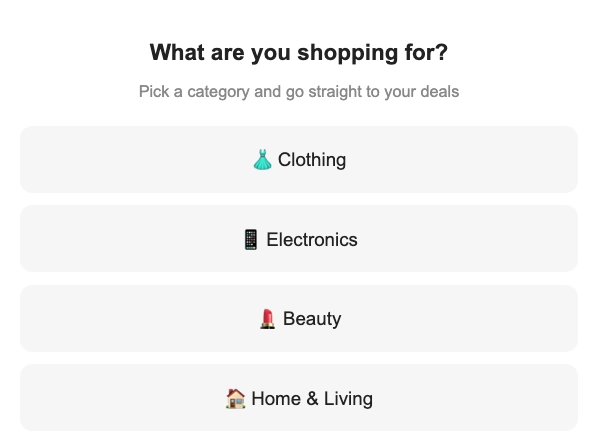
Этот опрос спрашивает, какую категорию ищет получатель, и каждая опция ссылается на соответствующую страницу распродажи.
HTML-код
<!DOCTYPE html><html lang="en"><head><meta charset="UTF-8"><meta name="viewport" content="width=device-width, initial-scale=1.0"><style>  body { margin: 0; padding: 20px; font-family: Arial, sans-serif; text-align: center; }  h2 { font-size: 18px; margin-bottom: 6px; color: #222; }  p { font-size: 13px; color: #888; margin-bottom: 20px; }  .option {    display: block;    width: 100%;    padding: 14px;    margin-bottom: 10px;    background: #f5f5f5;    border: 2px solid transparent;    border-radius: 10px;    font-size: 15px;    cursor: pointer;    box-sizing: border-box;    text-decoration: none;    color: #222;  }  .option:hover { border-color: #CC0000; background: #fff5f5; }</style></head><body>
<h2>What are you shopping for?</h2><p>Pick a category and go straight to your deals</p>
<a class="option" href="https://example.com/sale/clothing">👗 Clothing</a><a class="option" href="https://example.com/sale/electronics">📱 Electronics</a><a class="option" href="https://example.com/sale/beauty">💄 Beauty</a><a class="option" href="https://example.com/sale/home">🏠 Home & Living</a>
</body></html>
Этот пример встраивает промо-видео новогодней распродажи в email-сообщение.
HTML-код
<!DOCTYPE html><html lang="en"><head><meta charset="UTF-8"><meta name="viewport" content="width=device-width, initial-scale=1.0"><style>  body {    font-family: Arial, sans-serif;    margin: 0;    padding: 20px;    text-align: center;  }  .video-container {    position: relative;    padding-bottom: 56.25%;    height: 0;    overflow: hidden;  }  .video-container iframe {    position: absolute;    top: 0;    left: 0;    width: 100%;    height: 100%;  }</style></head><body>
<h1>New Year Sale — Up to 50% Off</h1>
<div class="video-container">  <iframe src="https://www.youtube.com/embed/YOUR_VIDEO_ID"    allow="accelerometer; autoplay; clipboard-write; encrypted-media; gyroscope; picture-in-picture"    allowfullscreen></iframe></div>
</body></html>Меню
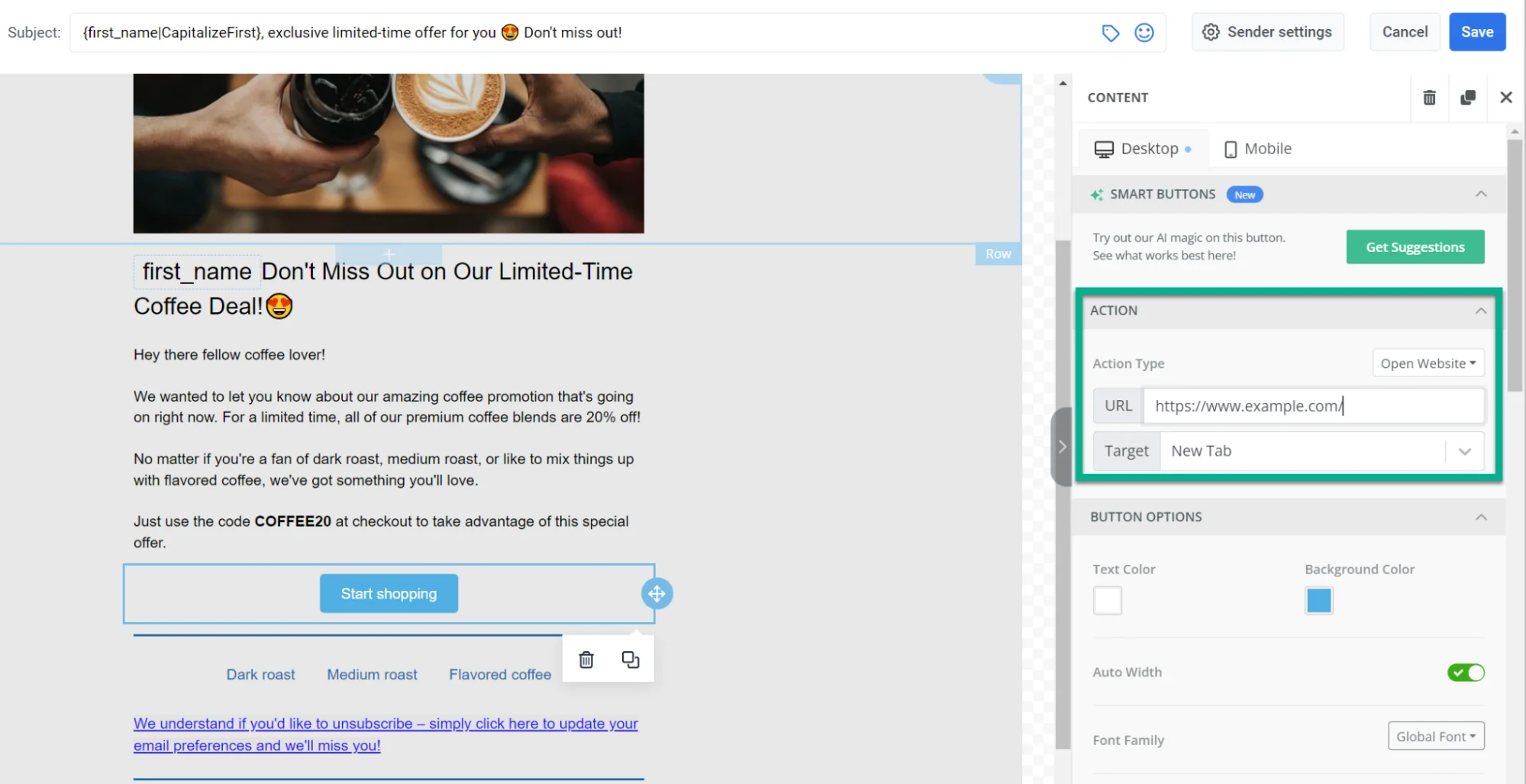
Anchor link toБлок Menu размещает несколько кликабельных элементов в ряд или столбец. Используйте его для навигационной панели или списка контактов компании.
Для каждого элемента меню установите:
- Label: текст, который видят получатели
- URL: куда открывается элемент
- Target: в той же или новой вкладке
В настройках блока вы также можете установить:
- Direction: Horizontal или Vertical
- Alignment: Left, Center или Right
- Separator: необязательный разделитель между элементами
- Шрифт, размер, начертание, межсимвольный интервал и цвета ссылок/текста
Соцсети
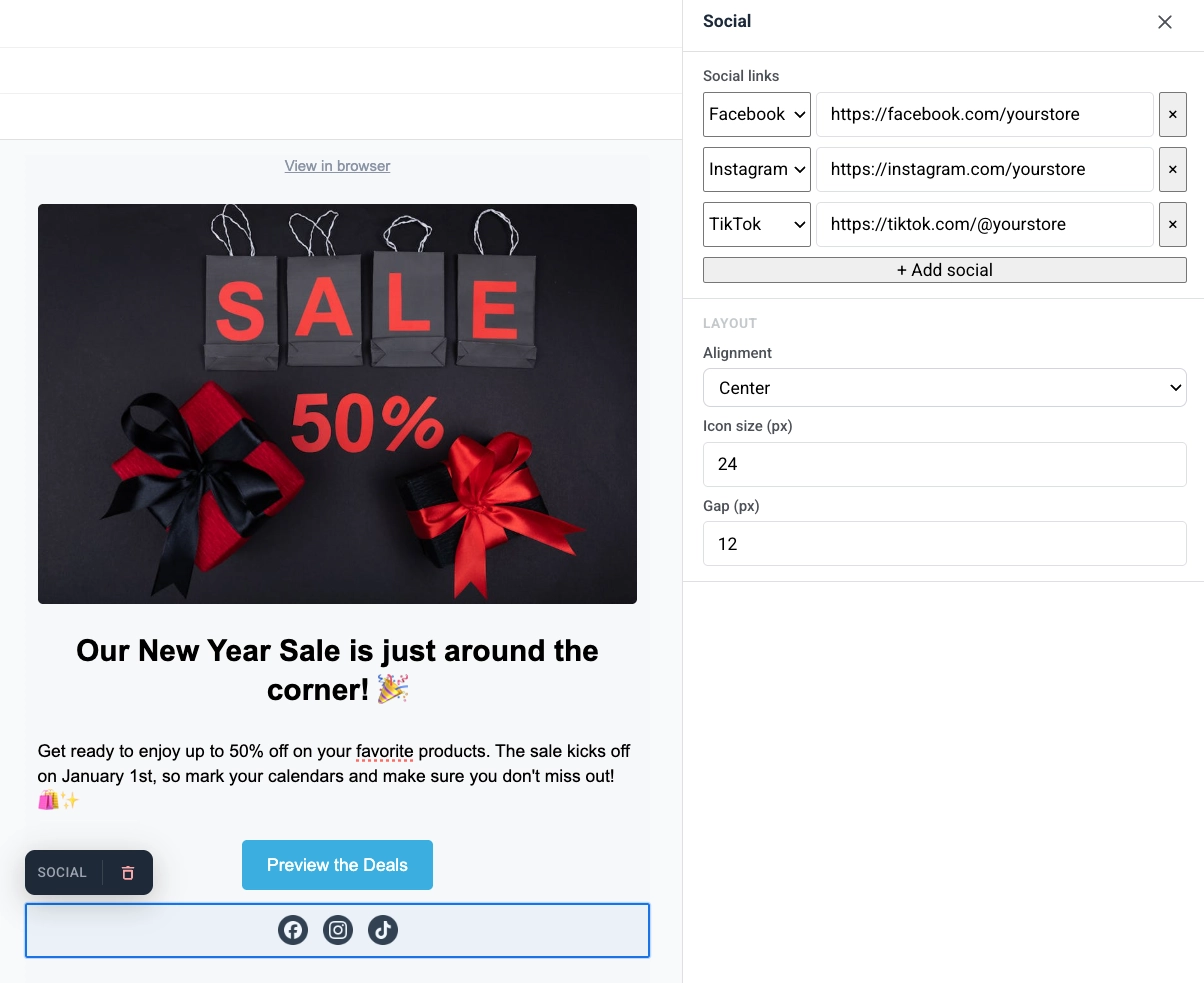
Anchor link toБлок Social отображает ряд иконок социальных сетей, которые ссылаются на ваши профили. Используйте его, чтобы направлять получателей на Facebook, Instagram, X и другие платформы из email-сообщения.
Добавьте записи для платформ, затем установите выравнивание, размер иконок и расстояние между ними.
Таймер обратного отсчета
Anchor link toБлок Timer — это обратный отсчет в email-сообщении. Используйте его для ограниченных по времени предложений, флеш-распродаж и напоминаний о событиях.
Чтобы настроить его:
- В Countdown установите End date и End time, затем выберите Timezone и Language для меток таймера.
- Включите Labels, чтобы показывать подписи «дни / часы / минуты / секунды» под цифрами, или выключите для отображения только чисел.
- В Appearance установите Background, Digits color, Labels color и размер шрифта для цифр (по умолчанию 40px) и меток (по умолчанию 16px).
- При необходимости настройте Spacing (отступы).
Таймер отображается как четкое изображение на любом языке и в любом размере, с фоном, который растягивается на всю ширину строки email-сообщения, и версией, отрисованной нативно для мобильной ширины, а не уменьшенным изображением для десктопа.
Штрихкод
Anchor link toБлок Barcode отображает сканируемый штрихкод или QR-код из значения персонализации, чаще всего ваучера.
Чтобы настроить его:
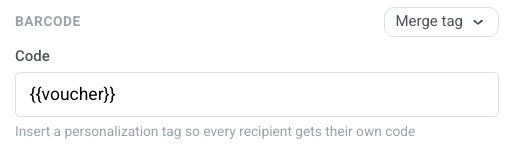
- В Code оставьте
{{voucher}}, если email-сообщение отправляется с пулом ваучеров, или нажмите Merge tag и выберите тег, в котором хранится код каждого получателя. Email-сообщение разрешает тег во время отправки, чтобы каждый человек получил свое собственное сканируемое значение.
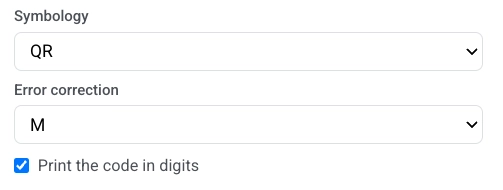
- Выберите Symbology:
- QR: квадратный 2D-код, который могут сканировать телефоны. Принимает любой текст, включая буквенно-цифровые коды, такие как
WELCOME2025-A1 - Code 128: линейный штрихкод для любого текста, включая те же буквенно-цифровые коды
- EAN-13: распространенный розничный штрихкод в Европе и многих других регионах. Только цифры, 12–13 символов
- EAN-8: более короткий розничный штрихкод для небольшой упаковки. Только цифры, 7–8 символов
- UPC-A: распространенный розничный штрихкод в Северной Америке. Только цифры, 11–12 символов
- QR: квадратный 2D-код, который могут сканировать телефоны. Принимает любой текст, включая буквенно-цифровые коды, такие как
- Если вы выбрали QR, установите Error correction. Это добавляет избыточные данные, чтобы код можно было сканировать, даже если часть его закрыта, изношена или плохо видна. Выберите L, M, Q или H (по умолчанию M). Более высокие уровни выдерживают больше повреждений, но делают узор плотнее, что может затруднить чтение при малых размерах. Пропустите это поле для других символик.
- При необходимости включите Print the code in digits, чтобы показать значение под кодом.
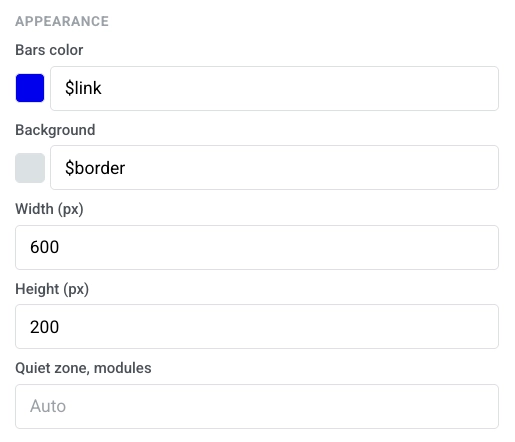
- В Appearance установите Bars color, Background, Width (px) и Height (px). Оставьте Quiet zone, modules на Auto для стандартного отступа.
Колонки
Anchor link toColumns разделяют холст на расположенные рядом секции, чтобы вы могли размещать контент рядом друг с другом в одной строке.
Перетащите один из этих блоков на холст:
- 2 columns: две равные колонки
- 3 columns: три равные колонки
- 4 columns: четыре равные колонки
- 33 / 67: левая колонка шириной около 33%, правая — около 67%
- 67 / 33: левая колонка шириной около 67%, правая — около 33%
Затем добавьте контент в каждую колонку. Чтобы изменить отступы для всех колонок в email-сообщении, откройте Settings → Columns defaults и настройте внешние отступы, отступы колонок и расстояние между колонками.
Для собственного изображения колонки (которое вы добавляете с помощью Add image в настройках колонки) в настройках отображается раздел Size & fit. Это тот же элемент управления, что и в макете Left / Right блока Card. Блок Image, перетащенный в колонку, является отдельным элементом контента и сохраняет свои собственные простые поля для задания размера — см. Изображение.
Вы также можете вставить размещенную ссылку прямо в Image URL, чтобы пропустить галерею.
- Width: установите ширину изображения в пикселях или в процентах от колонки. Оставьте пустым, чтобы заполнить колонку.
- Height (px): зафиксируйте высоту изображения в пикселях. Установка высоты в пикселях сбрасывает соотношение сторон кадрирования ниже. Выбор соотношения сторон кадрирования сбрасывает высоту в пикселях. Вы не можете использовать оба варианта одновременно.
- Crop: выберите Original, чтобы сохранить естественные пропорции изображения, или соотношение (Square (1:1), 4:3, 3:2, 16:9), чтобы обрезать изображение до этого размера.
- Fit: выберите Cover, чтобы заполнить рамку и обрезать по ней. Установите точку кадрирования с помощью Focal point. Или выберите Contain, чтобы масштабировать все изображение внутри рамки без обрезки. Расположите его с помощью Set position.
- Corner radius (px): скруглите углы изображения. Включите More options, чтобы установить каждый угол отдельно, или оставьте выключенным, чтобы применить одинаковый радиус ко всем четырем. Gmail и Apple Mail отображают его; Outlook Desktop игнорирует его, как и в блоке Image.
Товары
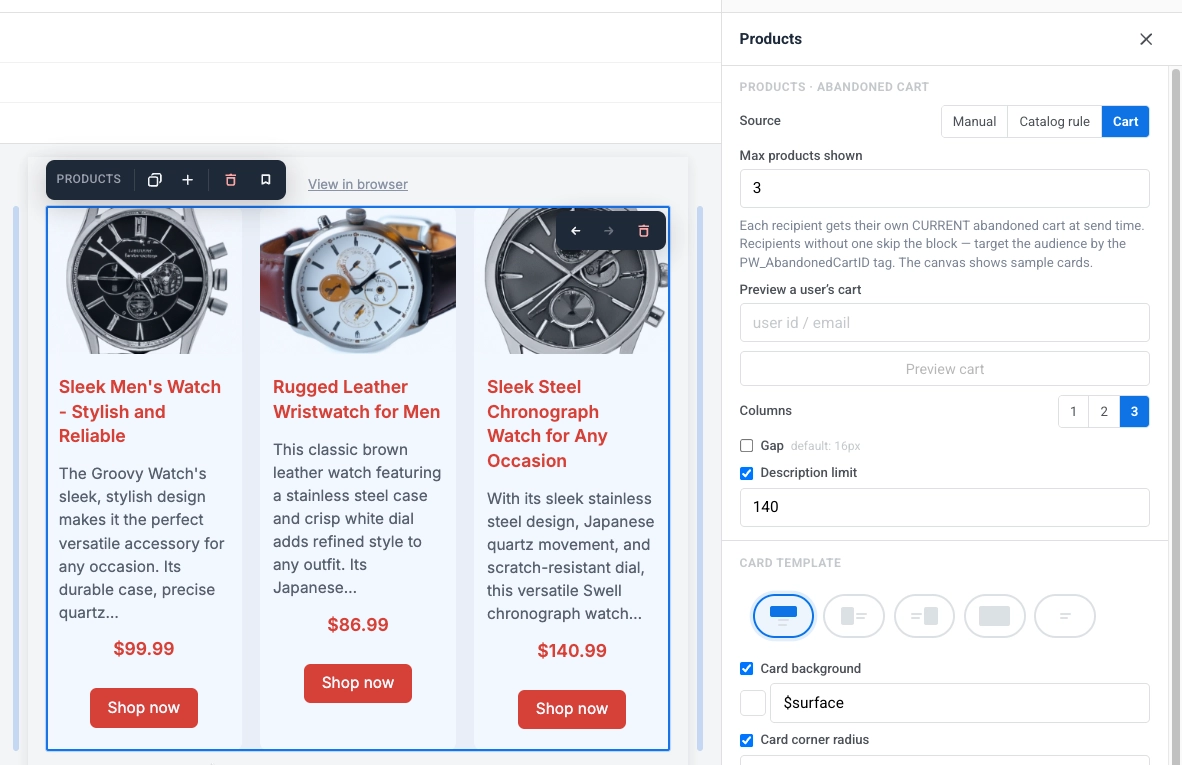
Anchor link toБлок Products показывает сетку карточек товаров из одного общего шаблона. Каждая карточка может включать изображение, название, описание, цену и кнопку покупки. Шаблон повторяется для каждого товара.
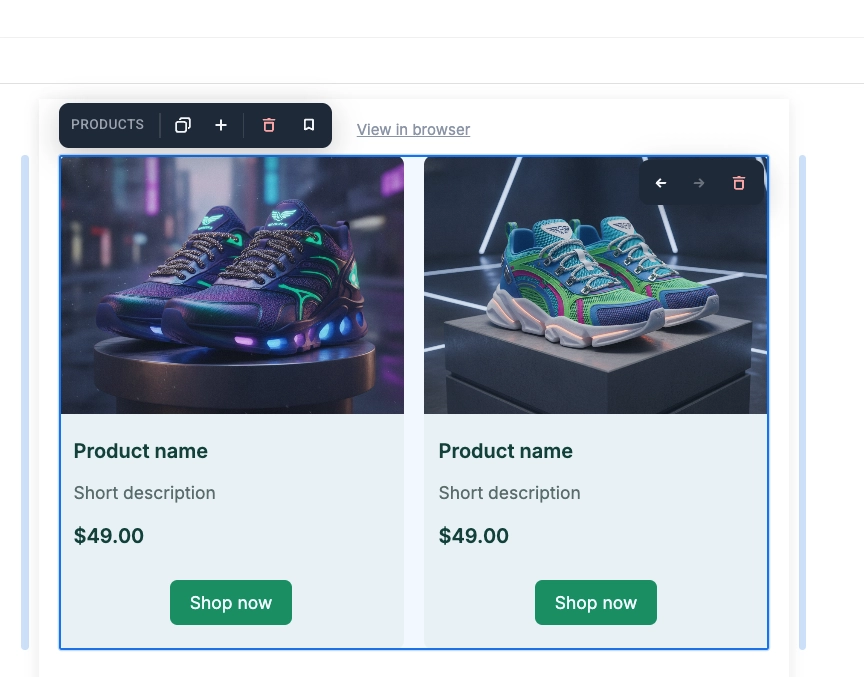
Кликните по карточке на холсте, чтобы сделать ее активной и отредактировать:
- Измените название, описание, цену, картинку или ссылку для конкретного товара, чтобы обновить только эту карточку.
- Измените макет шаблона, цвета, отступы или элементы, которые он содержит, чтобы обновить все карточки.
В панели настроек, в разделе Source, выберите, откуда берутся товары:
- Manual: введите товары вручную, выберите их из вашего каталога товаров по ID или смешайте оба способа.
- Catalog rule: автоматически подгружайте товары по категории и порядку сортировки, обновляя их из каталога во время отправки.
- Cart: покажите товары из текущей брошенной корзины каждого получателя.
- Recommendations: подгружайте товары, ранжированные по встроенной стратегии — бестселлеры, новинки, снова в наличии или снижение цены — обновляя их из вашего каталога во время отправки.
Добавление товаров вручную
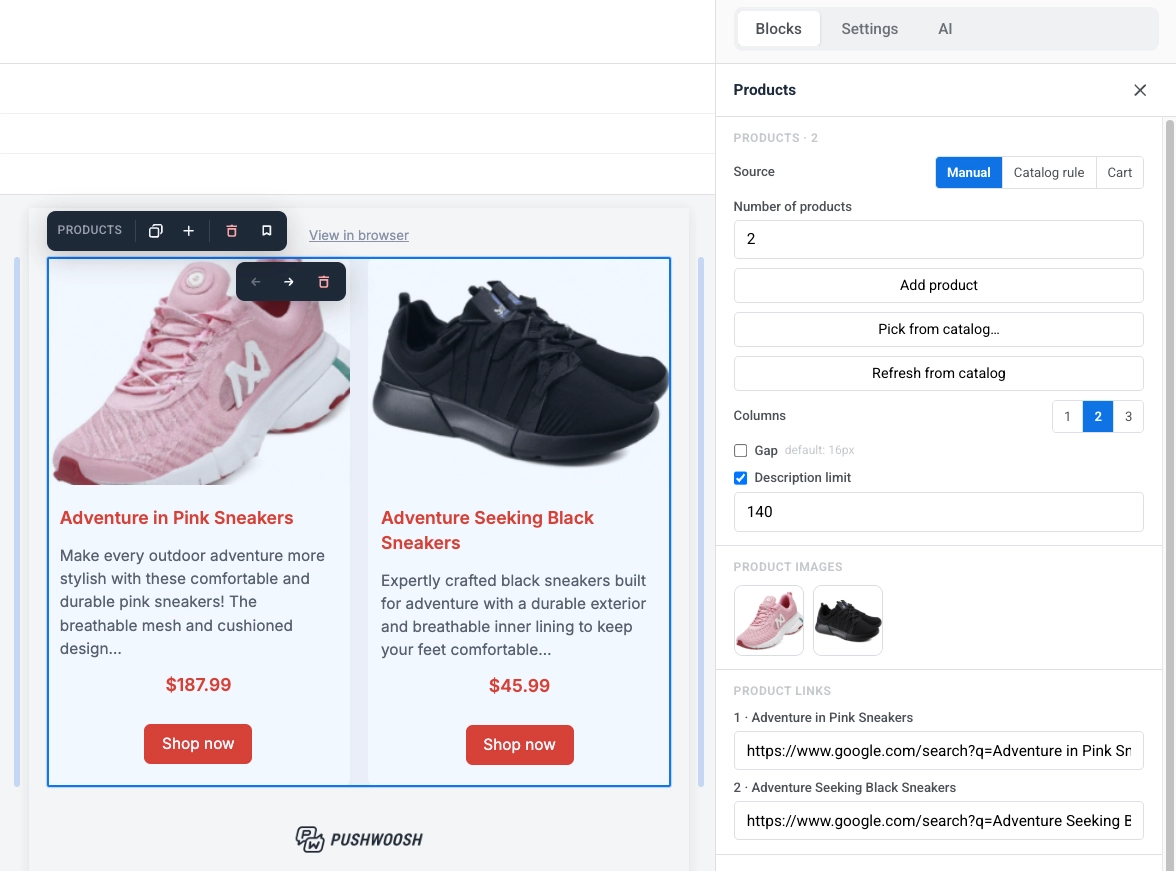
Anchor link toЗаполните сетку самостоятельно, либо вводя товары вручную, либо выбирая конкретные товары из вашего каталога товаров по ID. Вы можете смешивать оба способа в одном блоке.
- Number of products: установите, сколько карточек показывать (1–24).
- Add product: добавьте карточку и заполните ее название, описание, цену, картинку и ссылку самостоятельно.
- Pick from catalog…: выберите конкретные товары из вашего каталога товаров вместо того, чтобы вводить их вручную.
- Refresh from catalog: подгрузите последние название, описание, цену и изображение для товаров, которые вы выбрали из каталога, на случай, если они изменились с момента их добавления. Не влияет на товары, введенные вручную.
- Product images: кликните по превью, чтобы заменить картинку этого товара.
- Product links: введите или отредактируйте URL для каждого товара.
Подгрузка товаров по правилу каталога
Anchor link toАвтоматически подгружайте товары по категории и порядку сортировки без ручного выбора.
- Category: ограничьте выборку определенной категорией каталога или выберите All categories.
- Sort: выберите порядок, в котором подгружаются товары: Newest first, Price: low to high, Price: high to low или Title A-Z.
- Number of products: установите лимит на количество показываемых карточек (1–12).
- Refresh preview: пересчитайте предварительный просмотр на холсте по каталогу прямо сейчас.
Показ товаров из корзины
Anchor link toОтобразите текущие товары из брошенной корзины получателя.
- Max products shown: установите лимит на количество показываемых карточек (1–12).
- Preview a user’s cart: введите ID пользователя или email и нажмите Preview cart, чтобы увидеть, как блок отображается для этого конкретного получателя.
Получение рекомендованных товаров
Anchor link toПодгружайте товары, ранжированные по встроенной стратегии, вместо того, чтобы выбирать их самостоятельно или писать правило каталога.
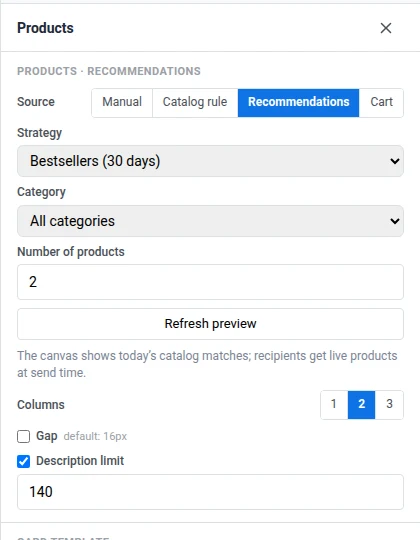
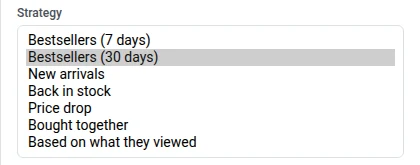
- Strategy: выберите, как ранжируются товары — Bestsellers (7 days), Bestsellers (30 days), New arrivals, Back in stock, Price drop, Bought together или Based on what they viewed. Выбор Recommendations заменяет элемент управления Sort из Catalog rule на этот селектор Strategy. Для Bestsellers, Bought together и Based on what they viewed требуются события из вашего бэкенда. См. Как настроить рекомендации товаров в email.
- Category: ограничьте выборку определенной категорией каталога или выберите All categories.
- Number of products: установите лимит на количество показываемых карточек (1–12).
- Refresh preview: пересчитайте предварительный просмотр на холсте по каталогу прямо сейчас.
Стилизация сетки
Anchor link toПосле того, как вы выбрали источник, эти настройки контролируют внешний вид сетки и ее карточек. Они остаются одинаковыми независимо от используемого источника:
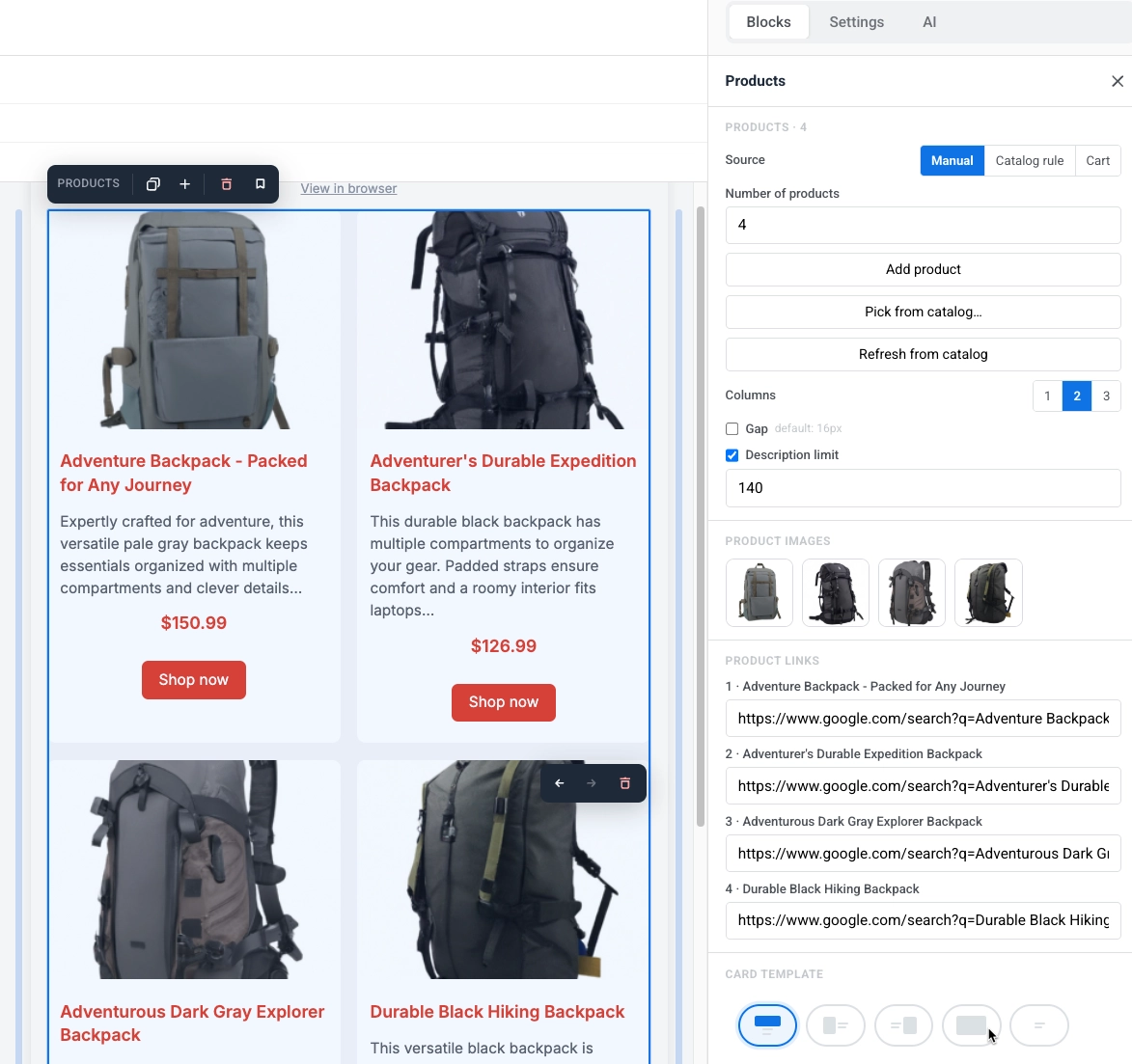
- Columns: выберите 1, 2 или 3 карточки в строке. На мобильных устройствах карточки всегда располагаются в одну колонку.
- Gap: включите, чтобы установить расстояние между карточками. Выключенное состояние использует значение по умолчанию (16px).
- Description limit: лимит символов, до которого обрезается описание товара, чтобы карточки оставались одинакового размера.
- Ввод значения: вводите значение свободно. Поле нормализуется только при потере фокуса или нажатии Enter, минимальное значение — 10. В отличие от Summary limit в блоке News, значение 0 здесь не скрывает описание. Чтобы убрать ограничение, выключите переключатель.
- Что учитывается в лимите: только текст, который читатель действительно видит. Жирный шрифт, ссылки и переносы строк не учитываются. Ввести в поле описания больше символов, чем разрешает лимит, нельзя.
- Card template: выберите макет, затем установите Card background, Card corner radius и Content padding для каждой карточки.
- Size & fit: отображается для каждого макета с изображением. Те же элементы управления Width, Height, Crop и Fit, что и для размера изображения в блоке Card для каждого макета, с размерами относительно ширины карточки, а не всего email-сообщения.
Настройки Block style ниже стилизуют блок в целом, отдельно от карточек внутри него:
- Background и Background image: установите цвет фона или фоновое изображение для всей сетки. При установленном изображении Fit выбирает, как оно будет располагаться в блоке — Cover обрезает его по блоку, Contain вписывает все изображение внутрь — а Focal point / Set position размещает его. Outlook Desktop показывает только цвет фона и игнорирует изображение, поэтому используйте читаемый цвет фона.
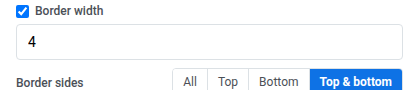
- Border color, Border width и Corner radius: добавьте контур и скругленные углы вокруг всей сетки. Включите More options в Corner radius, чтобы установить каждый угол отдельно, или оставьте выключенным, чтобы применить одинаковый радиус ко всем четырем. Gmail и Apple Mail отображают его; Outlook Desktop игнорирует его и показывает квадратные углы, как и для изображений.
- Border sides: после установки Border width выберите All, Top, Bottom или Top & bottom, чтобы задать, у каких сторон сетки будет граница.
- Hide on mobile и Hide on desktop: скройте весь блок на одном устройстве. См. Показ или скрытие контента в зависимости от устройства.
Новости
Anchor link toБлок News показывает сетку карточек статей. Каждая карточка может включать изображение, дату, заголовок, краткое содержание и ссылку «Читать далее». Шаблон повторяется для каждой статьи, так же, как и для блока Products. Новый блок News начинается с 2 образцов карточек.
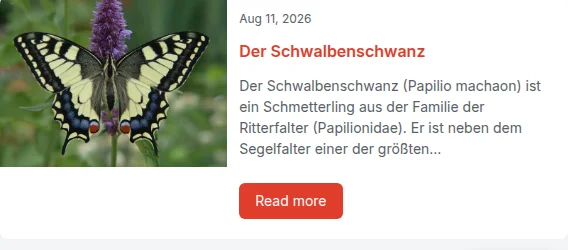
В панели настроек, в разделе Source, выберите, откуда берутся статьи:
- Picked: загрузите статьи из RSS- или Atom-ленты один раз или выберите конкретные вручную. Они копируются в email-сообщение и больше не меняются.
- Live feed: подгружайте статьи из ленты, зарегистрированной для вашего приложения, обновляя их во время отправки, чтобы каждый получатель получил самые свежие.
Выбор статей из ленты
Anchor link toКликните по карточке на холсте, чтобы сделать ее активной и отредактировать:
- Измените дату, заголовок, краткое содержание, изображение или ссылку для конкретной статьи, чтобы обновить только эту карточку.
- Измените макет шаблона, цвета, отступы или элементы, которые он содержит, чтобы обновить все карточки.
Статьи копируются в контент email-сообщения после их загрузки; во время отправки ничего больше не загружается. Изображения статей копируются в ваше хранилище медиафайлов и при необходимости конвертируются из WebP в JPEG, так как Outlook не может отображать WebP.
Вставьте Feed URL для RSS 2.0 или Atom, затем либо:
- Load latest articles: замените текущие карточки самыми свежими статьями из ленты, в том же количестве, что у вас уже есть (по умолчанию 2).
- Pick articles…: откройте панель со списком до 12 последних статей ленты, с превью, заголовком, датой, категорией и автором, и выберите, какие из них добавить. Выбранные статьи добавляются к существующим, до 12 всего; статьи, уже находящиеся на холсте, не могут быть выбраны дважды.
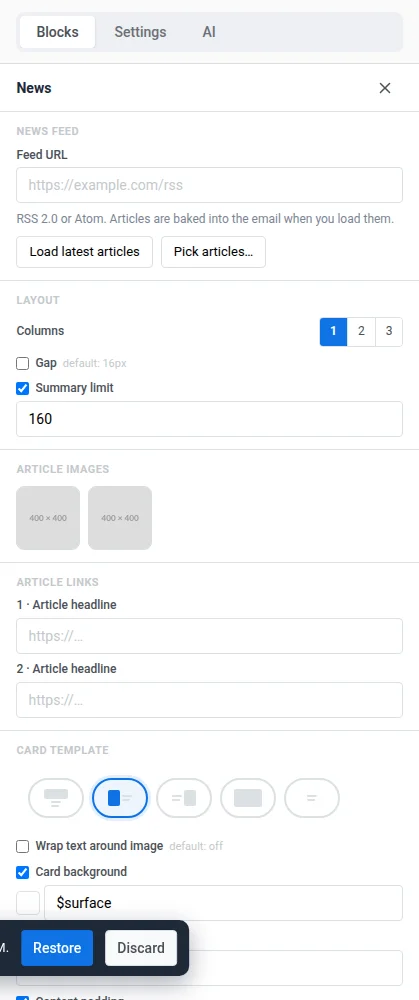
Панель позволяет вручную выбирать конкретные статьи, а не всегда брать самые новые.
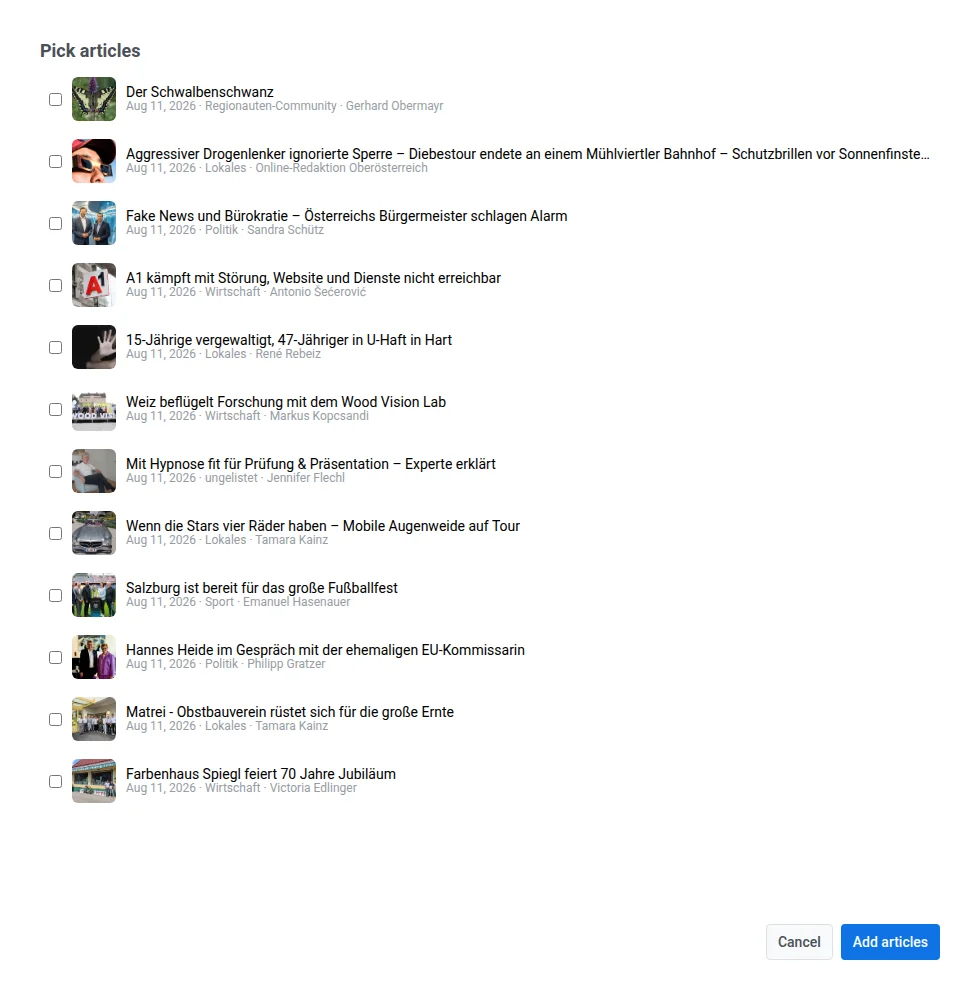
- Article images: кликните по превью, чтобы заменить изображение этой статьи.
- Article links: отображается, когда в шаблоне карточки есть ссылка, привязанная к статье (кнопка «Читать далее» по умолчанию). Перечисляет каждую статью по заголовку, чтобы вы могли отредактировать или переопределить ее URL-адрес, изначально взятый из ленты.
Написание вступлений к статьям с помощью AI
Anchor link toДобавьте короткое редакторское вступление под заголовком каждой статьи — его пишет AI в выбранной вами тональности. AI-вступления работают только при значении Source, равном Picked, но не Live feed.
-
В настройках блока News перейдите в раздел AI intros.
-
Выберите Tone: Neutral, Why it matters или Witty.
-
При желании заполните Newsroom guidance: опишите свой стиль, слова, которых нужно избегать, или аудиторию. До 500 символов.
-
Нажмите Write intros with AI.
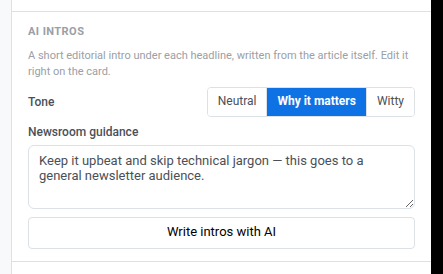
Pushwoosh пишет вступление для каждой карточки блока, у которой его еще нет. Он опирается на собственную страницу статьи и использует краткое содержание из ленты только тогда, когда страницу прочитать не удалось. AI получает указание написать не больше 280 символов, а Pushwoosh обрезает излишек, чтобы лимит всегда соблюдался.
Вступление отображается отдельным полем под заголовком, над кратким содержанием. Если в шаблоне карточки для него нет места, Pushwoosh добавляет его. Если в шаблоне нет и поля заголовка, вступление становится первым полем карточки. Чтобы изменить вступление, кликните по нему на холсте и отредактируйте так же, как заголовок или краткое содержание. Лимит в 280 символов действует только для текста, написанного AI, но не для ручной правки.
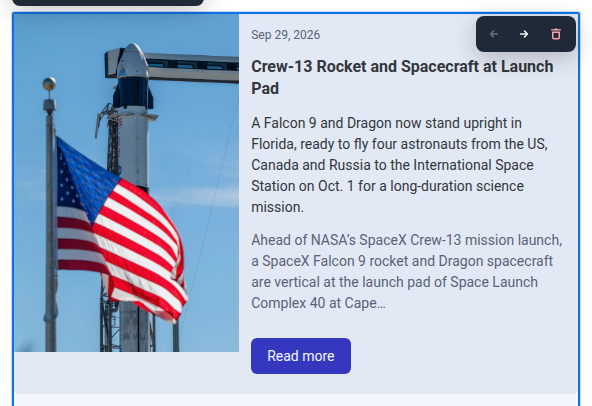
Чтобы заменить все вступления в блоке, нажмите Rewrite all intros. Эта кнопка появляется вместо Write intros with AI, когда у каждой карточки есть вступление.
Если некоторые вступления не написаны, Pushwoosh показывает одно из этих сообщений:
- «Intros not written for N articles — try again»: часть статей или все статьи остались без вступления. N — число всех статей, для которых не получилось. Уже написанные вступления сохраняются. Нажмите Write intros with AI еще раз: будут написаны только карточки, у которых вступления все еще нет, а не полная перезапись.
- «Could not write the intros»: сбой самого запроса, например из-за ошибки сети или сервера.
Подгрузка статей из живой ленты
Anchor link toСтатьи загружаются при отправке email-сообщения, поэтому каждый получатель получает самые свежие. Вместо того, чтобы выбирать статьи самостоятельно, выберите ленту и лимит:
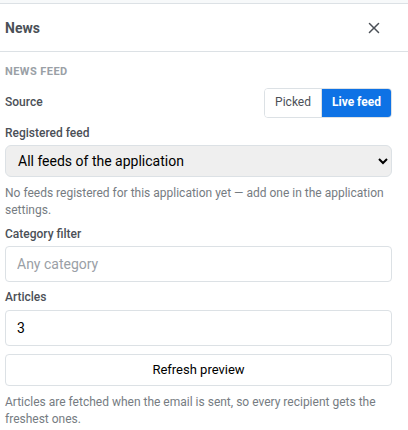
- Registered feed: выберите ленту, уже зарегистрированную для вашего приложения, или All feeds of the application, чтобы подгружать из всех. Эта панель только выбирает ленту, она не регистрирует ее; если их еще нет, добавьте одну на странице News feeds с помощью Add feed.
- Category filter: необязательный текстовый фильтр, который сопоставляется с категорией статьи из ленты (по умолчанию: любая категория).
- Articles: сколько карточек показывать (1–12, по умолчанию 3).
- Refresh preview: пересчитайте предварительный просмотр на холсте по ленте прямо сейчас. Если лента не возвращает статей, Pushwoosh оставляет текущие карточки без изменений; если лента недоступна, Pushwoosh показывает ошибку.
Стилизация сетки
Anchor link toПосле того, как вы выбрали источник, эти настройки контролируют внешний вид сетки и ее карточек. Они остаются одинаковыми независимо от используемого источника:
- Columns: выберите 1, 2 или 3 карточки в строке. На мобильных устройствах карточки всегда располагаются в одну колонку.
- Gap: включите, чтобы установить расстояние между карточками. Выключенное состояние использует значение по умолчанию (16px).
- Summary limit: включите, чтобы ограничить краткое содержание статьи заданным числом символов (по умолчанию 160), чтобы карточки оставались одинакового размера.
- Ввод значения: вводите значение свободно. Поле нормализуется только при потере фокуса или нажатии Enter, значения от 1 до 9 округляются вверх до 10.
- Выключено или ноль: выключенный переключатель означает отсутствие ограничения, поэтому краткое содержание отображается целиком. Значение 0 полностью убирает краткое содержание из карточки, отправленного письма и ячейки живой ленты. Тогда в панели отображается сообщение «Summary is hidden: the cards show no article text (use it with AI intros).»
- Что учитывается в лимите: только текст, который читатель действительно видит. Жирный шрифт, ссылки и переносы строк не учитываются. Ввести в поле краткого содержания больше символов, чем разрешает лимит, нельзя.
- Card template: выберите макет, затем установите Card background, Card corner radius и Content padding для каждой карточки. Для макета Left или Right включите Wrap text around image, чтобы заголовок и краткое содержание обтекали картинку, а не оставались в фиксированной колонке. Size & fit (Width, Height, Crop, Fit) работает так же, как и размер изображения в блоке Card для каждого макета, с размерами относительно ширины карточки.
Настройки Block style ниже стилизуют блок в целом, отдельно от карточек внутри него:
- Background и Background image: установите цвет фона или фоновое изображение для всей сетки. При установленном изображении Fit выбирает, как оно будет располагаться в блоке — Cover обрезает его по блоку, Contain вписывает все изображение внутрь — а Focal point / Set position размещает его. Outlook Desktop показывает только цвет фона и игнорирует изображение, поэтому используйте читаемый цвет фона.
- Border color, Border width и Corner radius: добавьте контур и скругленные углы вокруг всей сетки. Включите More options в Corner radius, чтобы установить каждый угол отдельно, или оставьте выключенным, чтобы применить одинаковый радиус ко всем четырем. Gmail и Apple Mail отображают его; Outlook Desktop игнорирует его и показывает квадратные углы, как и для изображений.
- Border sides: после установки Border width выберите All, Top, Bottom или Top & bottom, чтобы задать, у каких сторон сетки будет граница.
- Hide on mobile и Hide on desktop: скройте весь блок на одном устройстве. См. Показ или скрытие контента в зависимости от устройства.
Рекламный слот
Anchor link toБлок Ad slot показывает спонсорскую кампанию получателям email-сообщений. Это платное размещение, которое продает ваш аккаунт-менеджер, а не блок, который вы заполняете своим собственным креативом.
Выберите блок на холсте, чтобы открыть его настройки в правой панели.
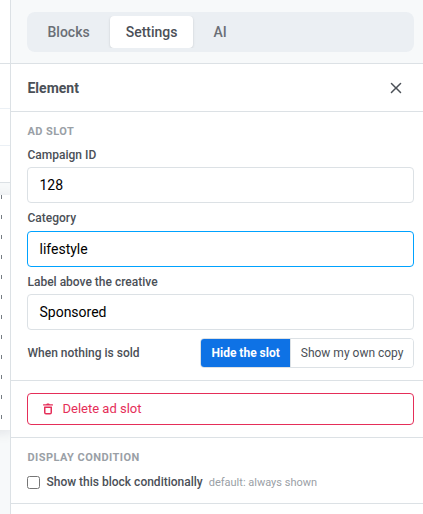
- Campaign ID: числовой ID рекламной кампании для показа. Оставьте
0, чтобы вместо этого соответствовать любой активной кампании. Список ad inventory не показывает ID для кампании — скопируйте номер из адресной строки браузера на собственной странице кампании после ее сохранения. - Category: ограничьте соответствие кампаниям, помеченным этой категорией. Установите его вместе с Campaign ID, чтобы требовать оба — реклама показывается только в том случае, если эта конкретная кампания также имеет эту категорию. Оставьте Campaign ID на
0, чтобы вместо этого соответствовать любой активной кампании в этой категории. - Label above the creative: короткая строка, отображаемая над рекламой, например, «Спонсорский материал». Оставьте пустым, чтобы не показывать метку.
- When nothing is sold: выберите, что показывает блок, если ни одна кампания не соответствует. Hide the slot (по умолчанию) не оставляет ничего на своем месте. Show my own copy добавляет вторую секцию внутри того же блока, помеченную «Показывается, когда кампания не запущена», где вы пишете свой собственный замещающий текст и добавляете изображение. Эта секция отправляется в email-сообщении вместо рекламы, когда ни одна кампания не соответствует. Если оставить ее пустой, сохраняется как Hide the slot — пустой заменитель никогда не отправляется как пустой блок.
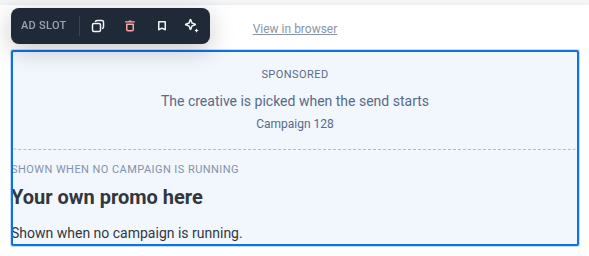
Холст показывает ID, категорию или метку, которую вы установили в качестве плейсхолдера — а не фактический рекламный креатив. Pushwoosh выбирает соответствующую кампанию один раз, когда начинается отправка email-сообщения, поэтому каждый получатель этой отправки видит одну и ту же рекламу — в этом релизе нет таргетинга на получателя для выбора кампании и нет ограничения частоты показов.
Сохранение и повторное использование блоков
Anchor link toСохраните блок, чтобы повторно использовать его в этом или других email-сообщениях, вместо того чтобы каждый раз создавать его заново.
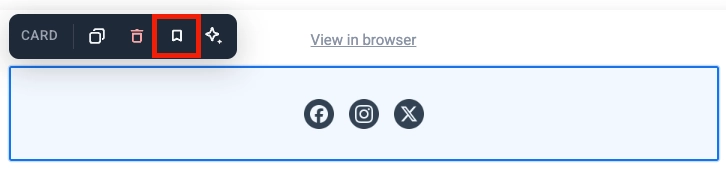
- Кликните по блоку (по его рамке или фону, а не по тексту или кнопке внутри), чтобы выбрать его. Card, Columns и Social — примеры блоков, которые работают таким образом.
- Нажмите на значок закладки на панели инструментов блока и дайте ему имя.
Сохраненные блоки появляются в разделе Saved blocks внизу вкладки Blocks.
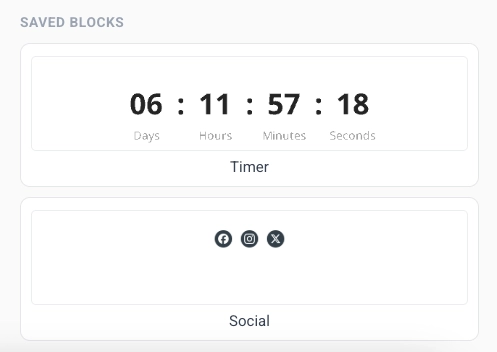
- Чтобы изменить порядок плиток, используйте меню Sort рядом с заголовком Saved blocks. Last updated (по умолчанию) показывает сначала недавно измененные блоки, а A-Z сортирует их по имени. Редактор запоминает ваш выбор в этом браузере. В другом браузере, на другом устройстве или после очистки данных сайта порядок возвращается к Last updated.
- Перетащите сохраненный блок на холст или кликните по нему, чтобы добавить его в конец email-сообщения.
- Нажмите × на плитке сохраненного блока, чтобы удалить его.
Синхронизация копий
Anchor link toПри сохранении блока включите Keep copies in sync, чтобы связать каждую вставленную копию с одним и тем же источником. Отредактируйте источник один раз, и изменение применится везде, где используется этот блок, включая уже запланированные к отправке email-сообщения.
Сохранение диапазона блоков работает так же. Отредактируйте любой блок внутри него, затем примените изменение, чтобы обновить все копии, где бы они ни использовались.
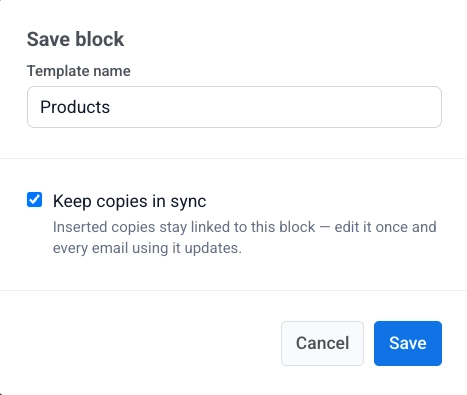
Синхронизированная копия заблокирована на холсте. Вы не можете редактировать ее напрямую. Выберите копию, чтобы открыть ее настройки:
- Edit synced block: разблокируйте эту копию, чтобы вы могли ее изменить. Вверху появится баннер. Нажмите Apply to all, чтобы сохранить изменения в источнике и во всех других копиях, или Cancel, чтобы отменить их. Вы можете разблокировать только один синхронизированный блок за раз.
- Update from source: замените эту копию последней версией из источника.
- Detach from source: отсоедините эту копию от источника, чтобы вы могли редактировать ее самостоятельно.
Пока синхронизированный блок разблокирован для редактирования, остальная часть email-сообщения заблокирована: вы не можете выбирать, редактировать или удалять что-либо еще, и Save отключена, пока вы не закончите. Нажмите Apply to all, чтобы сохранить изменения везде, или Cancel, чтобы отменить их и снова разблокировать остальную часть email-сообщения.
Добавление ссылок
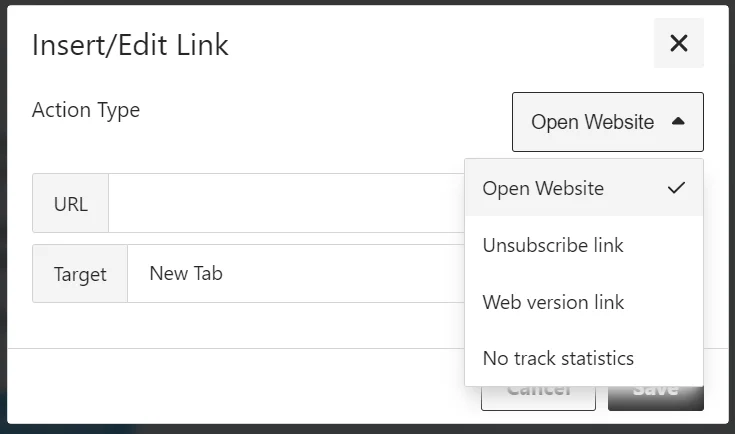
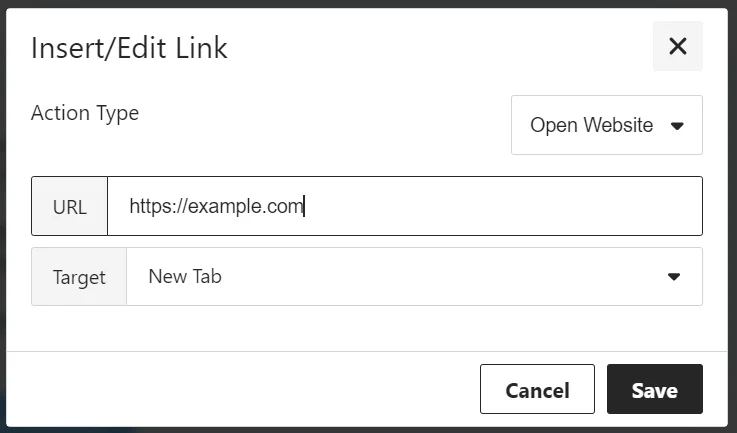
Anchor link toИспользуйте диалоговое окно Insert/Edit Link, чтобы установить, что произойдет, когда получатель нажмет на кнопку или выделенный текст. Выберите Action type, затем заполните поля для этого действия.
Open Website
Anchor link toОткрывает ссылку, когда получатель нажимает. Введите адрес в URL.
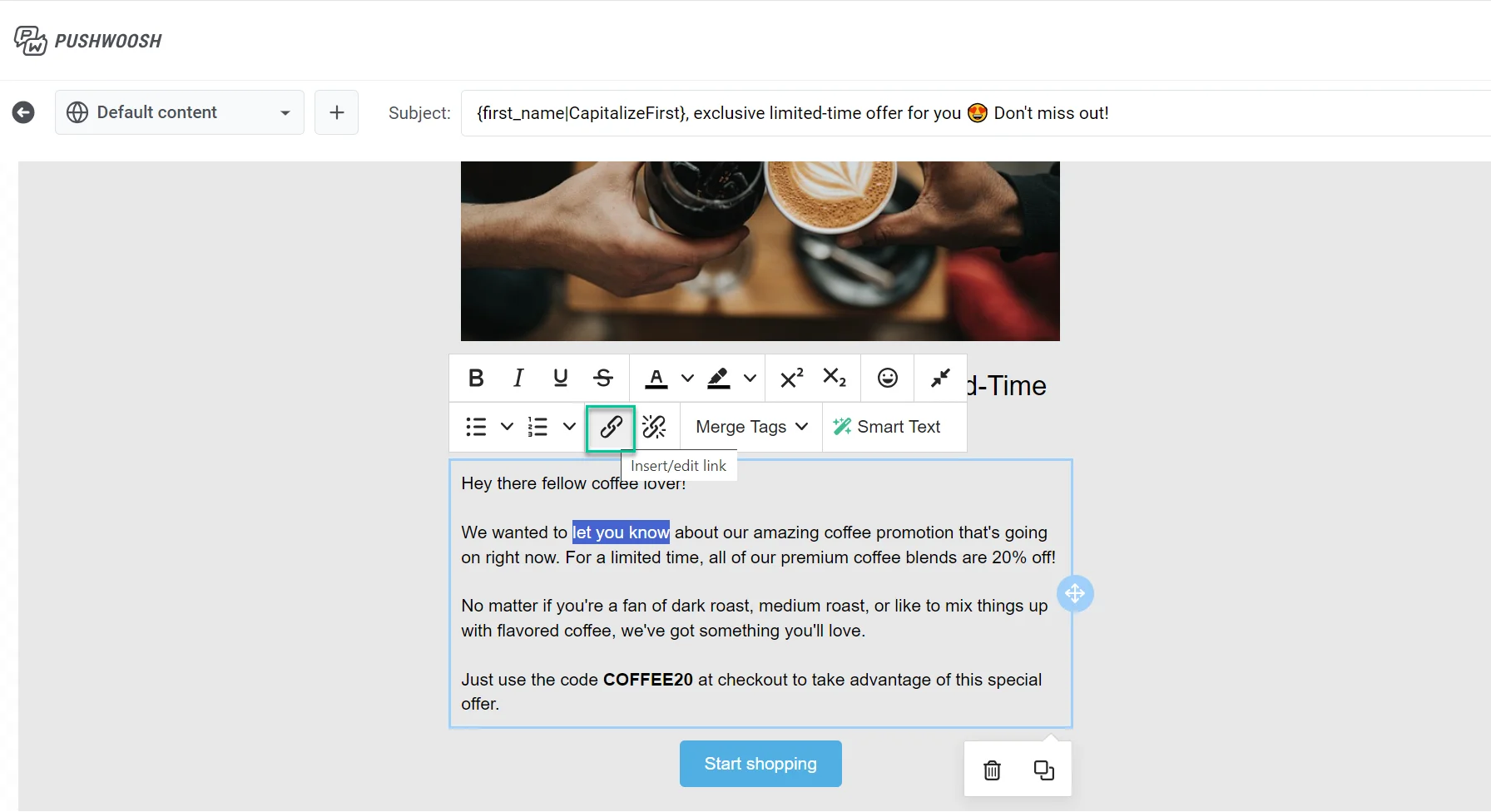
Manage preferences link
Anchor link toДобавляет ссылку на центр управления предпочтениями подписки, где получатели могут выбрать, какие категории email-сообщений они хотят получать. Ссылка вставляется автоматически.
Unsubscribe link
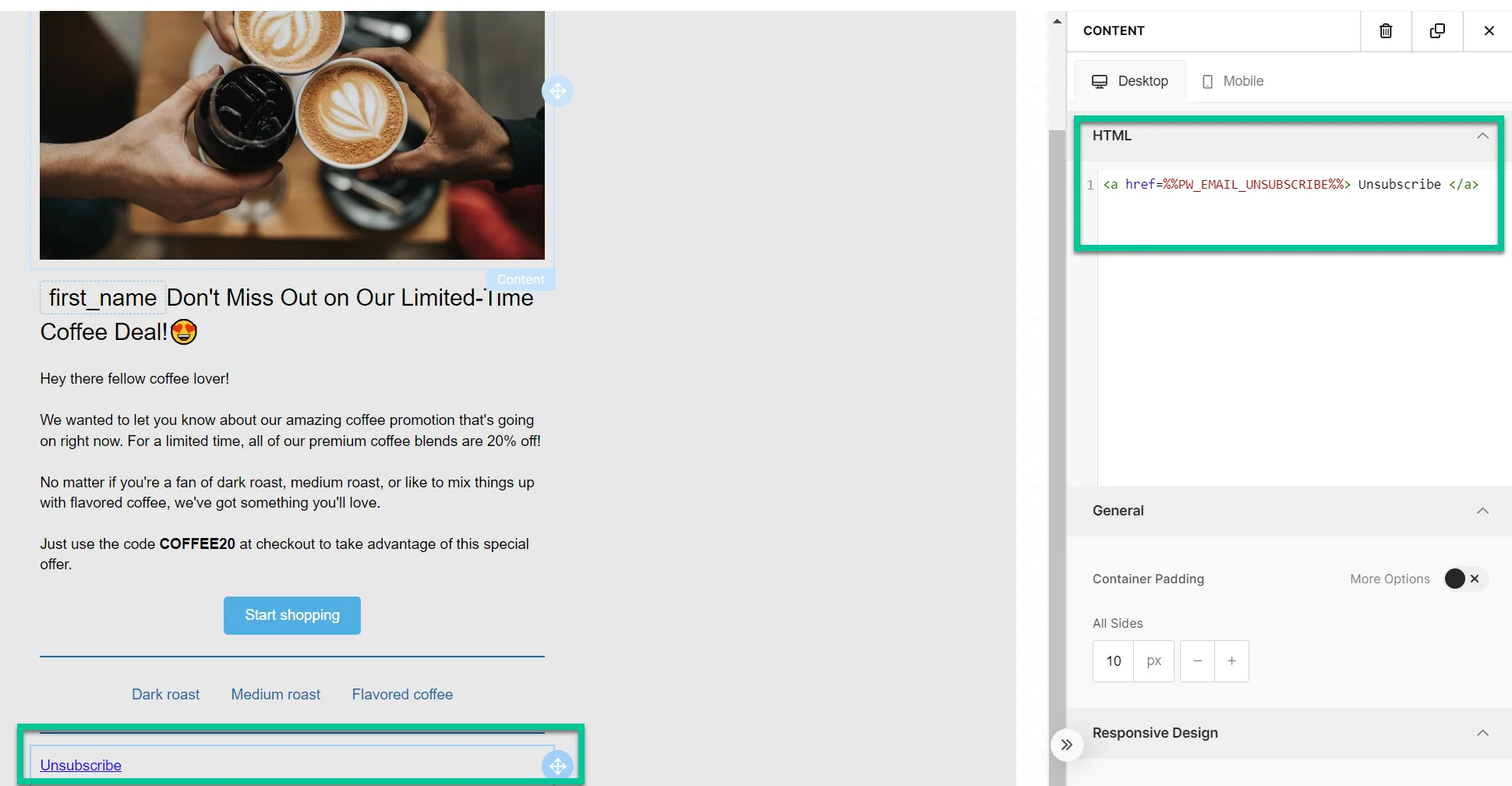
Anchor link toПозволяет получателям отписаться в соответствии с правилами и их предпочтениями.
Что происходит, когда получатель нажимает на ссылку для отписки
Anchor link toЕсли центр управления предпочтениями подписки включен
Anchor link toПолучатель отписывается только от категории, назначенной этому email-сообщению (например, Newsletter). Название категории удаляется из его тега Subscribed Email Categories.
В зависимости от настроенного сценария отписки получателю, возможно, сначала потребуется подтвердить отписку и ответить на короткий опрос. На последней странице доступны опции Подписаться снова и Управлять подписками. Узнать больше.
Если центр управления предпочтениями подписки не включен
Anchor link toПолучатель отписывается от всех маркетинговых email-сообщений, и тегу Unsubscribed Emails присваивается значение true. Транзакционные email-сообщения не затрагиваются и будут продолжать доставляться. Узнать больше о типах сообщений.
Клики учитываются в показателе отписок в Message History.
Web version link
Anchor link toПредоставляет получателям доступ к веб-версии email-сообщения, что полезно, если у них возникают проблемы с его просмотром в почтовом ящике.
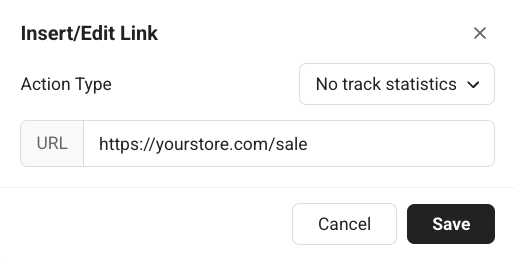
No track statistics
Anchor link toОткрывает ссылку, когда получатель нажимает, без учета клика в статистике кликов вашего email-сообщения. Введите адрес в URL.
Subscription form confirmation link
Anchor link toВставляет ссылку для подтверждения отправки формы подписки (например, для подтверждения двойного согласия). Узнать больше о двойном согласии.