Создайте тестовый Journey
Вы можете поэкспериментировать с Pushwoosh Customer Journey Builder и изучить его основные функции, прежде чем создавать Journey для реальных пользователей. Для этого воспользуйтесь мобильным приложением Push On, которое мы разработали специально для тестирования функций Pushwoosh.
Следуйте приведенным ниже шагам, чтобы узнать, как создать свой первый тестовый Journey для мобильных пользователей.
1. Установите демо-приложение Push On
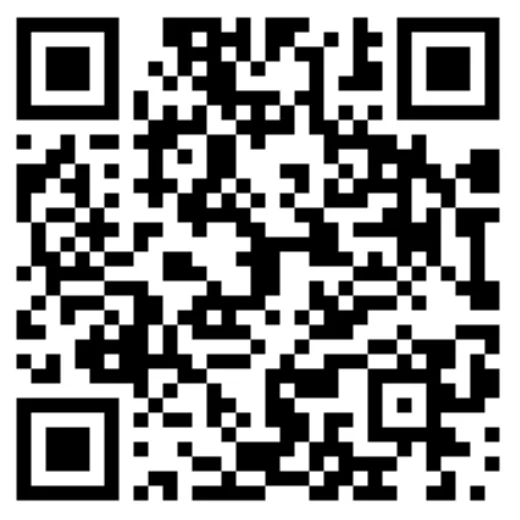
Anchor link to- Загрузите приложение, отсканировав QR-код или перейдя по ссылке ниже:
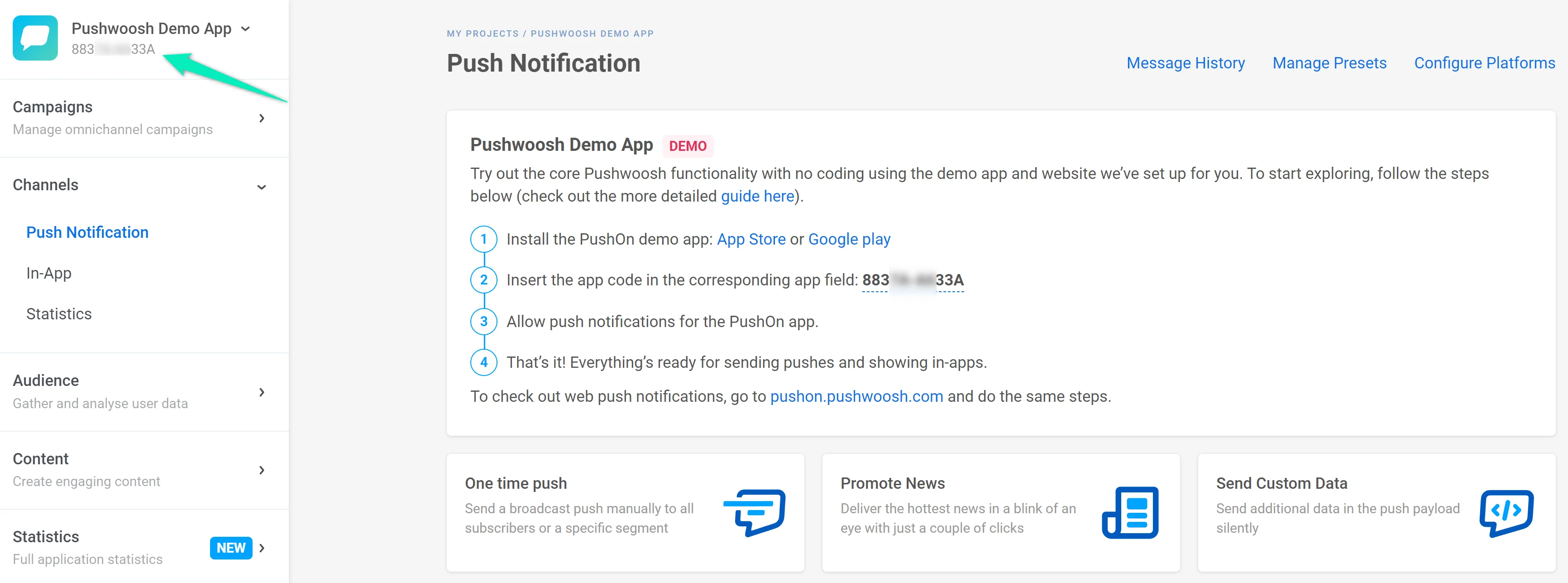
- В своем аккаунте Pushwoosh откройте стандартное приложение Pushwoosh Demo App и найдите код приложения (Application code) в левом верхнем углу Control Panel.
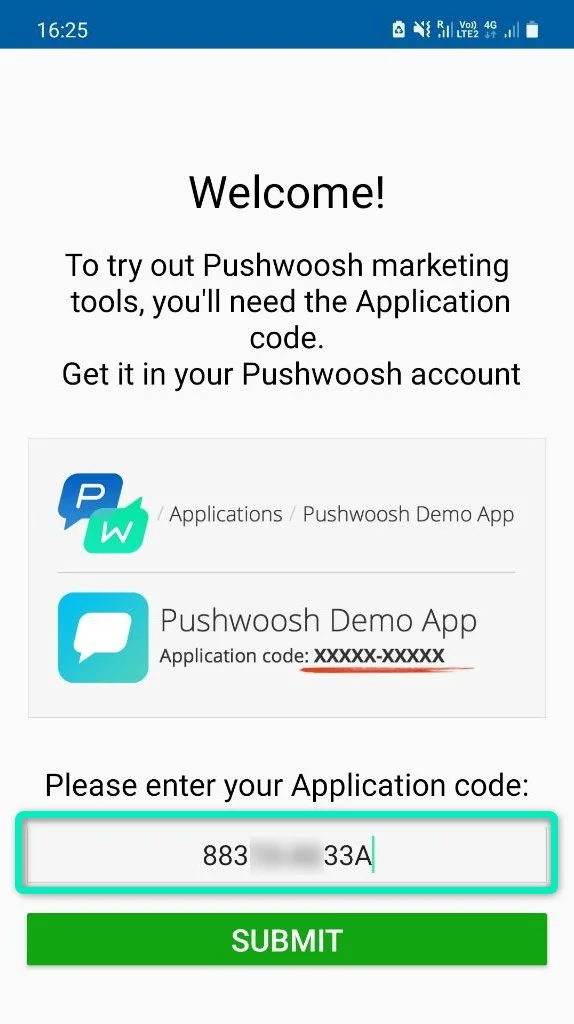
- Откройте приложение Push On. Если вы увидите всплывающее окно об отправке пушей, подтвердите свое разрешение. После этого введите код приложения (Application code) и нажмите Submit:
- Убедитесь, что приложению Push On разрешено отправлять push-уведомления.
2. Создайте Journey
Anchor link toДопустим, у вас есть приложение для покупок, и вы собираетесь превратить пользователей вашего приложения в покупателей. Пользователь заходит в ваше приложение, добавляет несколько товаров в корзину, но по какой-то причине не завершает покупку. Пора отправить push-уведомление, напоминающее, что корзина ждет их возвращения! Ваша маркетинговая цель в этом случае — успешно завершенная пользователем покупка.
Ниже описаны шаги по созданию Customer Journey для нашего примера.
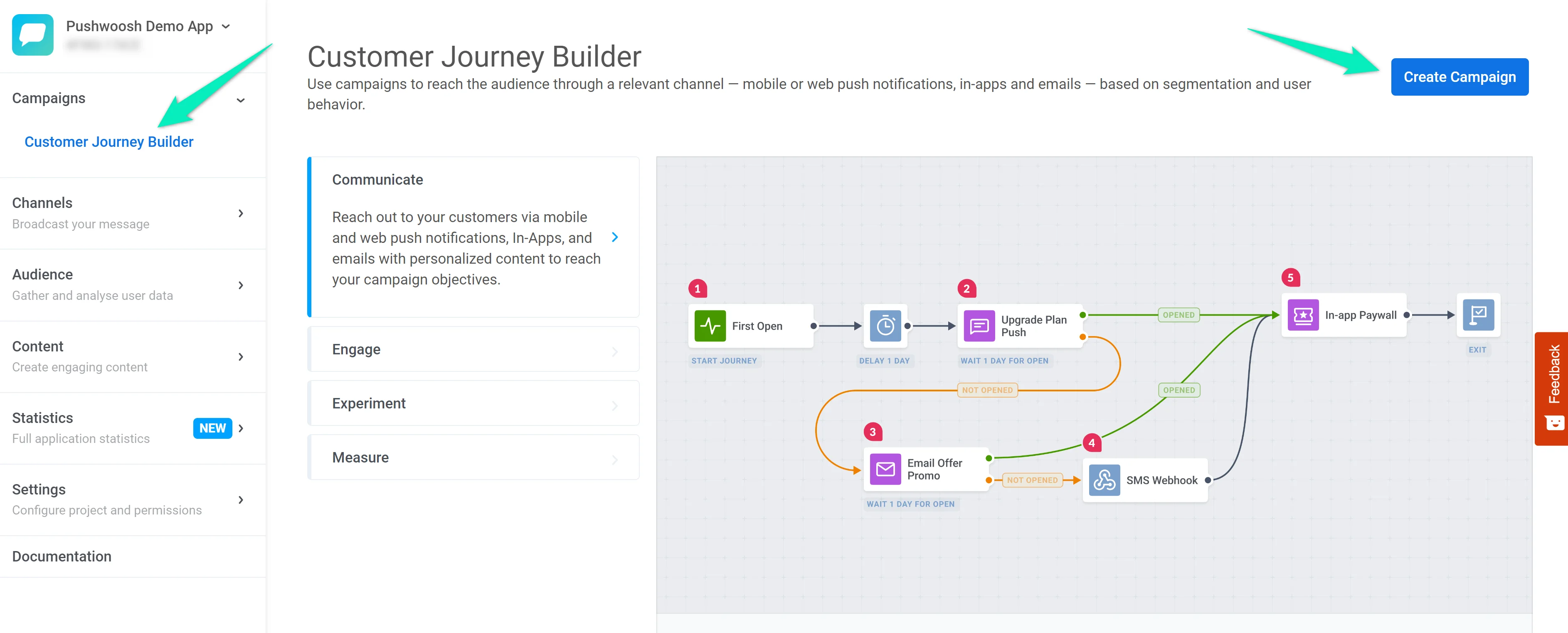
- В своем аккаунте Pushwoosh перейдите в Pushwoosh Demo App. Откройте раздел Customer Journey Builder и нажмите Create Campaign:
- Мы хотим, чтобы Journey начинался, как только пользователь добавляет товар в корзину. Для этого мы будем использовать Trigger-based Entry, который добавляется автоматически при создании новой кампании.
Дважды щелкните по элементу Entry и выберите Event ProductAdd:
- Теперь давайте разделим пользователей на тех, кто завершил процесс оформления заказа, и тех, кто бросил корзину. Для этого добавьте элемент Wait for Trigger, выберите Event CheckoutSuccess и установите время ожидания элемента на 1 минуту:
Если пользователь завершит оформление заказа в течение 1 минуты после добавления чего-либо в корзину, он перейдет в ветку Triggered. В противном случае он перейдет в ветку Not triggered.
- Давайте отправим push-уведомление пользователям из ветки Not triggered, чтобы побудить их вернуться к покупкам:
- Добавьте еще один элемент Wait for Trigger, чтобы отслеживать эффективность вашей коммуникации — проверьте, завершают ли пользователи свои покупки после вашего push-уведомления. На этот раз давайте подождем 5 минут после отправки первого пуша:
- Если пользователь не завершит покупку в течение 5 минут, отправьте еще один пуш, чтобы вернуть брошенную корзину:
- Завершите Journey здесь, добавив элемент Exit, или просто оставьте ветку без исходящего соединения — оба варианта означают конец Journey:
- Отслеживайте свои результаты с помощью Conversion Goals — установите Event CheckoutSuccess в качестве индикатора успеха вашего Journey и проверьте, сколько пользователей достигают этой цели в рамках Journey:
-
Нажмите Launch campaign, чтобы запустить предварительную проверку (Pre-launch check).
-
Если Journey готов, откроется диалоговое окно подтверждения. Нажмите Launch.
3. Протестируйте Journey
Anchor link toТеперь вы можете протестировать Journey с помощью приложения Push On.
- Если вы еще не видели всплывающее окно об отправке пушей, перейдите в раздел Settings и нажмите кнопку Communication manager:
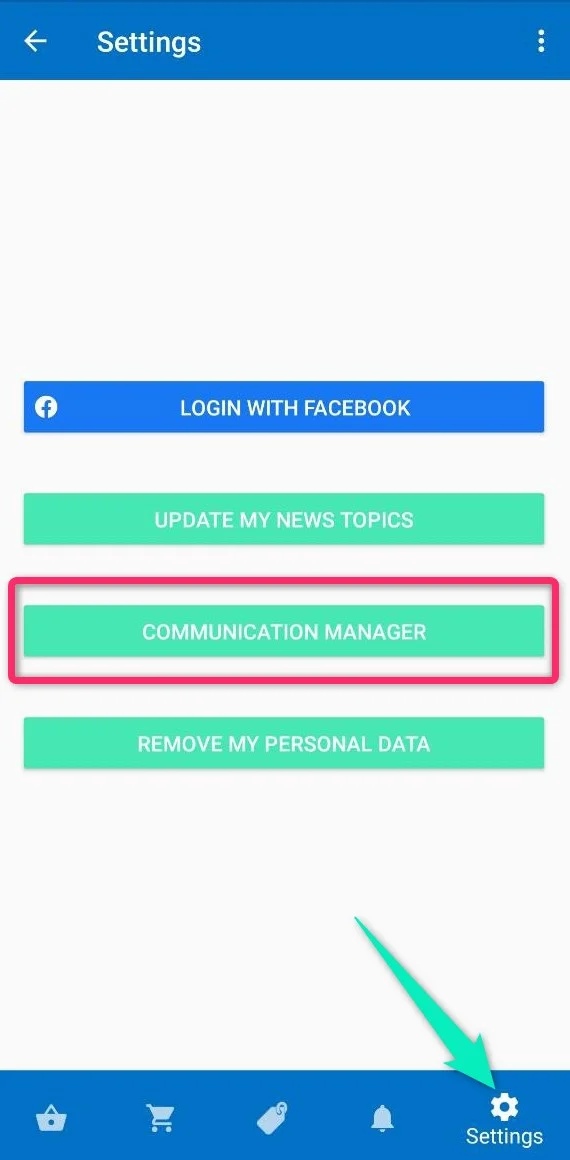
Установите флажок, чтобы включить push-уведомления, и нажмите Confirm.
- Перейдите в раздел Explore и добавьте любой товар в корзину:
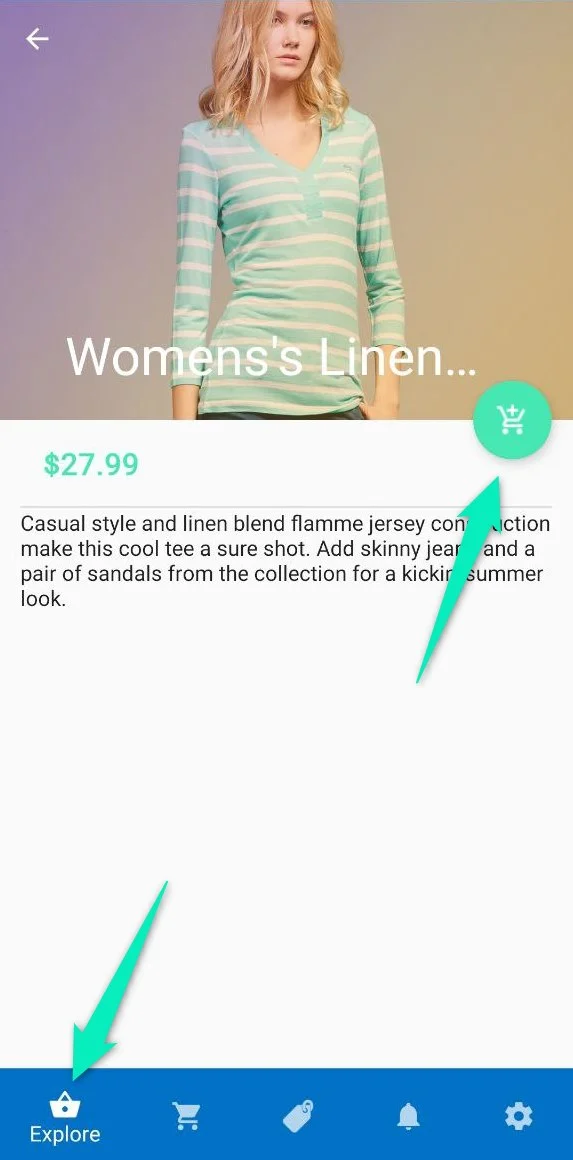
- Откройте Cart, нажмите Checkout и выберите Continue as guest. Это вызовет Event ProductAdd.
- Если вы больше ничего не сделаете, через минуту вы получите первое push-уведомление. Если вы подождете еще 5 минут, вы получите второе push-уведомление.
- Если вы нажмете Proceed, вы вызовете Event CheckoutSuccess и можете не получить push-уведомления в зависимости от времени, прошедшего после вызова Event ProductAdd.
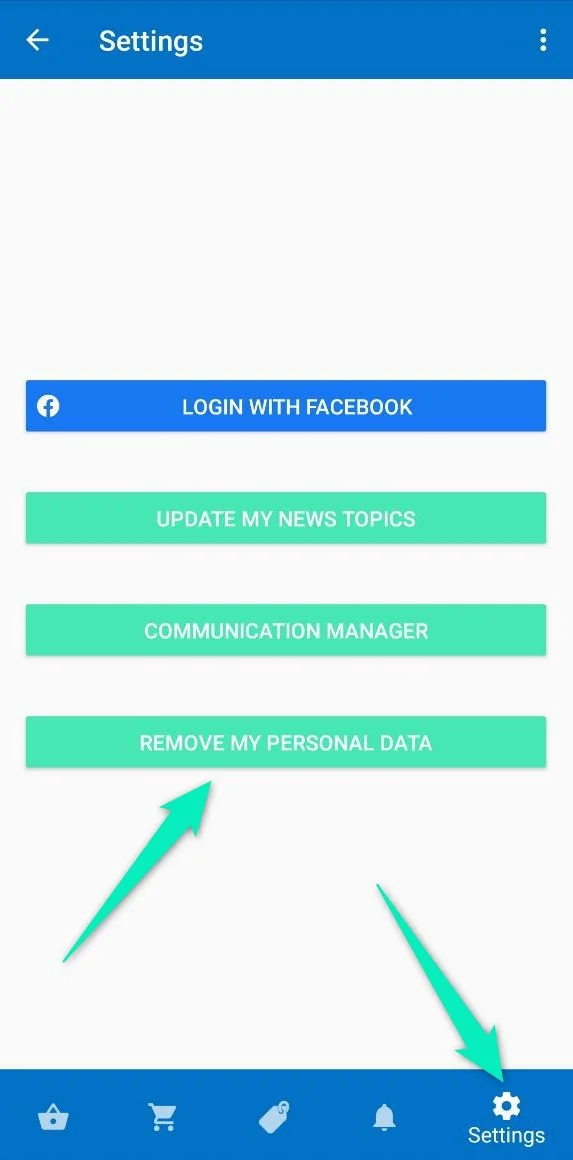
- Если вы хотите снова пройти шаги Journey как другой пользователь, перейдите в раздел Settings и нажмите Remove my personal data. После этого вы можете начать Journey как новый пользователь (не забудьте снова включить push-уведомления, как описано в шаге 1).
Следующие шаги
Anchor link toТеперь вы можете начать создавать Journey для реальных пользователей. Вам помогут следующие статьи:
Вы также можете ознакомиться с примерами Journey для каждого этапа жизненного цикла пользователя: