Настройка центра предпочтений
Настройте категории email-сообщений, чтобы пользователи могли выбирать, какие письма они хотят получать. Что такое центр предпочтений и зачем его использовать, см. в обзоре.
Шаги настройки
Anchor link toВыполните эти шаги, чтобы включить центр предпочтений и начать использовать категории email-сообщений.
Настройка категорий
Anchor link toЧтобы включить фильтрацию по категориям и позволить пользователям управлять предпочтениями, настройте категории в вашем проекте:
- Перейдите в Настройки > Центр предпочтений.
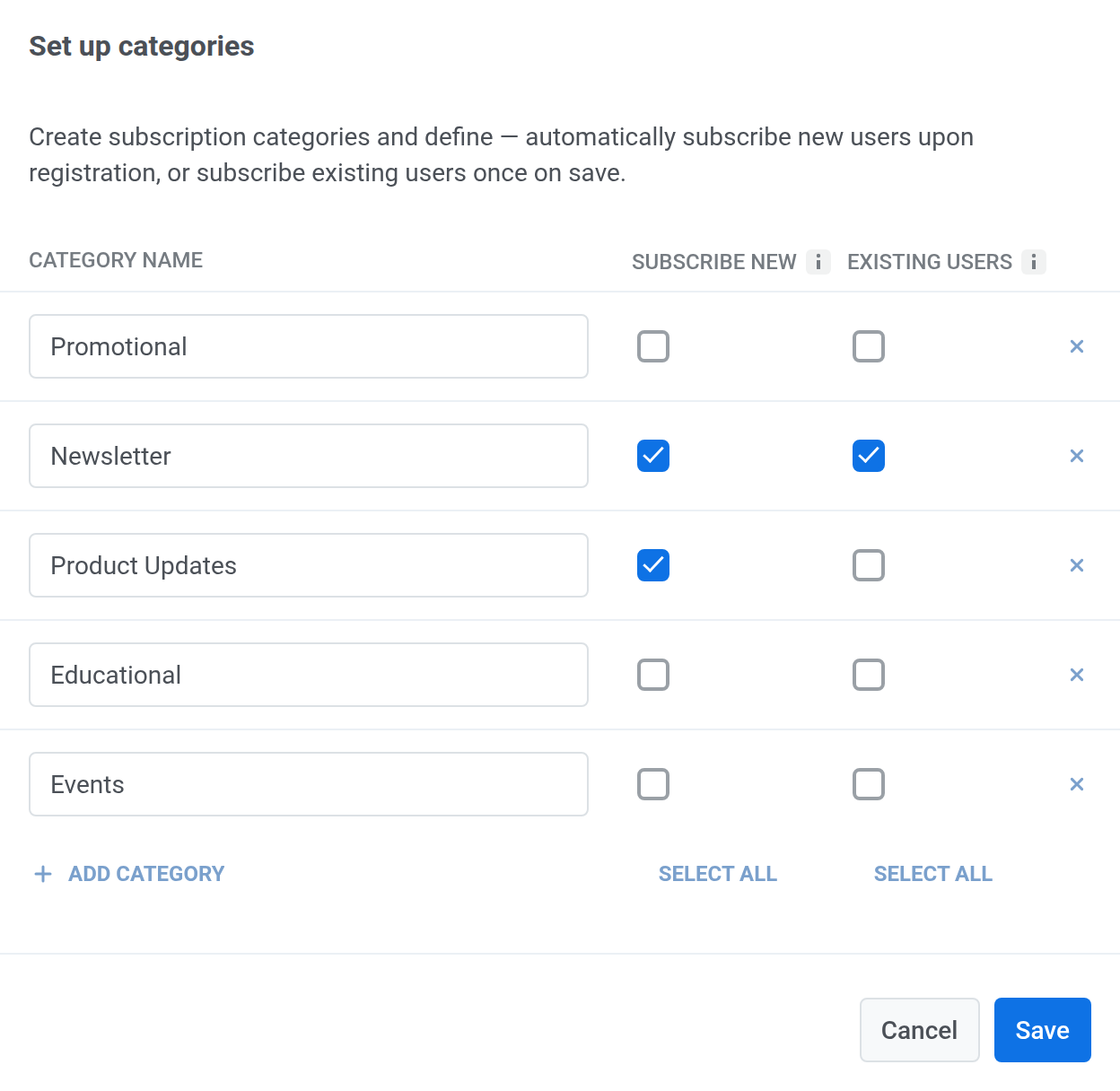
- Нажмите Настроить категории, чтобы определить, на какие категории email-сообщений пользователи могут подписываться (например, Рекламные, Рассылка, Обновления продукта, События).

- В модальном окне Настроить категории просмотрите предложенный список категорий, при необходимости отредактируйте их названия и добавьте новые категории с помощью кнопки Добавить категорию. Для каждой категории настройте параметры подписки:
- Подписывать новых, чтобы автоматически подписывать новых пользователей при их регистрации.
- Существующие пользователи, чтобы однократно подписать существующих пользователей при сохранении изменений. Чтобы подписать пользователей позже или массово, импортируйте CSV-файл.
- Нажмите Сохранить. Пользователи увидят эти категории, когда откроют центр предпочтений.
После сохранения страницы подписки готовы к работе. См. Что происходит, когда пользователи нажимают на ваши ссылки.
Добавление ссылок в письма
Anchor link toПользователи управляют только что настроенными категориями через ссылки в ваших письмах. Добавьте две ссылки: ссылку отписки, чтобы пользователи могли отказаться от подписки, и ссылку на центр предпочтений, чтобы пользователи могли выбирать, какие категории они получают.
Ссылка отписки
Anchor link toДобавьте ссылку отписки в контент вашего email-сообщения. После нажатия на нее пользователи проходят сценарий отписки.
Ссылка на центр предпочтений
Anchor link toВставьте ссылку на центр предпочтений в свои письма (например, в футер или кнопку призыва к действию), чтобы пользователи могли управлять своими предпочтениями в коммуникации. Для этого:
- В drag-and-drop редакторе выберите Ссылка на управление предпочтениями в выпадающем списке Тип действия. Узнать больше
- В редакторе HTML-кода используйте переменную
%%PW_EMAIL_PREFERENCE_CENTER_LINK%%. Узнать больше - Чтобы скопировать плейсхолдер, откройте меню с тремя точками в правом верхнем углу раздела Категории подписки на вкладке Категории и выберите Скопировать ссылку для шаблона письма. Вставьте его в письмо.
Выбор категории подписки в кампаниях
Anchor link toПри создании маркетингового email-сообщения выберите Категорию подписки в форме кампании или в шаге email в Journey. Письмо получат только пользователи, подписанные на эту категорию. Как это сделать, см. в разделах о разовых email-сообщениях и email-сообщениях в Customer Journey.
Что происходит, когда пользователи нажимают на ваши ссылки
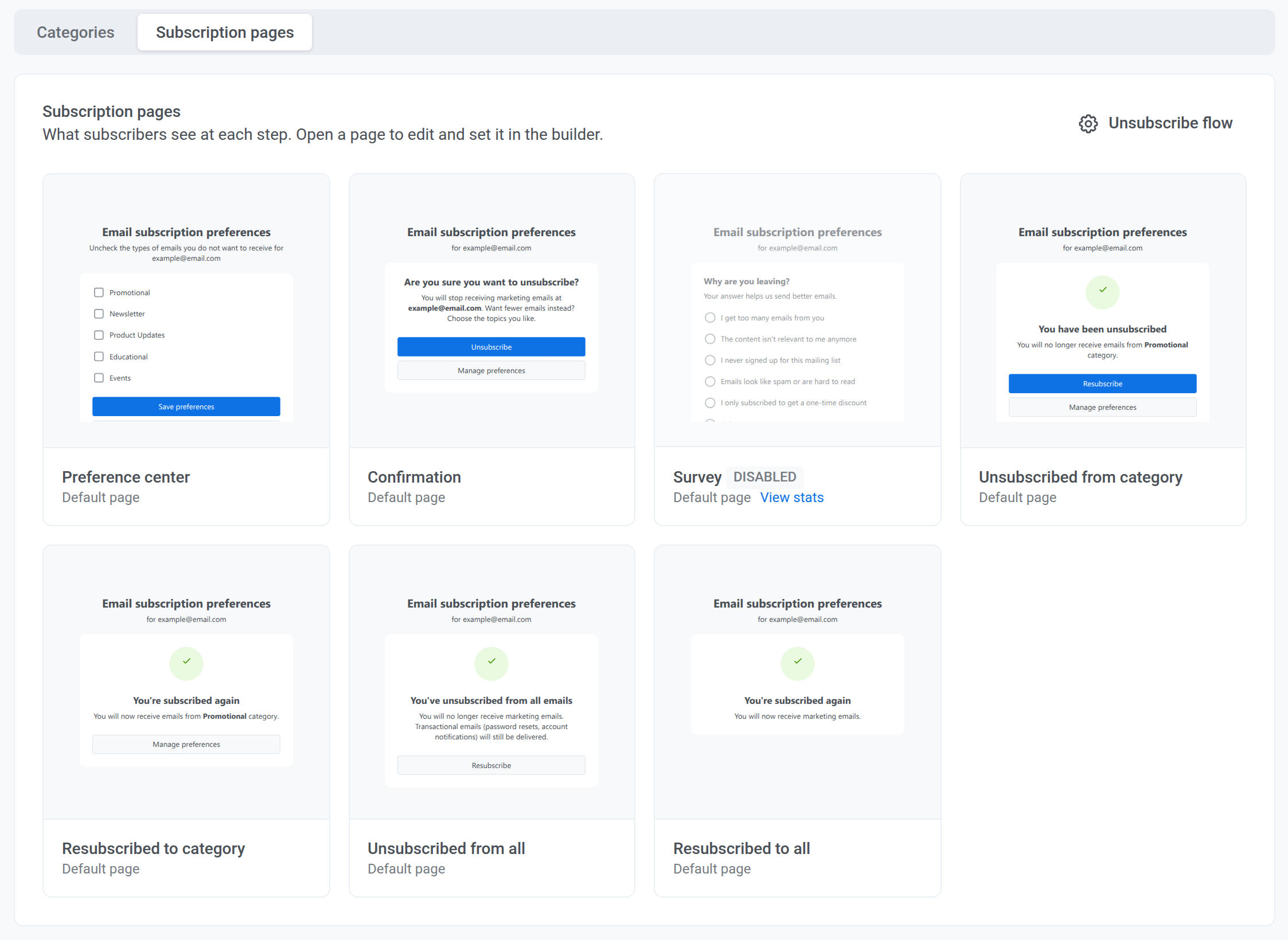
Anchor link toПользователи попадают на готовые страницы подписки. Страницы работают по умолчанию, поэтому подключать их не нужно. Какую страницу увидит пользователь, зависит от того, на что он нажмет: ссылка отписки и ссылка на центр предпочтений ведут на разные страницы, а каждая страница ведет к следующей через свои кнопки.
Всего страниц семь, и пользователи видят каждую в свой момент:
| Страница | Когда пользователи ее видят |
|---|---|
| Центр предпочтений | Открывают ссылку на центр предпочтений или нажимают Управлять подписками. Выбирают, какие типы писем получать, и нажимают Сохранить настройки, отписываются сразу от нескольких категорий или нажимают Отписаться от всего, чтобы отказаться от всех маркетинговых писем. Если снять флажки со всех категорий и нажать Сохранить настройки, они также откажутся от всех маркетинговых писем. Узнать больше |
| Подтверждение | Нажимают на ссылку отписки, и Подтверждение перед отпиской включено. |
| Опрос | Только что отписались, и Опрос о причине отписки включен. |
| Отписка от категории | Отписались от категории письма. Это последняя страница сценария отписки. |
| Повторная подписка на категорию | Нажали Подписаться снова после отписки от категории. |
| Отписка от всего | Нажали Отписаться от всего. |
| Повторная подписка на всё | Нажали Подписаться снова после отписки от всех писем. |
Подробнее о шагах после нажатия на ссылку отписки читайте в разделе Что происходит, когда пользователь нажимает на ссылку отписки.
Управление центром предпочтений
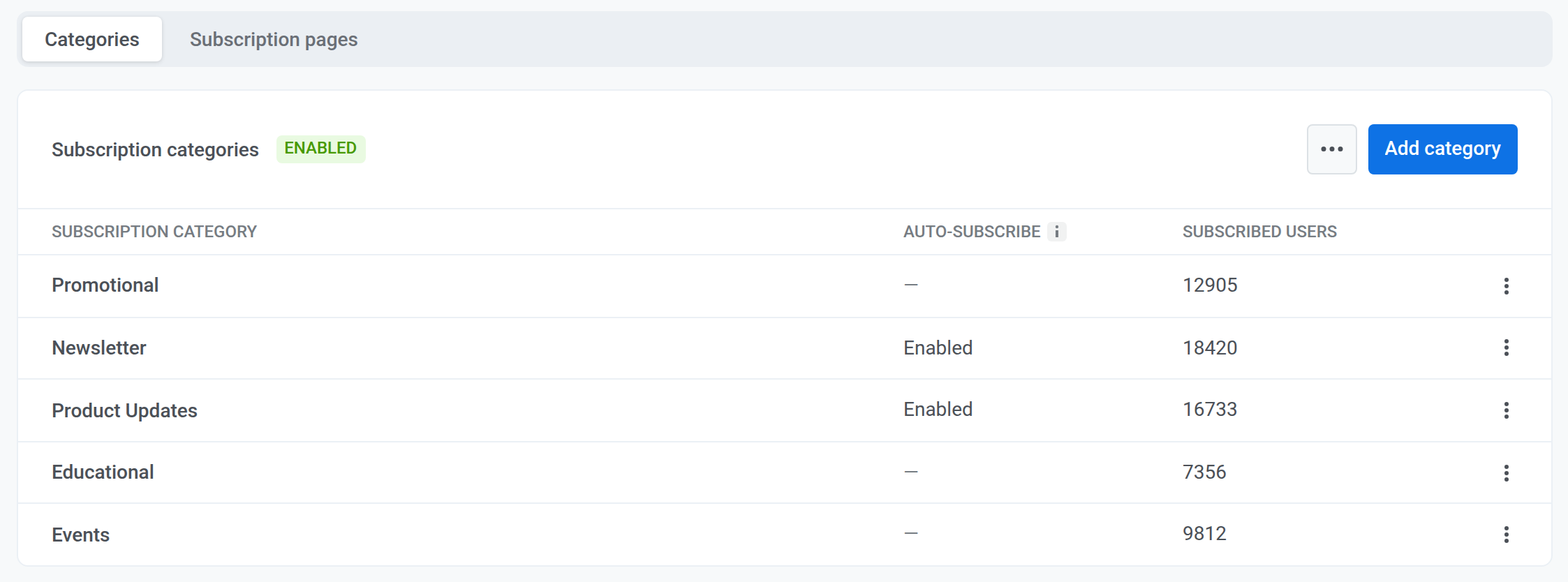
Anchor link toНа вкладке Категории можно добавлять, редактировать и удалять категории, а также видеть, сколько пользователей подписано на каждую из них.
В таблице Подписанные пользователи показывает количество пользователей, подписанных на категорию в данный момент. Автоподписка имеет значение Включено, если новые пользователи подписываются на категорию автоматически.
Добавление категории
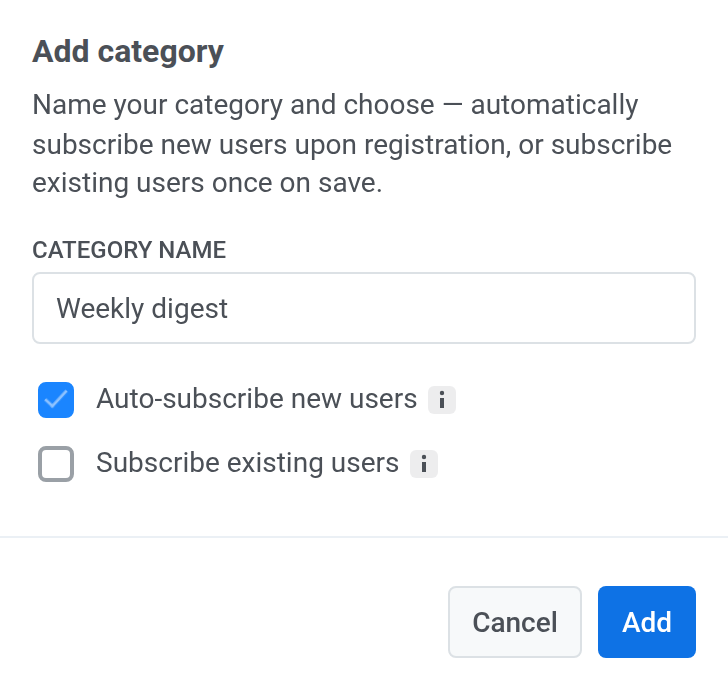
Anchor link toЧтобы добавить категорию в центр предпочтений:
- Нажмите Добавить категорию.
- Введите понятное уникальное название категории.
- Выберите Авто-подписывать новых, чтобы новые пользователи автоматически подписывались на эту категорию при регистрации.
- Выберите Авто-подписать текущих, чтобы подписать текущих пользователей на эту категорию при ее сохранении.
- Нажмите Создать.
Переименование категории
Anchor link to- Чтобы переименовать категорию, откройте меню с тремя точками рядом с категорией и нажмите Редактировать настройки….
- В окне Настройки категории обновите название категории и при необходимости измените флажок Авто-подписывать новых: установите его, чтобы включить автоподписку, или снимите, чтобы отключить.
- Нажмите Сохранить.
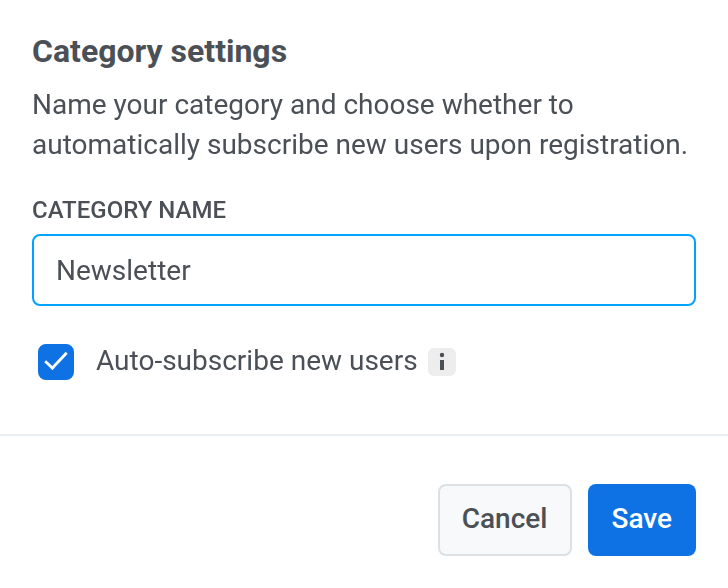
После переименования категории значения в теге Subscribed Email Categories автоматически обновляются в соответствии с новым названием категории для всех подписчиков.
Удаление категории
Anchor link toЧтобы удалить категорию, откройте меню с тремя точками рядом с ней и выберите Удалить категорию….
Импорт категорий подписки через CSV
Anchor link toИспользуйте Импорт категорий подписки, чтобы импортировать подписки пользователей и массово обновить тег Subscribed Email Categories из CSV-файла.
Открыть этот процесс можно одним из следующих способов:
- На вкладке Категории откройте меню с тремя точками и выберите Подписать пользователей вручную.
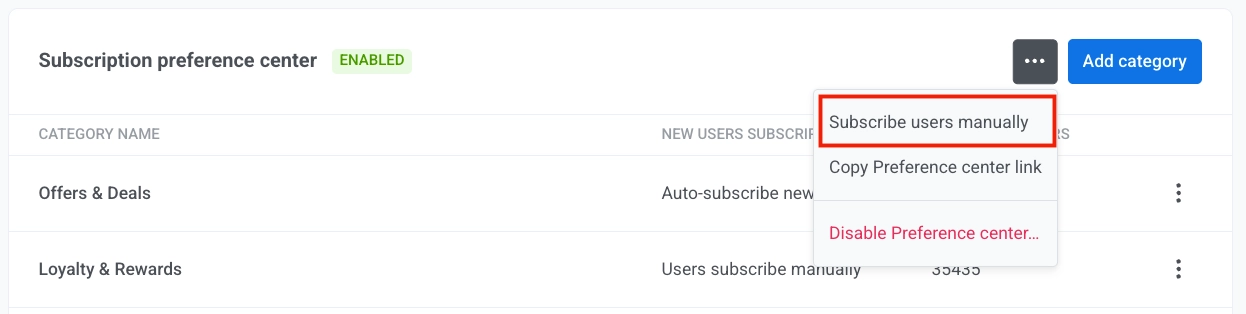
Либо в главном меню перейдите в Аудитория > Импорт CSV > Импорт категорий подписки.
- Загрузите ваш CSV-файл.
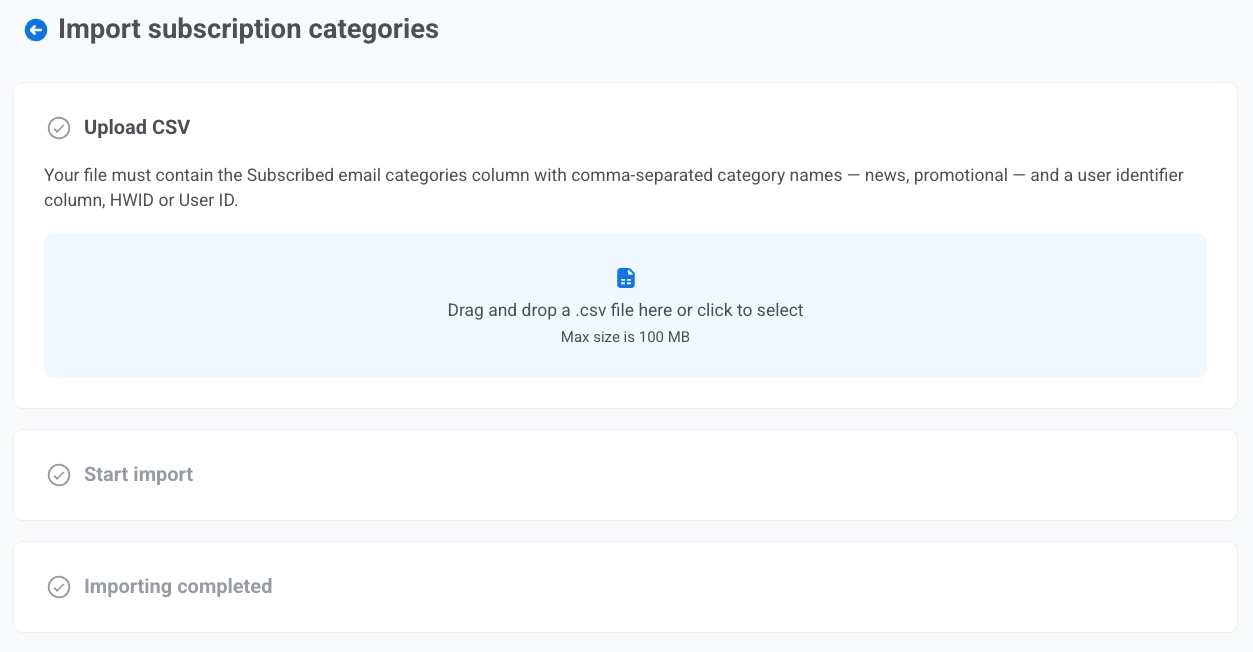
- Нажмите Начать импорт.
- Просмотрите результаты.
Отключение и включение центра предпочтений
Anchor link toЧтобы отключить центр предпочтений:
- На вкладке Категории нажмите меню с тремя точками в правом верхнем углу раздела Категории подписки.
- Выберите Отключить категории подписки.
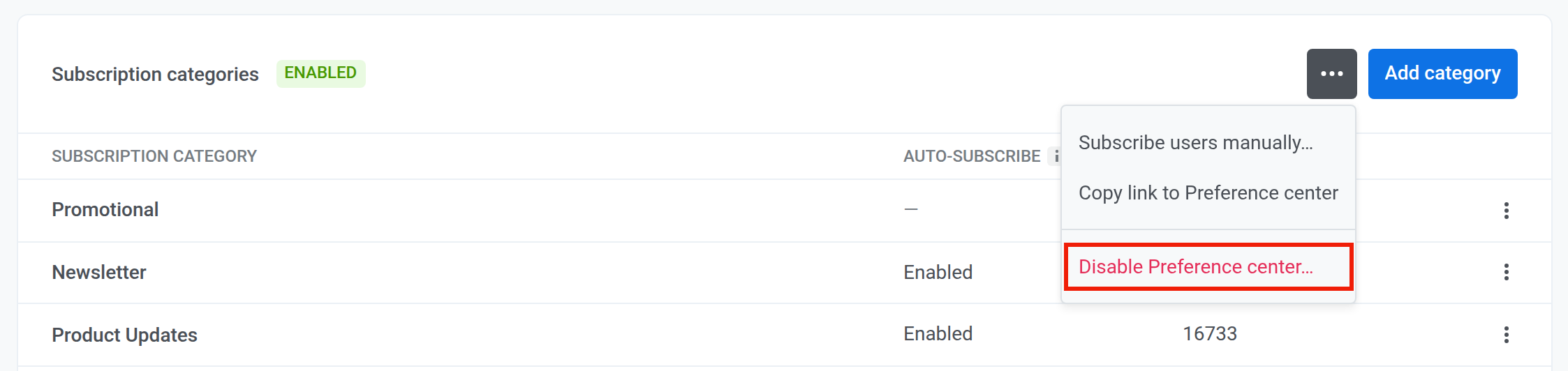
- В диалоговом окне подтверждения нажмите Отключить.
Чтобы снова включить его, выберите Включить центр предпочтений в том же меню.