Разделение по условию
Элемент Разделение по условию позволяет разделить поток, чтобы пользователи следовали по разным путям в зависимости от их сегмента или значений тегов.
Определите поток пользователей
Anchor link toВы можете разделить поток тремя способами:
- Сегмент: разделение пользователей в зависимости от того, соответствуют ли они существующему сегменту.
- Тег: разделение пользователей на несколько ветвей на основе значений тегов.
- Событие: разделение пользователей на ветви на основе значений атрибута события.
Разделение потока по сегменту
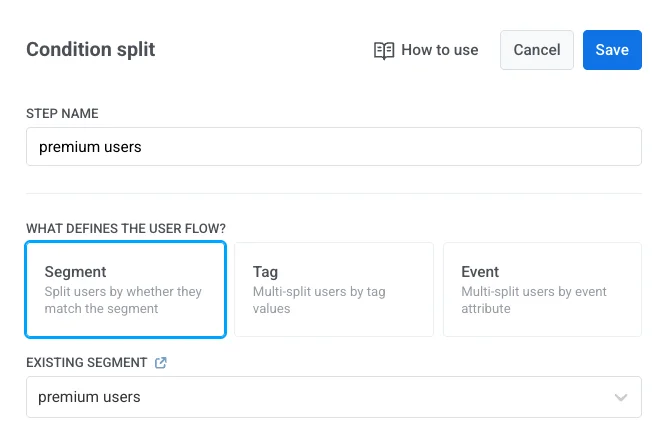
Anchor link toЧтобы разделить поток по сегменту:
- Выберите Сегмент в качестве условия для потока пользователей.
- Выберите сегмент, который вы хотите использовать, или создайте его с нуля прямо в элементе. Подробнее о создании сегментов
- Нажмите Сохранить, чтобы применить изменения.
-
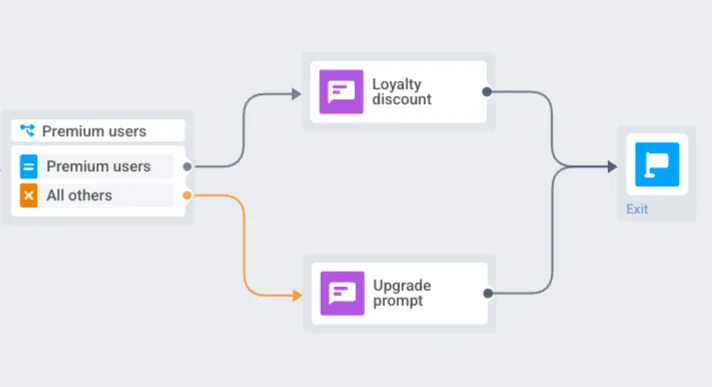
Поток автоматически создаст две ветви:
- Пользователи в сегменте: пользователи, соответствующие выбранному сегменту.
- Все остальные пользователи: пользователи, не соответствующие сегменту.
Настройте отдельный поток для каждой ветви, чтобы пользователи получали релевантный для них контент.
Пример
Если вы разделите поток по сегменту Premium-подписчики, пользователи в этом сегменте могут быть направлены в поток, который доставляет скидку по программе лояльности, в то время как все остальные пользователи следуют по потоку, который показывает предложение о повышении уровня подписки.
Разделение потока по тегу
Anchor link toЧтобы разделить поток по тегу:
- Выберите Тег в качестве типа условия.
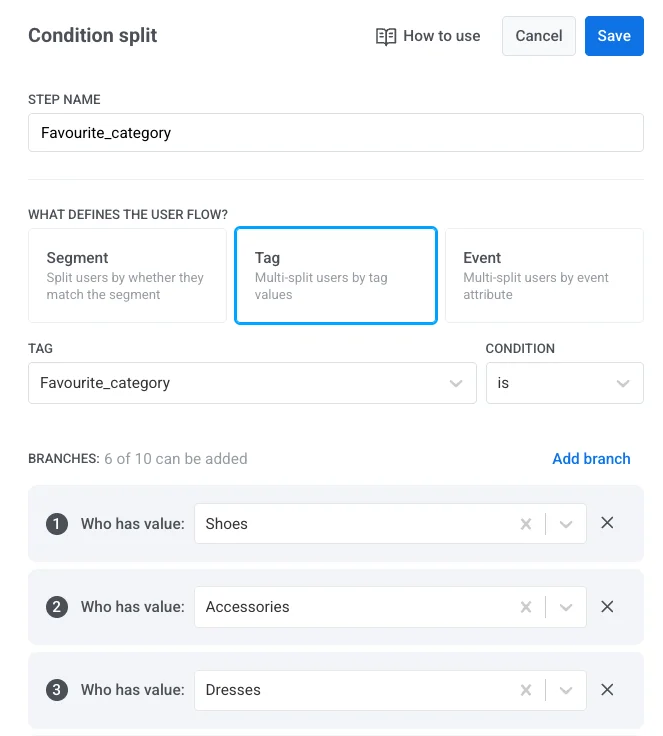
- В выпадающем списке Тег выберите тег, который вы хотите использовать (например, Favourite_category). Убедитесь, что необходимый тег создан заранее. Подробнее о тегах
- Выберите Условие (например, равно).
- Добавьте одну или несколько ветвей, указав значения тегов (например, Shoes, Dresses, Accessories).
Вы можете создать до 10 ветвей на одно разделение по условию.
- Нажмите Сохранить, чтобы применить изменения.
- Чтобы сравнить тег с другим тегом или атрибутом события вместо фиксированного значения, см. Сравнение значений в ветвях.
- Наконец, создайте отдельный поток для каждой ветви, чтобы доставлять персонализированный контент на основе тега пользователя.
Пример
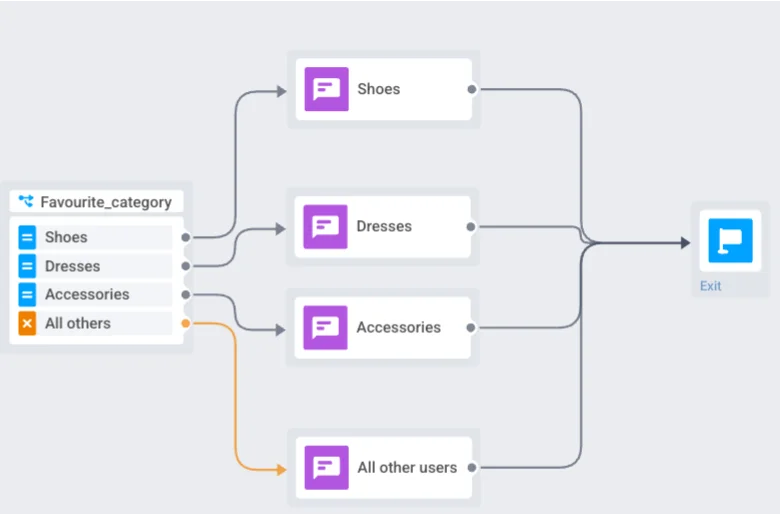
Если вы разделите поток по тегу Favourite_category и определите ветви для Shoes, Dresses и Accessories, пользователи будут направлены в ветвь, соответствующую их предпочтениям. Все остальные пользователи (например, те, у кого не указана категория) будут направлены в ветвь Все остальные пользователи.
Вам нужно создать отдельный поток для каждой ветви, например, с акциями на обувь, платья или аксессуары, чтобы доставлять персонализированный контент.
Разделение потока по событию
Anchor link toИспользуйте эту опцию, когда вы хотите разветвить Journey на основе значения атрибута события, собранного ранее в Journey.
Чтобы разделить поток по атрибуту события:
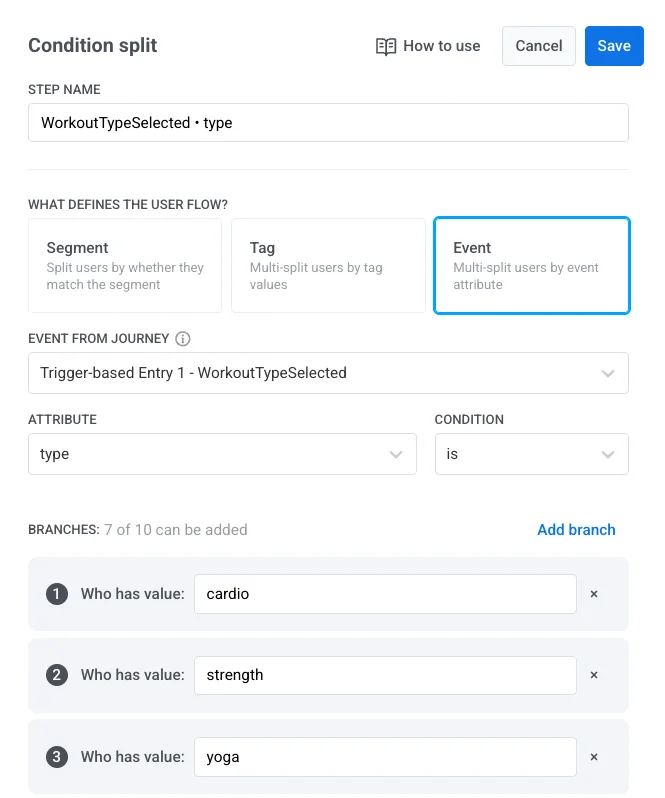
- Выберите Событие в качестве типа условия.
- В выпадающем списке Событие из Journey выберите событие, которое было вызвано ранее в Journey.
- В разделе Атрибут выберите атрибут события.
- Для атрибутов даты рядом с атрибутом появляется выпадающий список Временной интервал:
Конкретная дата(по умолчанию — выберите точную календарную дату, как и раньше),Дней назадилиДней вперед. Изменение атрибута сбрасывает временной интервал обратно наКонкретная дата.
- Выберите логику условия, например,
равно,не равно,одно из,ни одно изи т. д. - Добавьте одну или несколько ветвей и укажите значение для каждой. Метка поля значения и способ его заполнения зависят от оператора:
| Оператор | Метка поля значения | Как заполнить |
|---|---|---|
равно | У кого значение | Атрибуты STRING: ищите предлагаемые значения на основе ранее записанных данных по мере ввода или введите собственное значение напрямую. Другие типы атрибутов: введите значение напрямую. |
не равно | У кого нет значения | Так же, как и для равно. |
начинается с | У кого значение начинается с | Так же, как и для равно, только для атрибутов STRING. |
заканчивается на | У кого значение заканчивается на | Так же, как и для равно, только для атрибутов STRING. |
содержит | У кого значение содержит | Так же, как и для равно, только для атрибутов STRING. |
одно из | У кого есть любое из | Ищите предлагаемые значения на основе ранее записанных данных для любого типа атрибута. Введите собственное значение и нажмите Enter, чтобы добавить его как отдельное значение ветви. |
ни одно из | У кого нет ни одного из | Так же, как и для одно из. |
больше или равно | У кого значение больше или равно | Только для атрибутов INTEGER, DECIMAL и DATE: введите значение напрямую. |
меньше или равно | У кого значение меньше или равно | Так же, как и для больше или равно. |
Выбор подсказки всегда заполняет поле полным значением этой подсказки — для содержит это означает полное совпадающее значение, а не только введенную вами подстроку. Список подсказок пуст до тех пор, пока Pushwoosh не запишет значения для выбранного события и атрибута, что ожидаемо для нового события или атрибута.
7. Чтобы сравнить атрибут с тегом или другим атрибутом события вместо введенного значения, см. Сравнение значений в ветвях.
8. Нажмите Сохранить, чтобы применить конфигурацию.
Пример
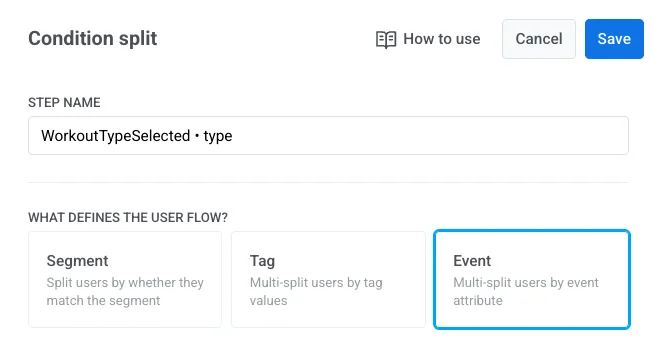
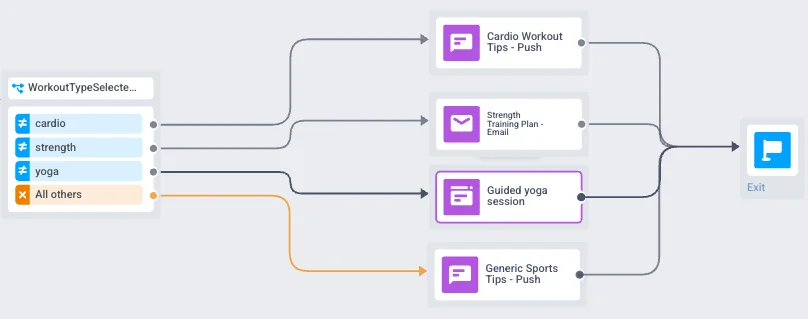
Если вы разделите поток на основе события WorkoutTypeSelected и атрибута type, вы можете направить пользователей в персонализированные онбординг-потоки в зависимости от выбранной ими тренировки:
- Пользователи с
type = cardio→ получают советы по кардиотренировкам - Пользователи с
type = strength→ получают план силовых тренировок - Пользователи с
type = yoga→ получают управляемую сессию йоги - Пользователи, не выбравшие тип тренировки (Все остальные) → получают push-уведомление с общими спортивными советами, что гарантирует получение ими релевантного онбординг-контента даже без конкретных предпочтений.
Каждая ветвь затем содержит целевые элементы сообщений, которые доставляют релевантный контент.
Выберите, какие устройства проверять
Anchor link toДоступно для разделений по сегменту и тегу. Не применяется к разделениям по событию, которые сравнивают значение, уже полученное из конкретного события, а не данные устройства.
У пользователя может быть несколько устройств. Например, он может войти в Journey на телефоне Android, но также владеть iPhone. По умолчанию проверки по сегменту и тегу выполняются на всех устройствах пользователя, поэтому пользователь, вошедший с Android, все равно может быть направлен по данным, привязанным к его iPhone.
В разделе Какие устройства проверять выберите Все устройства пользователя, чтобы сохранить это поведение, или Только устройство, которое вошло в Journey, чтобы проверять только устройство входа.

Устройство входа не ограничивается устройством, зарегистрированным для push-уведомлений. Опция Только устройство, которое вошло в Journey проверяет любое устройство, связанное со способом входа пользователя в Journey, включая устройство только для email или SMS, или конкретное устройство, соответствующее входу на основе аудитории.
Если вы оставите обе опции невыбранными, Pushwoosh вернется к области действия по умолчанию для вашего аккаунта, указанной в подсказке под переключателями. Элементы, созданные до этого обновления, сохраняют ту же область действия по умолчанию. Для них ничего не выбрано заранее. Переключение между сегментом и тегом сохраняет ваш выбор.
Выбранная область действия также отображается в режиме только для чтения для запущенной версии Journey в виде строки под списком ветвей. Элементы, использующие область действия по умолчанию для аккаунта, не показывают эту строку.

Проверка доступности использует тот же элемент управления Какие устройства проверять. О том, как он работает в этом случае, см. в разделе Выберите, какие устройства проверять на соответствующей странице.
Сравнение значений в ветвях
Anchor link toКаждое условие ветви проверяет выбранное поле по целевому значению для сравнения. Целью может быть фиксированное значение, которое вы определяете, другое поле из профиля того же пользователя или значение, полученное на предыдущем шаге в Journey.
Выбранная опция определяет, насколько динамичным будет сравнение: фиксированное значение применяет одно и то же правило ко всем, в то время как тег или атрибут события оценивает каждого пользователя на основе его собственных данных.
Рядом с полем значения выберите один из трех режимов сравнения:
| Режим | Когда использовать | Пример |
|---|---|---|
| Значение | Вы определяете фиксированную цель. Одно и то же значение применяется к каждому пользователю. Используйте, когда один ответ подходит для всей аудитории. | Отправить промоакцию на обувь, только если Favourite_category равно Shoes. |
| Тег | Цель — это другое поле в профиле того же пользователя. Каждый пользователь сравнивается со своими собственными данными. В списке появляются только теги совместимого типа. | Отправить сообщение “готово к использованию”, только если integer_tag больше или равно значению тега Points этого пользователя. |
| Атрибут события | Цель берется из действия, которое пользователь совершил ранее в этом Journey. Выберите событие, затем атрибут. В списке отображаются только атрибуты совместимого типа. | После брошенной корзины проверьте, больше ли totalPrice или равно значению тега Free_shipping_threshold пользователя. |
Динамическое сравнение доступно для следующих операторов:
- Ветви по тегу:
равноине равнодля любого типа тега, кроме LIST;больше или равноименьше или равнодля тегов INTEGER, DECIMAL и DATE;одно из/ни одно издля тегов LIST. Условия подсчёта LIST (количество значений равно,количество значений не равно,количество значений меньше или равно,количество значений больше или равно) всегда принимают введённое число. Цели «Тег» и «Атрибут события» для них недоступны. - Ветви по событию:
равноине равнодля любого типа атрибута, кроме LIST;больше или равноименьше или равнодля атрибутов INTEGER, DECIMAL и DATE;одно из/ни одно издля атрибутов LIST.
Примеры сценариев
Anchor link toСравнение тега с другим тегом
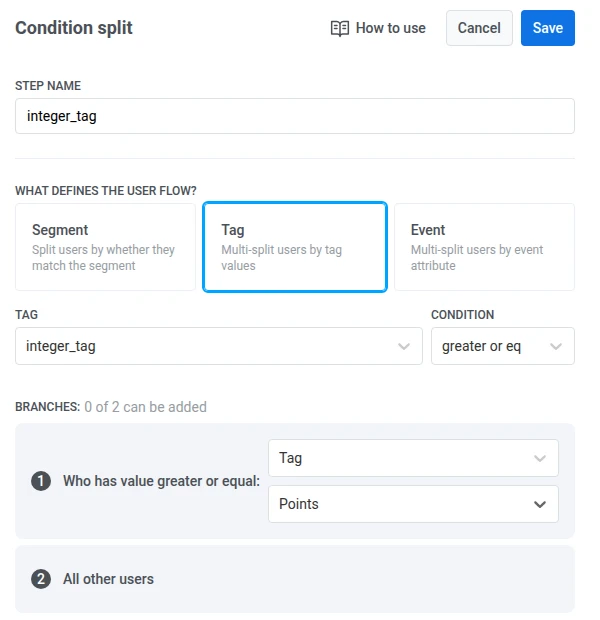
Anchor link toПример использования: вознаграждение или разблокировка контента только тогда, когда счет пользователя достигает личной цели, хранящейся в его профиле.
Почему: фиксированный порог (например, больше или равно 100) одинаков для всех. Сравнение integer_tag с собственным тегом Points каждого пользователя направляет людей на основе их индивидуальной цели.
Как настроить:
- Выберите Тег в качестве типа условия.
- В выпадающем списке Тег выберите
integer_tag. - Установите условие больше или равно.
- Для значения ветви выберите Тег, затем выберите
Points.
Пользователи, у которых integer_tag больше или равен их собственному значению Points, следуют по этой ветви. Все остальные переходят в ветвь Все остальные пользователи.
Сравнение тега с атрибутом события
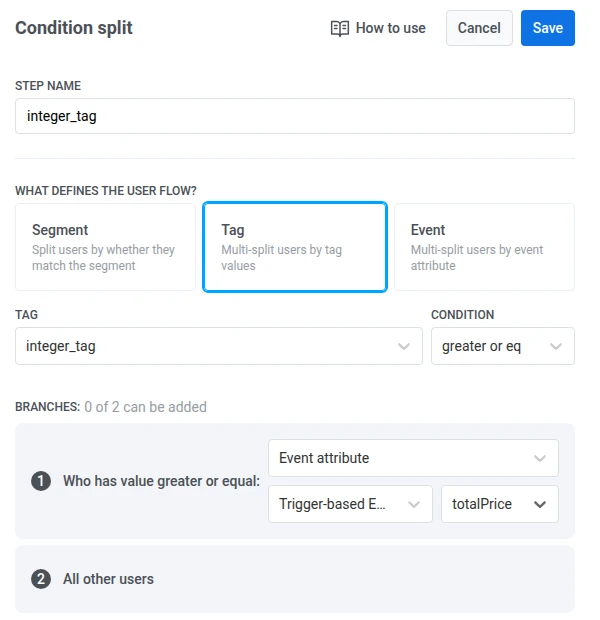
Anchor link toПример использования: после события покупки или добавления в корзину решите, покрывает ли сохраненный счет пользователя сумму с этого шага.
Почему: сумма разная для каждой сессии. Сравнение тега профиля с totalPrice события использует реальное значение с предыдущего шага в Journey вместо предположения фиксированного значения.
Как настроить:
- Выберите Тег в качестве типа условия.
- В выпадающем списке Тег выберите
integer_tag. - Установите условие больше или равно.
- Для значения ветви выберите Атрибут события, затем выберите событие-триггер и атрибут
totalPrice.
Пользователи, у которых integer_tag больше или равен totalPrice из этого предыдущего события, следуют по этой ветви. Все остальные переходят в ветвь Все остальные пользователи.
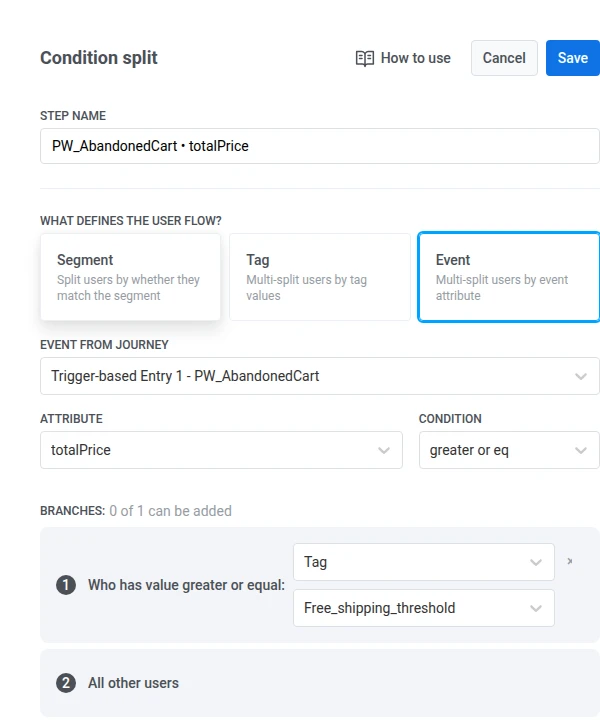
Сравнение атрибута события с тегом
Anchor link toПример использования: после брошенной корзины проверьте, соответствует ли корзина условиям бесплатной доставки или бонуса, а затем отправьте соответствующее сообщение для возврата.
Почему: общая сумма корзины берется из события Journey. Порог бесплатной доставки может отличаться для каждого пользователя и хранится в профиле как тег Free_shipping_threshold. Сравнение totalPrice с собственным Free_shipping_threshold каждого пользователя направляет подходящие корзины в одну ветвь (например, “завершите оформление заказа для бесплатной доставки”), а остальные — в другую (например, “добавьте еще, чтобы получить бесплатную доставку”).
Как настроить:
- Выберите Событие в качестве типа условия.
- В Событие из Journey выберите
PW_AbandonedCart. - В разделе Атрибут выберите
totalPrice. - Установите условие больше или равно.
- Для значения ветви выберите Тег, затем выберите
Free_shipping_threshold.
Пользователи, у которых totalPrice брошенной корзины больше или равен их Free_shipping_threshold, следуют по этой ветви. Все остальные переходят в ветвь Все остальные пользователи.