Обновление профиля пользователя
Элемент Обновление профиля пользователя присваивает значения тегов (Tag) пользователям по мере их продвижения по Journey. Вы можете устанавливать значения вручную или получать их из атрибутов событий (Event) или из ответа вебхука (Webhook).
Варианты обновления
Anchor link toРучное обновление
Anchor link toЧтобы вручную присвоить значения тегов (Tag) пользователям в рамках Journey:
- Добавьте элемент Обновление профиля пользователя в любое место на холсте.
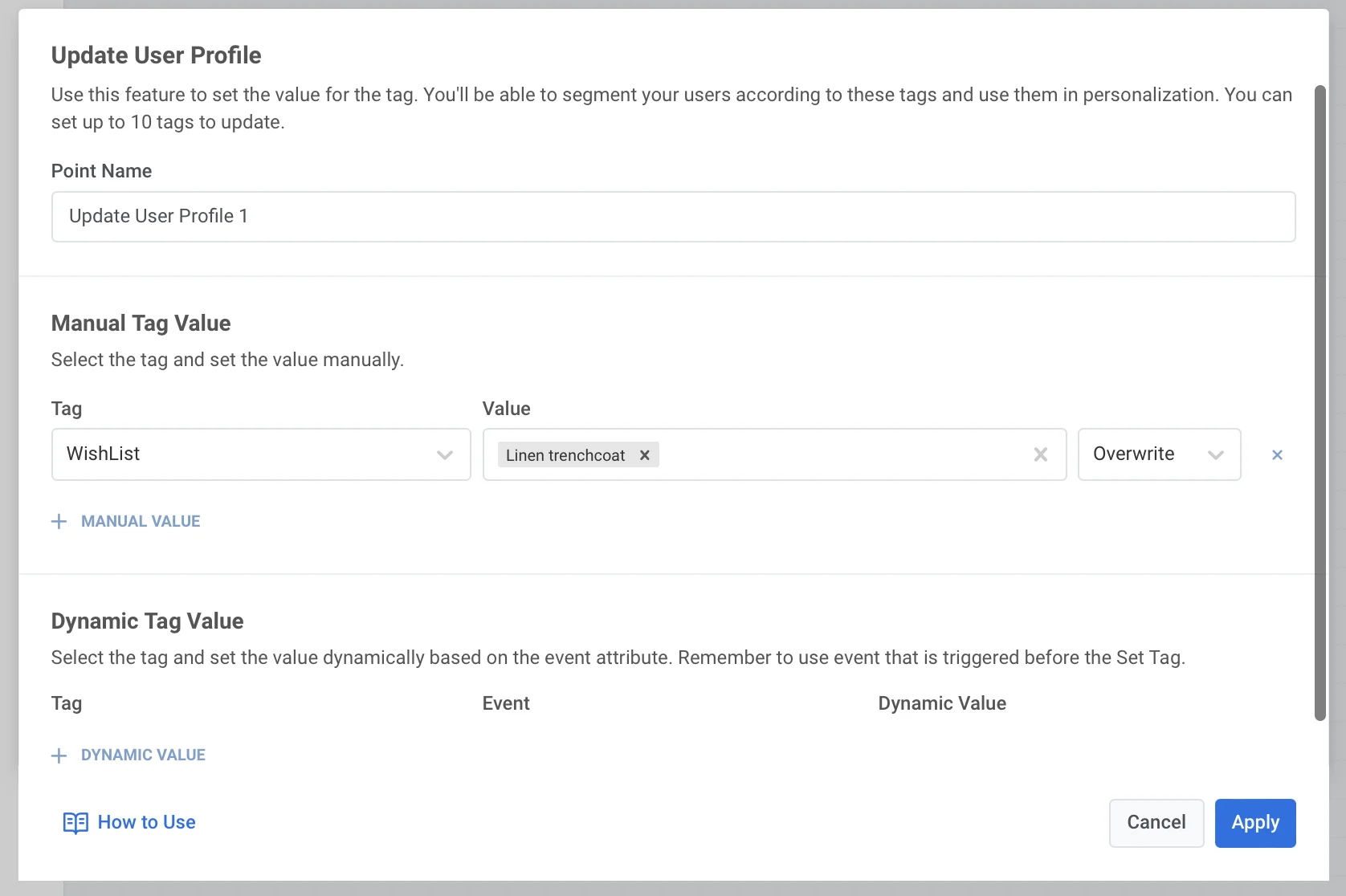
- Нажмите + Manual value и выберите тег (Tag) из выпадающего списка, содержащего все теги, созданные в вашем аккаунте Pushwoosh.
- Укажите значения для выбранного тега в зависимости от его типа.
Вы можете настроить до 10 тегов одновременно.
Для тегов, специфичных для пользователя, значения присваиваются всем устройствам пользователей с одинаковым user ID. Для тегов, не являющихся специфичными для пользователя, значения присваиваются конкретному устройству, с которым пользователь проходит Journey.
Что касается сценариев использования, их множество. Например, тегирование пользователей, достигших определенного этапа Journey, полезно при построении дальнейших коммуникаций.
Динамическое значение тега
Anchor link toДинамическое обновление означает, что значения тегов (Tag) автоматически берутся из атрибутов событий (Event), которые пользователи вызывают до того, как они достигнут элемента Обновление профиля пользователя. Вы можете общаться с этими пользователями более персонализированно и отправлять им индивидуальные предложения.
Чтобы установить динамические значения тегов из события (Event):
- Разместите элемент Обновление профиля пользователя на холсте после хотя бы одного элемента, основанного на триггере (Вход по триггеру или Ожидание триггера).
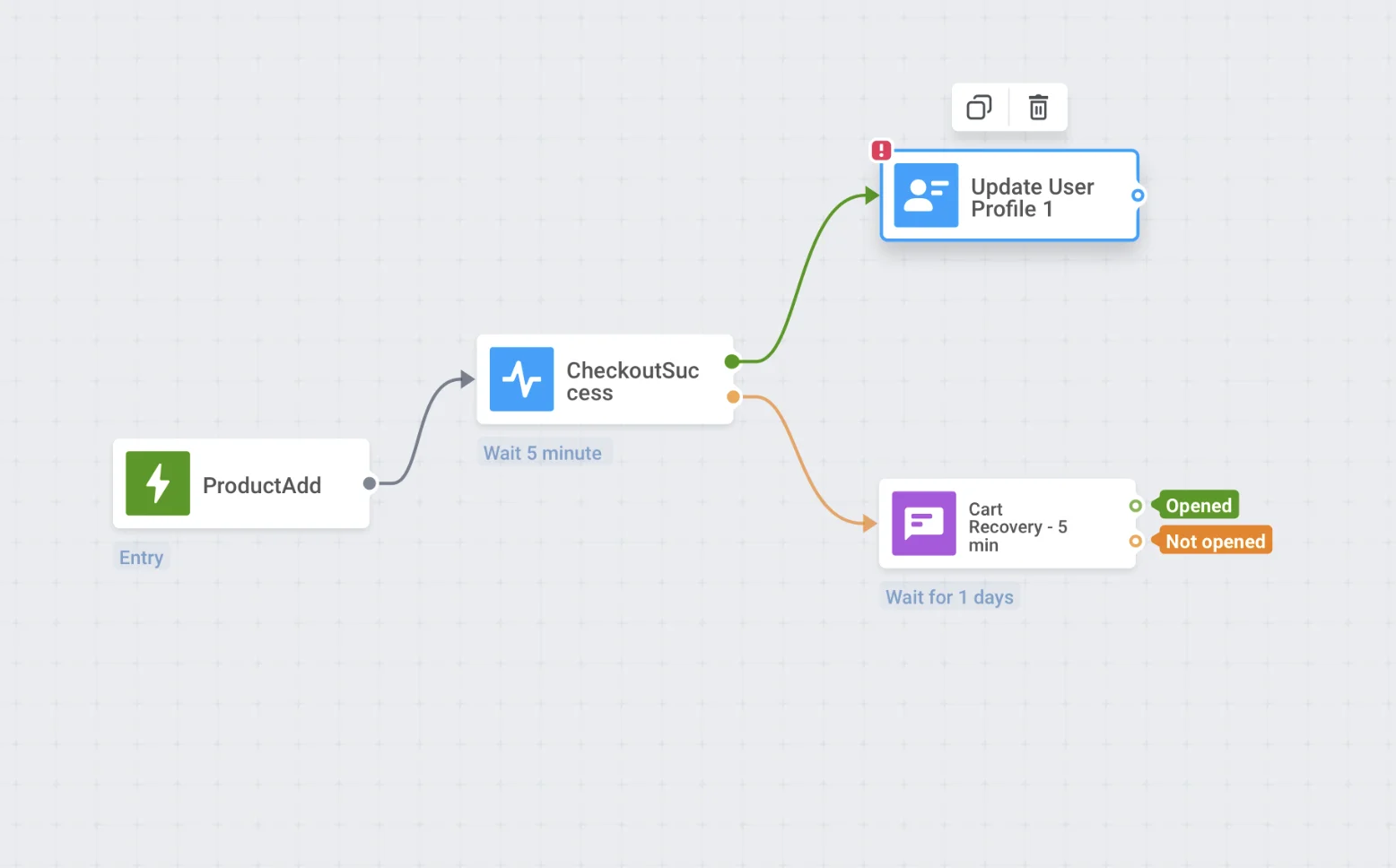
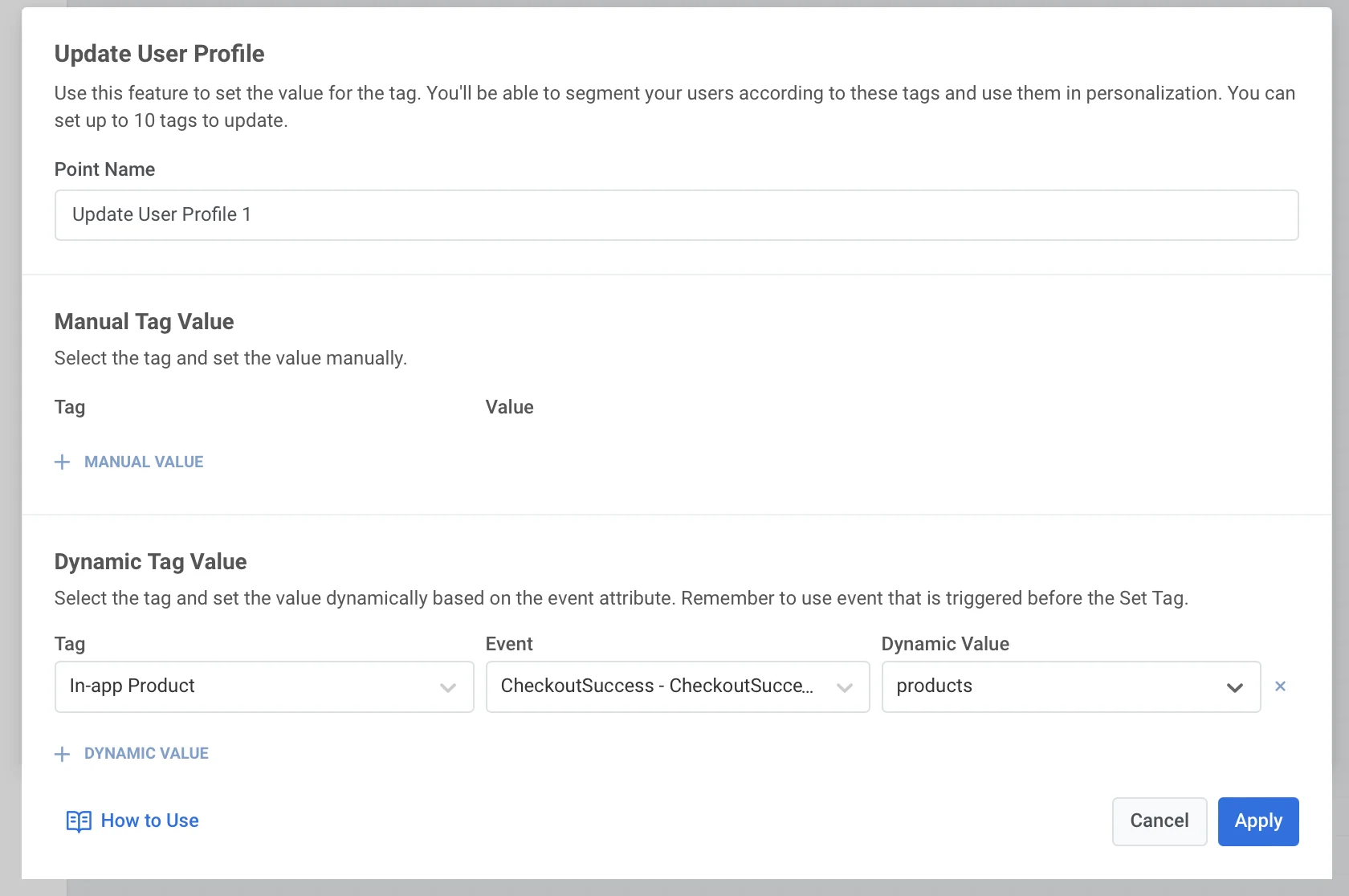
- Дважды щелкните элемент и нажмите + Dynamic Value в разделе Dynamic Tag Value.
- Выберите тег (Tag) для установки.
- Выберите событие (Event) и атрибут, который предоставляет значение тега.
Использование значения из ответа вебхука
Anchor link toЕсли в элементе Webhook, расположенном ранее в Journey, настроено сопоставление ответа (Response mapping), он появится в выпадающем списке Event под именем шага вебхука, которое вы задали (например, Create user in CRM), наряду с обычными событиями (Events). Полный пример Journey см. в разделе Использование данных из ответа вебхука в вашем Journey.
- Разместите Обновление профиля пользователя после шага Webhook.
- В Dynamic Tag Value нажмите + Dynamic Value.
- В поле Tag выберите тег для обновления.
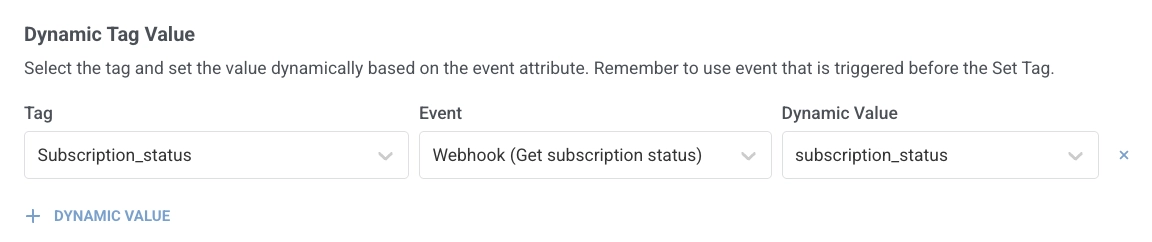
- В поле Event выберите шаг вебхука по имени, которое вы ему дали (например,
Create user in CRM). - В поле Dynamic Value выберите сопоставленный атрибут (например,
subscription_status).