Настройка платформы WhatsApp
Pushwoosh позволяет отправлять персонализированные сообщения клиентам через WhatsApp. Следуйте этому руководству, чтобы настроить платформу WhatsApp.
Предварительные требования
Anchor link toПеред началом настройки убедитесь, что выполнены следующие требования:
- Доступ к Facebook Business Manager: Вам необходим аккаунт Facebook с правами на управление WhatsApp Business Account в Facebook Business Manager.
- Способ оплаты для WhatsApp: Meta взимает плату за каждое сообщение, отправленное через WhatsApp. Pushwoosh не занимается выставлением счетов, поэтому убедитесь, что ваша платежная информация настроена в настройках оплаты вашего аккаунта WhatsApp.
Настройка конфигурации WhatsApp
Anchor link toЧтобы настроить конфигурацию WhatsApp, выполните следующие шаги:
- Перейдите в Campaigns > WhatsApp messages.
- Нажмите Login with Facebook, чтобы начать процесс настройки.
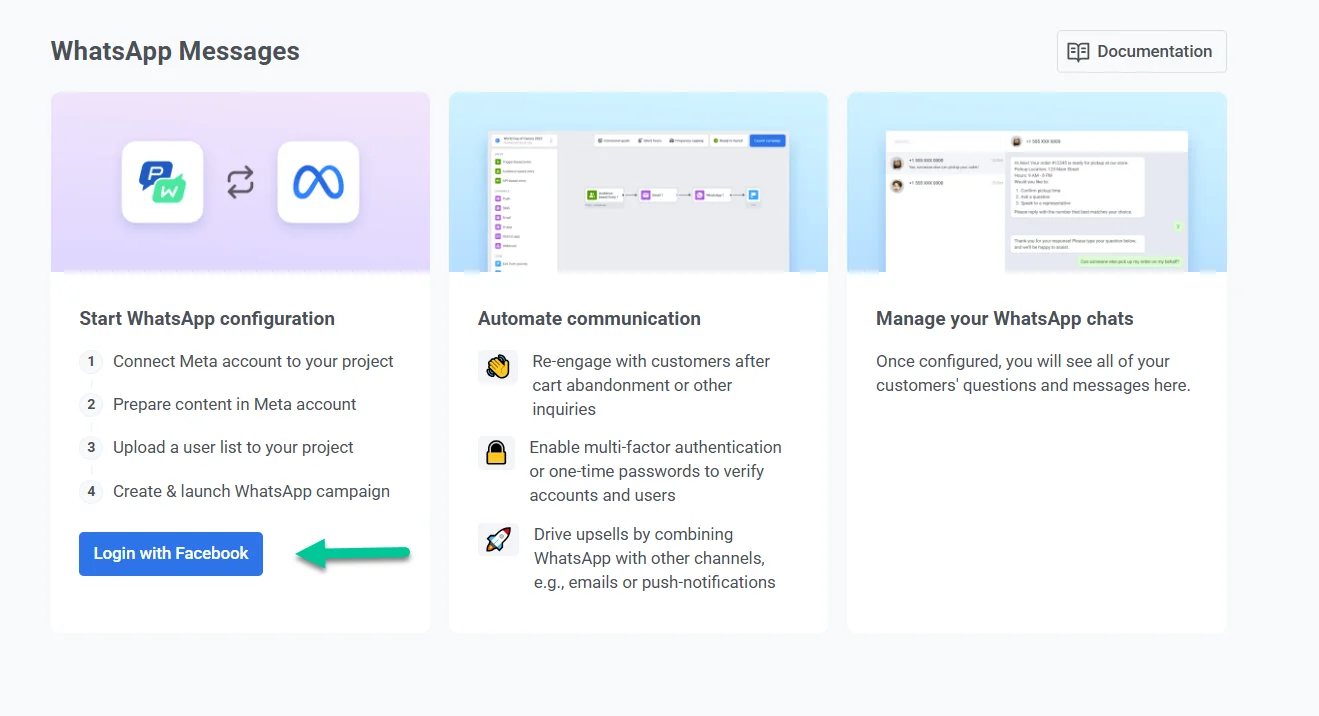
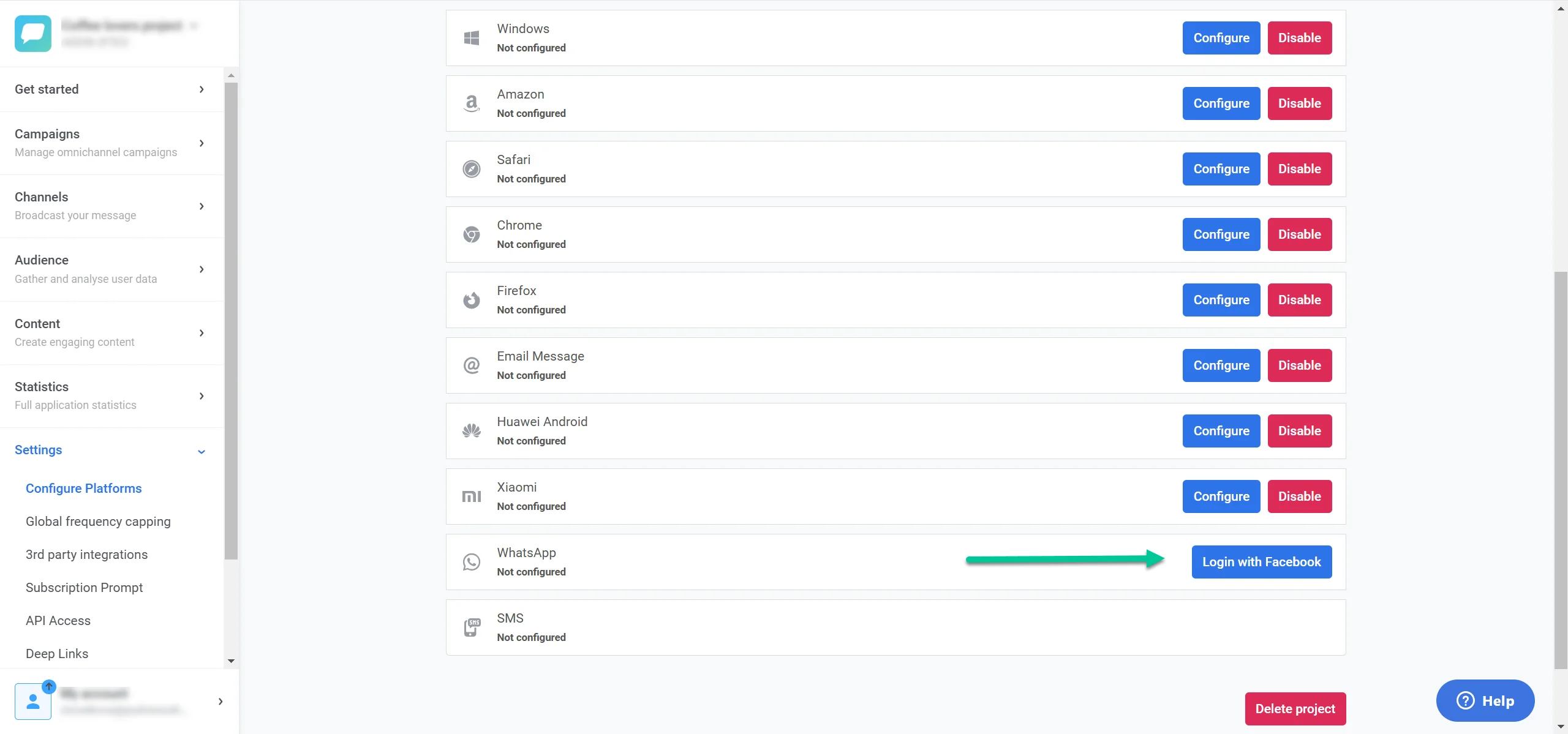
В качестве альтернативы перейдите в Settings > Configure Platforms. Найдите WhatsApp в списке доступных платформ и нажмите Login with Facebook рядом с опцией WhatsApp.
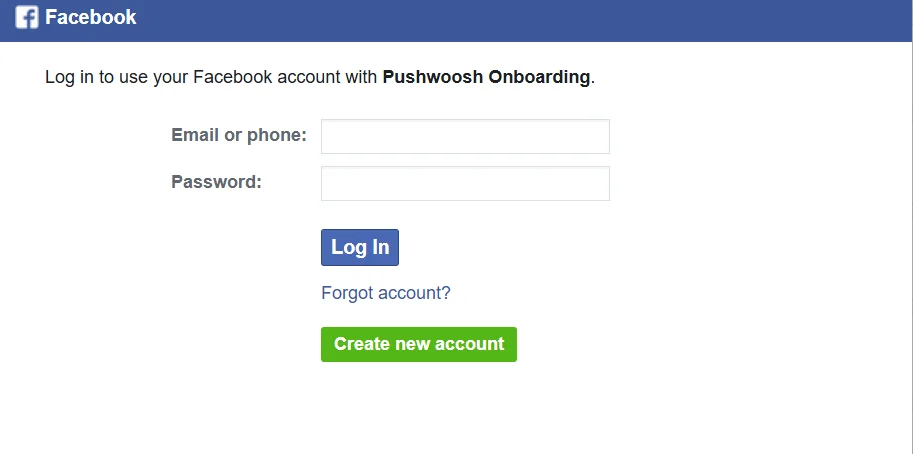
- Следуйте инструкциям на экране, чтобы войти в свой бизнес-аккаунт Facebook.
- Чтобы продолжить, нажмите Continue as [Ваше имя], чтобы предоставить Pushwoosh доступ к информации вашего профиля Facebook, включая ваше имя и фото профиля. Это не позволяет Pushwoosh публиковать посты в Facebook от вашего имени.
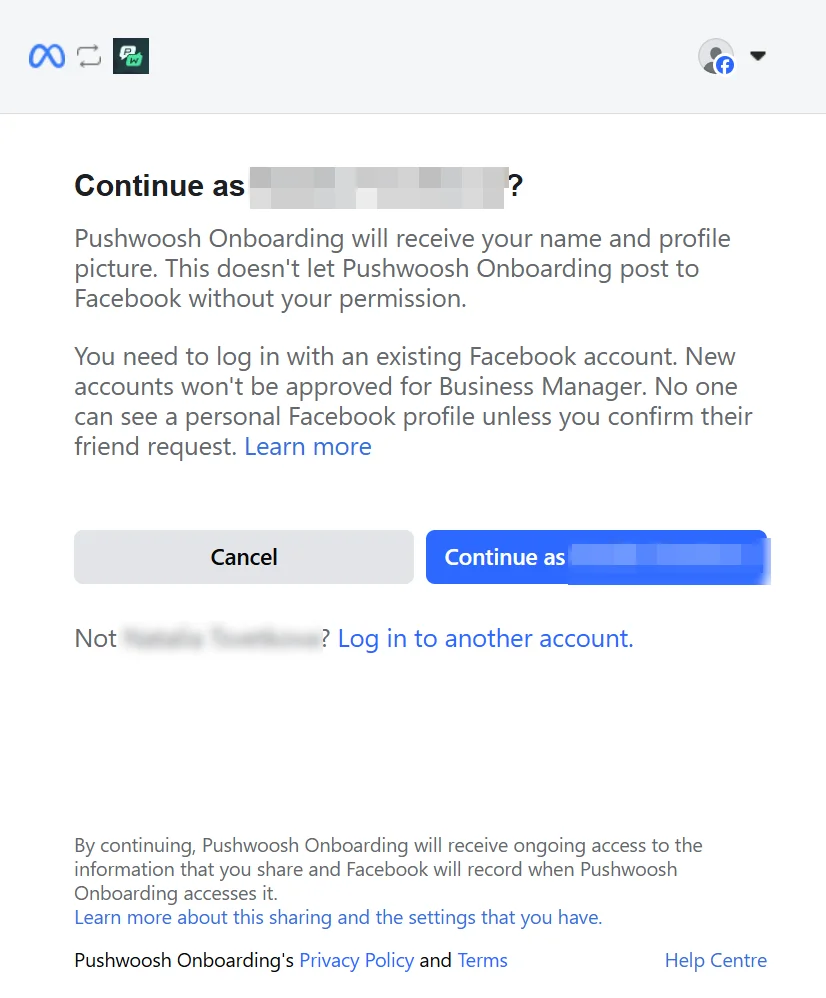
Если отображаемый аккаунт неверный, нажмите Log in to another account, чтобы переключиться на соответствующий аккаунт Facebook с доступом к Business Manager. Убедитесь, что вы используете существующий аккаунт Facebook, так как новые аккаунты не могут быть одобрены для Business Manager.
Подключите свой аккаунт к Pushwoosh и введите информацию о своей компании
Anchor link to- После входа вы увидите экран с заголовком Connect your account to Pushwoosh. На этом экране перечислены разрешения, которые потребуются Pushwoosh для отправки сообщений WhatsApp от вашего имени.
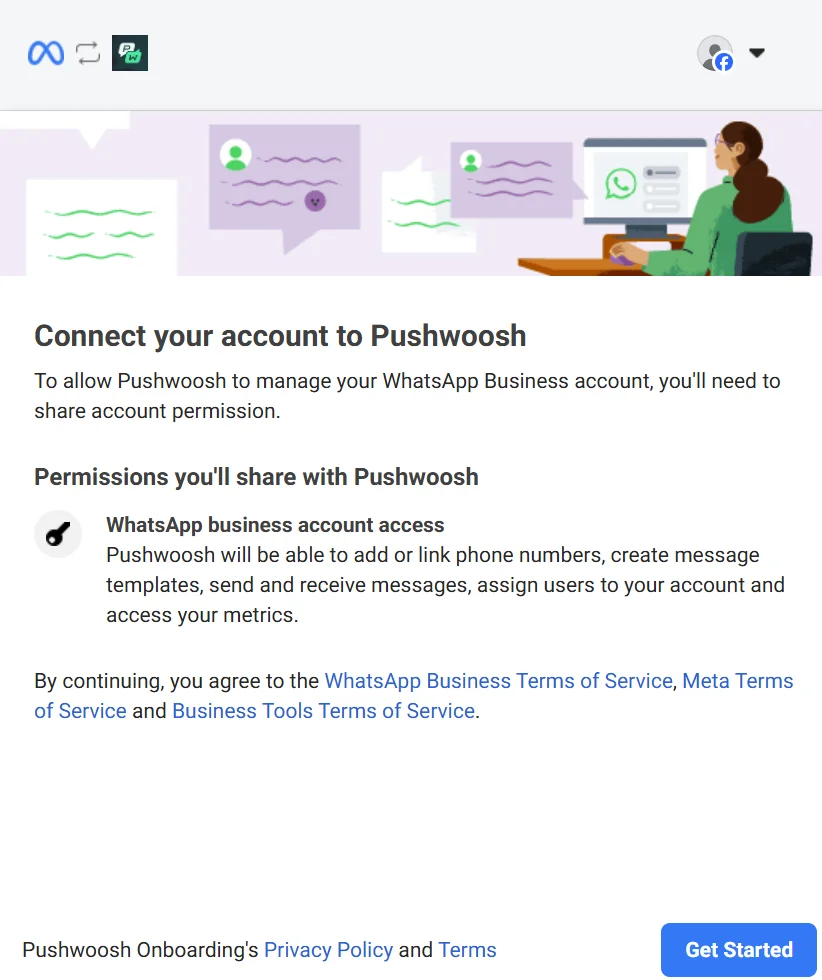
Pushwoosh запросит разрешение на:
- Добавление или привязку номеров телефонов к вашему WhatsApp Business Account.
- Создание и управление шаблонами сообщений.
- Отправку и получение сообщений от вашего имени.
- Назначение пользователей вашему аккаунту.
- Доступ к вашим метрикам.
Внимательно ознакомьтесь с каждым разрешением и применимыми условиями обслуживания, включая Условия обслуживания WhatsApp Business, Условия обслуживания Meta и Условия использования бизнес-инструментов. Ознакомьтесь с Политикой конфиденциальности и Условиями Pushwoosh для получения подробной информации о том, как управляются ваши данные.
Когда вы будете готовы, нажмите Get started, чтобы продолжить.
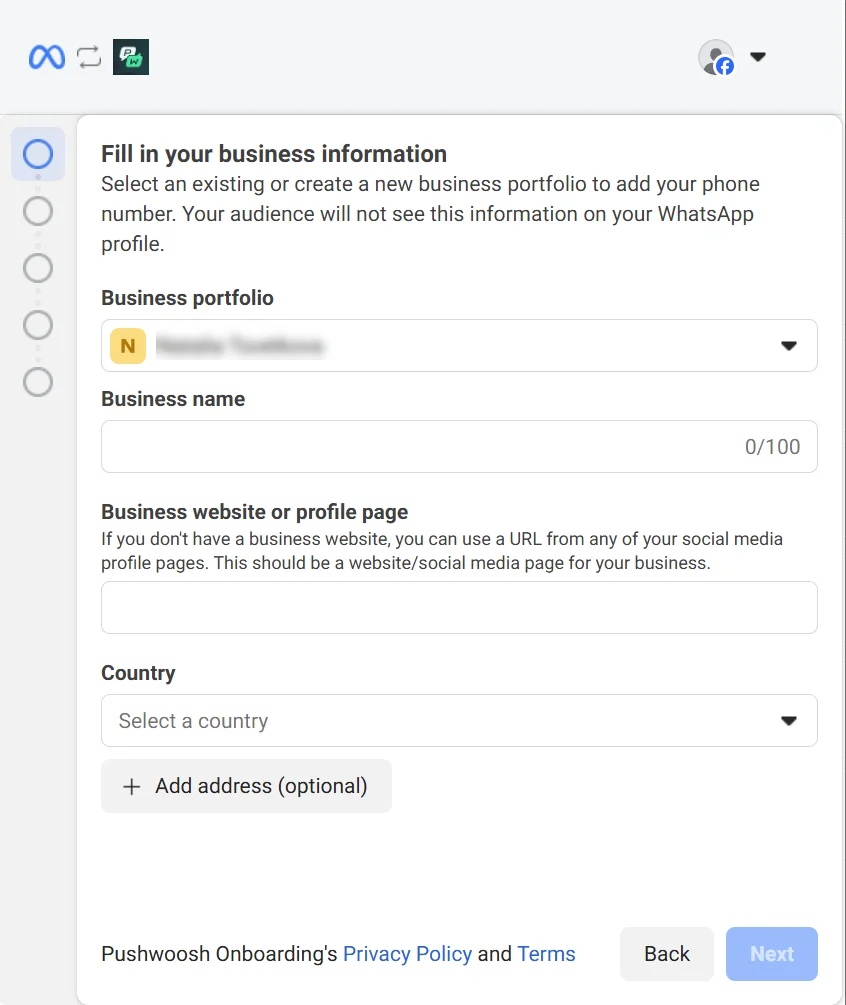
- Чтобы завершить настройку, предоставьте данные о вашей компании. Эти данные используются внутри системы и не будут видны клиентам в WhatsApp.
В разделе Business portfolio выберите существующее портфолио или создайте новое. Затем заполните необходимые данные о компании:
- Business name
- Business website
- Country
- Address (необязательно)
-
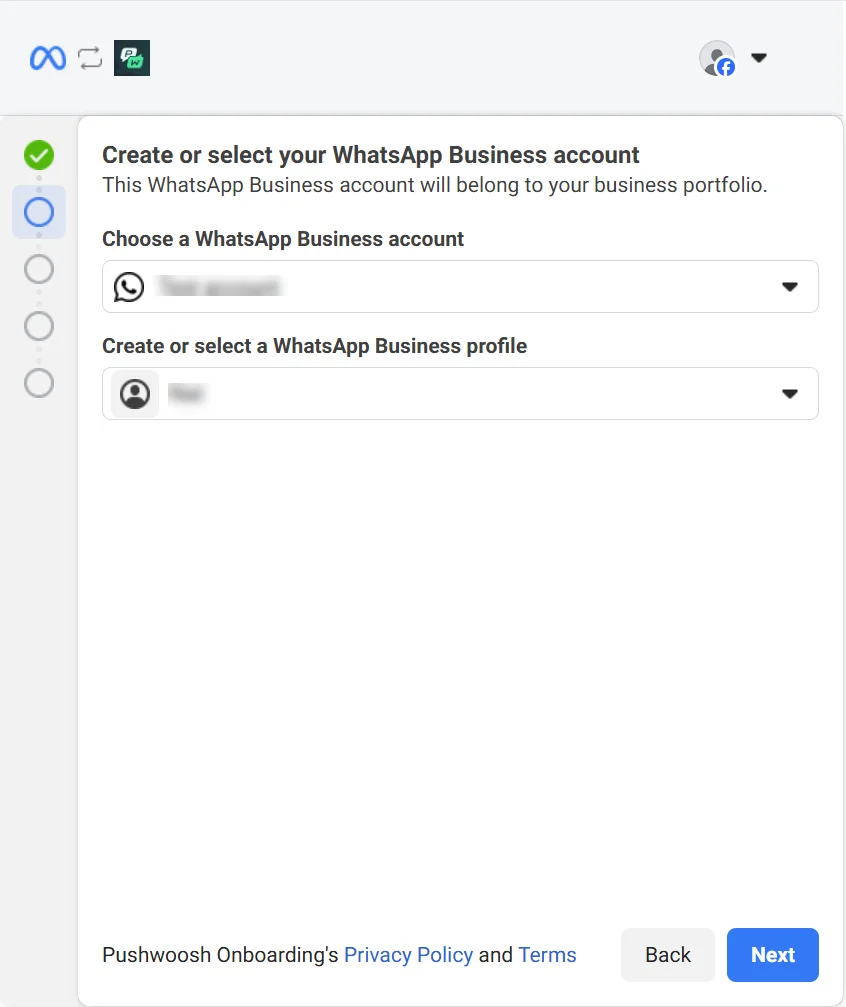
В разделе Choose a WhatsApp Business Account выберите существующий аккаунт из выпадающего меню. Этот аккаунт будет связан с вашим бизнес-портфолио в Pushwoosh. Если у вас нет WhatsApp Business Account, выберите Create a WhatsApp Business Account.
-
В разделе Create or Select a WhatsApp Business Profile выберите существующий профиль или создайте новый, чтобы представлять вашу компанию в WhatsApp.
- Добавьте номер телефона, с которого клиенты будут получать сообщения, и подтвердите его кодом, который пришлет Meta.
- Просмотрите разрешения, которые будут у Pushwoosh для управления вашим аккаунтом WhatsApp. К ним относятся:
- Управление вашим выбранным аккаунтом WhatsApp.
- Доступ и управление переписками через ваш выбранный аккаунт WhatsApp.
-
Нажмите Continue.
-
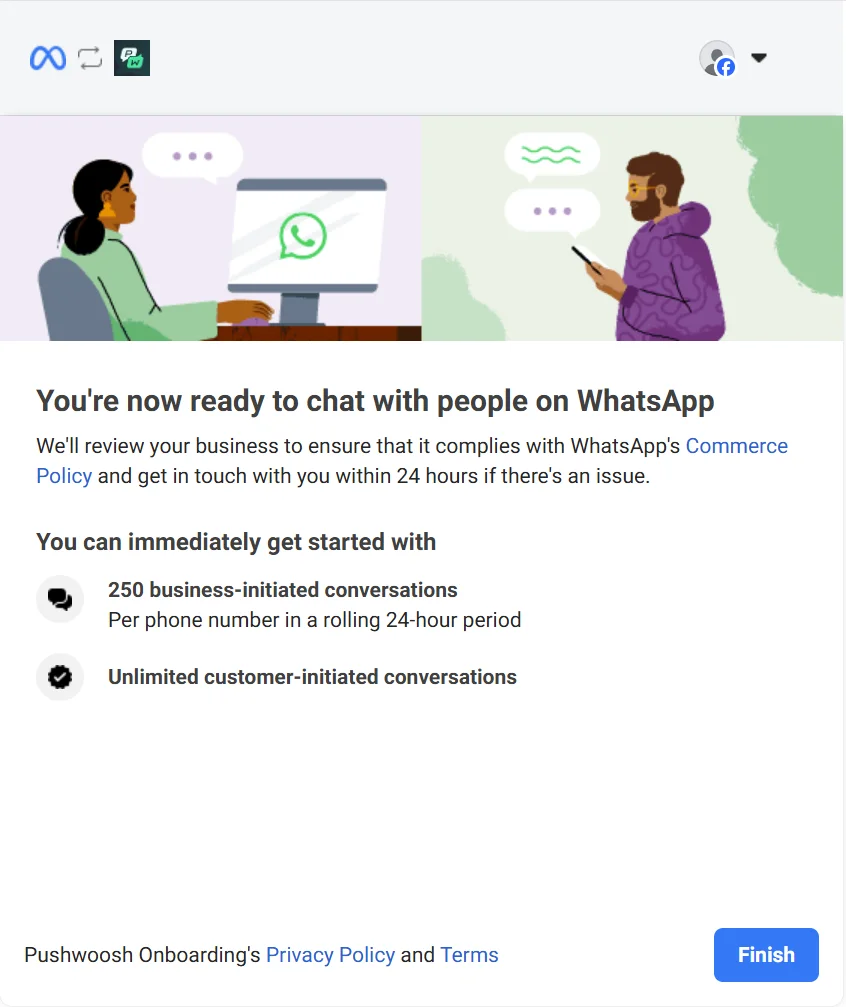
Далее вы увидите экран подтверждения, указывающий, что шаги по подключению WhatsApp выполнены. Пока не закрывайте окно. Facebook проверит ваш бизнес на соответствие их Коммерческой политике. Эта проверка обычно происходит в фоновом режиме, и с вами свяжутся только в случае возникновения проблемы, как правило, в течение 24 часов.
-
Просмотрите квоты на переписки, которые Meta показывает для этого отправителя:
- Переписки, инициированные бизнесом: переписки, которые ваша компания начинает, отправляя сообщение клиенту первой. Вы можете инициировать до 250 переписок на один номер телефона в течение скользящего 24-часового периода.
- Переписки, инициированные клиентом: переписки, в которых клиент первым отправляет сообщение вашей компании. На них нет ограничений, поэтому вы можете отвечать без ограничений.
-
Нажмите Finish, чтобы закрыть мастер настройки.
После настройки и завершения процесса проверки статус и основная информация о вашей интеграции с WhatsApp появятся в списке настроенных платформ в Pushwoosh, что позволит вам начать взаимодействовать с клиентами в WhatsApp.
Проверка статуса и рейтинга качества отправителя
Anchor link toПосле подключения WhatsApp Business Account перейдите в Settings > Configure Platforms > WhatsApp. Откроется экран управления вместо мастера входа. Используйте его для мониторинга вашего отправителя и повторного подключения, если Meta сообщит о проблеме.
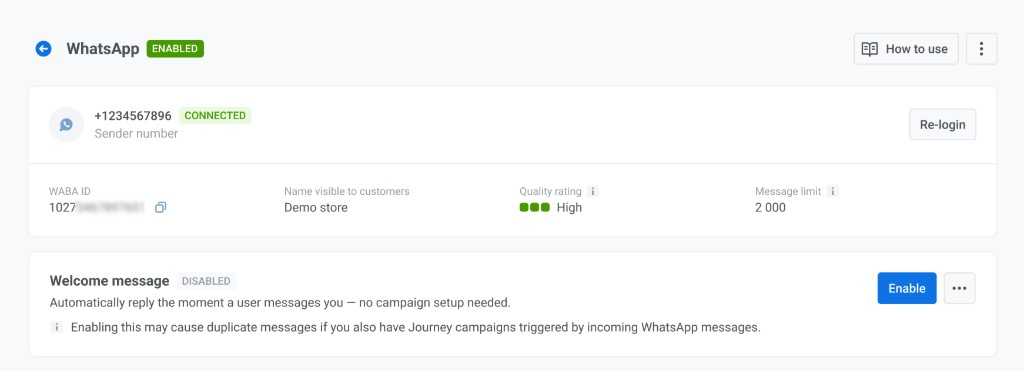
Заголовок страницы показывает два независимых статуса, один от Pushwoosh и один от Meta:
- Enabled / Disabled: включили или выключили вы платформу в Pushwoosh.
- Sender number: номер телефона WhatsApp, привязанный к этому аккаунту. Рядом с ним Connected или Sending blocked показывает, принимает ли Meta в настоящее время сообщения от этого отправителя. Этот значок появляется только тогда, когда платформа включена.
С этого же экрана вы можете:
- Нажать Re-login, чтобы повторить шаги подключения к Facebook, описанные выше, например, если Meta сообщит о проблеме с подключением.
- Открыть меню с тремя точками (⋮) и выбрать Disable platform (или Enable platform, если она уже отключена). Отключение отключает канал, поэтому кампании и автоматизации не смогут отправлять сообщения WhatsApp, пока вы не включите его снова.
Детали отправителя
Anchor link toПод заголовком проверьте эти четыре плитки для получения текущих данных вашего отправителя:
- WABA ID: ваш идентификатор WhatsApp Business Account. Нажмите на иконку копирования, чтобы скопировать его.
- Name visible to customers: название компании, которое Meta отображает пользователям WhatsApp, которым вы отправляете сообщения.
- Message limit: максимальное количество уникальных клиентов, которым ваш отправитель может отправлять сообщения в течение скользящего 24-часового периода. Например,
1 000или100 000, или Unlimited, как только Meta снимет ограничение. - Quality rating: как Meta оценивает вашего отправителя на основе недавних отзывов получателей.
Meta сообщает о рейтинге качества как об одном из следующих уровней:
| Рейтинг | Значение |
|---|---|
| High | Нет значительных негативных отзывов о недавних сообщениях. |
| Medium | Meta отметила некоторые негативные отзывы. Проверьте содержание и частоту ваших сообщений. |
| Low | Meta отметила значительные негативные отзывы. Ваш лимит сообщений может снизиться. |
| Unknown | Meta еще не вернула рейтинг для этого отправителя. |
Как исправить заблокированного или ограниченного отправителя
Anchor link toКогда Meta ограничивает отправку, проверьте баннер над деталями отправителя:
- Предупреждающий баннер означает, что Meta временно снизила вашу пропускную способность. Сообщения все еще проходят, но с меньшей скоростью.

- Баннер с ошибкой означает, что Meta полностью прекратила отправку сообщений вашим отправителем. Значок Sender number показывает Sending blocked вместо Connected.

Чтобы восстановить отправку:
- Откройте WhatsApp Manager и решите проблему, описанную в баннере. Код ошибки появляется, когда Meta его предоставляет.
- Перезагрузите Settings > Configure Platforms > WhatsApp.
- Убедитесь, что баннер исчез, а значок Sender number показывает Connected.
Принятие условий Marketing Messages API от Meta
Anchor link toЧтобы продолжать отправлять маркетинговые шаблоны WhatsApp начиная с 13 октября 2027 года, примите условия Marketing Messages API от Meta. С этой даты Meta отправляет маркетинговые шаблоны только для компаний, принявших эти условия. Meta учитывает принятие условий отдельно для каждого WhatsApp Business Account, поэтому если вы подключили несколько аккаунтов, примите условия для каждого из них.
Сервисные, утилитарные и аутентификационные сообщения это не затрагивает. Менять шаблоны или кампании не нужно: Pushwoosh автоматически отправляет маркетинговые шаблоны через Marketing Messages API.
Если вы подключаете WhatsApp к Pushwoosh сейчас, вы принимаете эти условия в окне подключения Meta во время настройки. Шаги ниже предназначены для WhatsApp Business Account, подключенных ранее, а также для любого аккаунта, по которому Pushwoosh все еще показывает предупреждение.
Что произойдет, если не принять условия
Anchor link toДо 13 октября 2027 года маркетинговые шаблоны отправляются как раньше. С этой даты Meta перестает отправлять маркетинговые шаблоны из WhatsApp Business Account, который не принял условия, поэтому кампании и Journey, использующие маркетинговые шаблоны, не дойдут до клиентов. Остальные типы сообщений продолжат работать.
Где Pushwoosh показывает, что условия не приняты
Anchor link toПока условия не приняты, Pushwoosh показывает предупреждение в следующих местах:
- Settings > Configure Platforms: значок предупреждения в строке WhatsApp с текстом Примите условия Marketing Messages API от Meta, чтобы маркетинговые шаблоны отправлялись и после 13 октября 2027 года.
- Settings > Configure Platforms > WhatsApp: предупреждающий баннер с заголовком Примите новые условия Meta для маркетинговых сообщений и ссылкой Открыть WhatsApp Manager.
- Центр уведомлений: предупреждение с заголовком [Pushwoosh Alert] Accept Meta’s new terms for WhatsApp marketing messages и ссылкой Open WhatsApp Manager.
Как принять условия
Anchor link toПринять условия может только пользователь с полным доступом к бизнес-портфолио Meta, которому принадлежит подключенный WhatsApp Business Account. Если у вас нет такого доступа, обратитесь к администратору портфолио.
- В предупреждающем баннере на Settings > Configure Platforms > WhatsApp нажмите Открыть WhatsApp Manager или откройте WhatsApp Manager в Meta Business Suite напрямую.
- Перейдите в Overview.
- В разделе Alerts найдите оповещение о Marketing Messages API и примите условия.
После принятия условий Meta нужно некоторое время, чтобы завершить настройку вашего аккаунта. Предупреждения в Pushwoosh исчезают после того, как Meta сообщит о завершении настройки. Баннер на экране WhatsApp может обновляться до часа, а предупреждение в Центре уведомлений исчезает в течение суток.
Настройка автоматического приветственного сообщения
Anchor link toВы можете настроить автоматический первый ответ для клиентов, которые впервые пишут на ваш номер WhatsApp. Каждый клиент получает его только один раз.
Чтобы впервые включить приветственное сообщение:
- Откройте Settings > Configure Platforms > WhatsApp.
- На карточке Welcome message нажмите Enable.

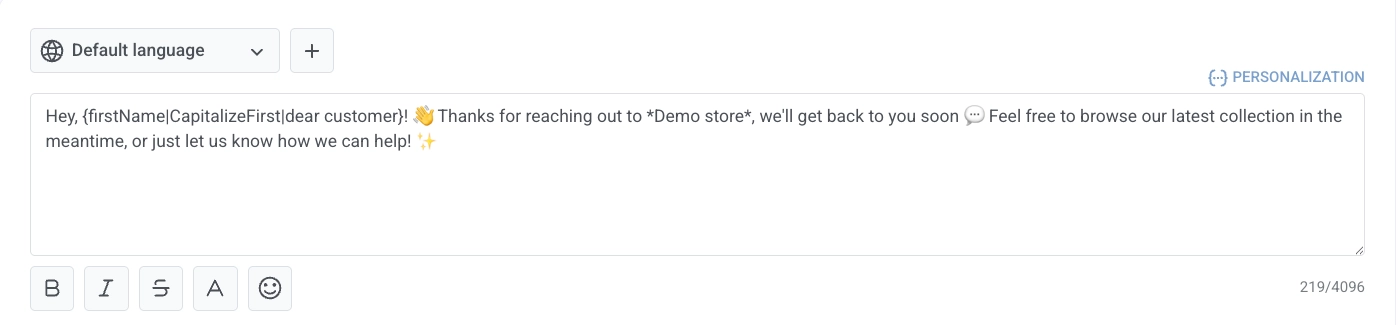
- В верхней части редактора выберите язык, на котором будет написана и отправлена эта версия сообщения. Если нужного языка еще нет в списке, нажмите +, чтобы добавить его: каждый язык хранит свой собственный текст сообщения, отдельно от других.

- Отправлять один и тот же язык всем: выберите этот язык, напишите его текст и нажмите Save, пока он все еще выбран. Каждый клиент получит этот текст, независимо от его собственного тега Language. Если вы оставите текст пустым, клиенты получат текст Default language.
- Позволить Pushwoosh выбирать для каждого клиента: напишите текст для каждого языка, который вы хотите охватить, затем выберите Default language перед тем, как нажать Save. Pushwoosh сопоставляет собственный тег Language каждого клиента с языком, который вы написали, сначала пытаясь найти точное совпадение, затем базовый язык, игнорируя регион (
en-USсоответствуетen), а затем текст Default language, если ничего не совпадает. Также задайте собственный текст для Default language. В противном случае клиент, который не соответствует ни одному из написанных вами языков, не получит приветствия вообще.
-
Используйте панель инструментов под полем для применения жирного шрифта, курсива, зачеркивания или цвета текста, а также для вставки эмодзи.
-
Чтобы вставить тег или User ID клиента:
- Поместите курсор туда, где должно появиться значение.
- Нажмите Personalization над полем сообщения.
- В разделе Tag выберите тег или User ID.
- В следующем выпадающем меню выберите модификатор формата (например, CapitalizeFirst).
- При необходимости введите Default tag value для клиентов, у которых этот тег не установлен.
- Нажмите Insert.
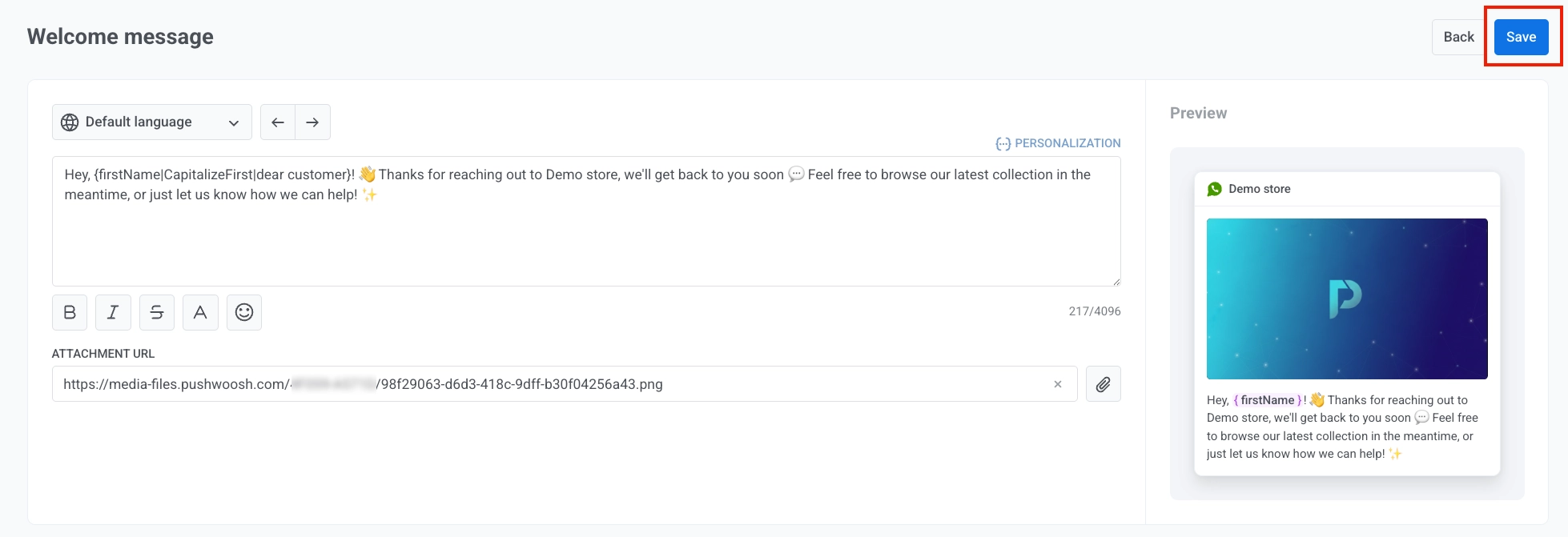
- При необходимости добавьте изображение в Attachment URL: вставьте URL или нажмите на иконку скрепки, чтобы выбрать файл из Медиа-хранилища. В отличие от текста, это изображение используется для всех добавленных вами языков.

- Нажмите Save.
Управление приветственным сообщением
Anchor link toИспользуйте ту же карточку Welcome message, чтобы включить или выключить ответ, отредактировать его, проверить статистику или удалить.
Когда приветственное сообщение включено (Enabled)
Anchor link toEnabled означает, что приветственное сообщение сохранено и отправляет автоматические ответы.
- Нажмите Disable, чтобы остановить автоматические ответы, не удаляя сохраненный текст.
- Откройте меню с тремя точками и выберите Edit message, чтобы изменить текст.
- Откройте меню с тремя точками и выберите Delete, чтобы полностью удалить сохраненное приветственное сообщение (а не просто выключить его).
- Нажмите View detailed statistics, чтобы посмотреть данные по текущей кампании.
Когда приветственное сообщение отключено (Disabled)
Anchor link toDisabled охватывает две разные ситуации:
Сообщение еще не создано
Сообщение никогда не настраивалось или было удалено с помощью Delete. Доступна только кнопка Enable. Нажмите ее, чтобы создать сообщение.
Сообщение сохранено, но отключено
Сообщение существует, но не отправляется.
- Нажмите Enable, чтобы снова включить автоматические ответы, не переписывая текст.
- Откройте меню с тремя точками и выберите Delete, чтобы удалить сохраненное сообщение, или View detailed statistics, чтобы посмотреть данные по текущей кампании.
После удаления приветственного сообщения
Anchor link toDelete удаляет приветственное сообщение с этой карточки, но в разделе Campaigns сохраняется статистика по уже отправленным сообщениям.
Чтобы снова отправлять приветственные сообщения, настройте новое приветственное сообщение. Это запустит новую кампанию, поэтому View detailed statistics откроет новую кампанию, а не удаленную.
Чтобы проверить статистику до удаления, перейдите в Statistics > Aggregated messages и откройте более старую запись WhatsApp welcome message. И старая, и новая кампании приветственных сообщений имеют одно и то же название, поэтому различайте их по дате создания.
Что нужно знать
Anchor link to- Приветственное сообщение зависит от статуса доставки Meta. Если ваш отправитель в настоящее время заблокирован, приветственное сообщение не будет доставлено до тех пор, пока Meta не восстановит отправку. См. Как исправить заблокированного или ограниченного отправителя.
- Если кампания Journey также запускается по входящим сообщениям WhatsApp, первое сообщение клиента может запустить и приветственное сообщение, и Journey, поэтому он может получить два сообщения подряд. Настройте триггер Journey или отключите приветственное сообщение, чтобы избежать этого.