Отправка сообщений Kakao
В этом руководстве рассказывается, как работает обмен сообщениями KakaoTalk в Pushwoosh и как отправлять сообщения KakaoTalk.
Отправка сообщений Kakao через Customer Journey
Anchor link toPushwoosh позволяет интегрировать обмен сообщениями KakaoTalk в Customer Journeys. Выполните следующие шаги, чтобы настроить его:
-
Перейдите в Campaigns > Customer Journey Builder в главном боковом меню.
-
Нажмите Build a journey from scratch.
-
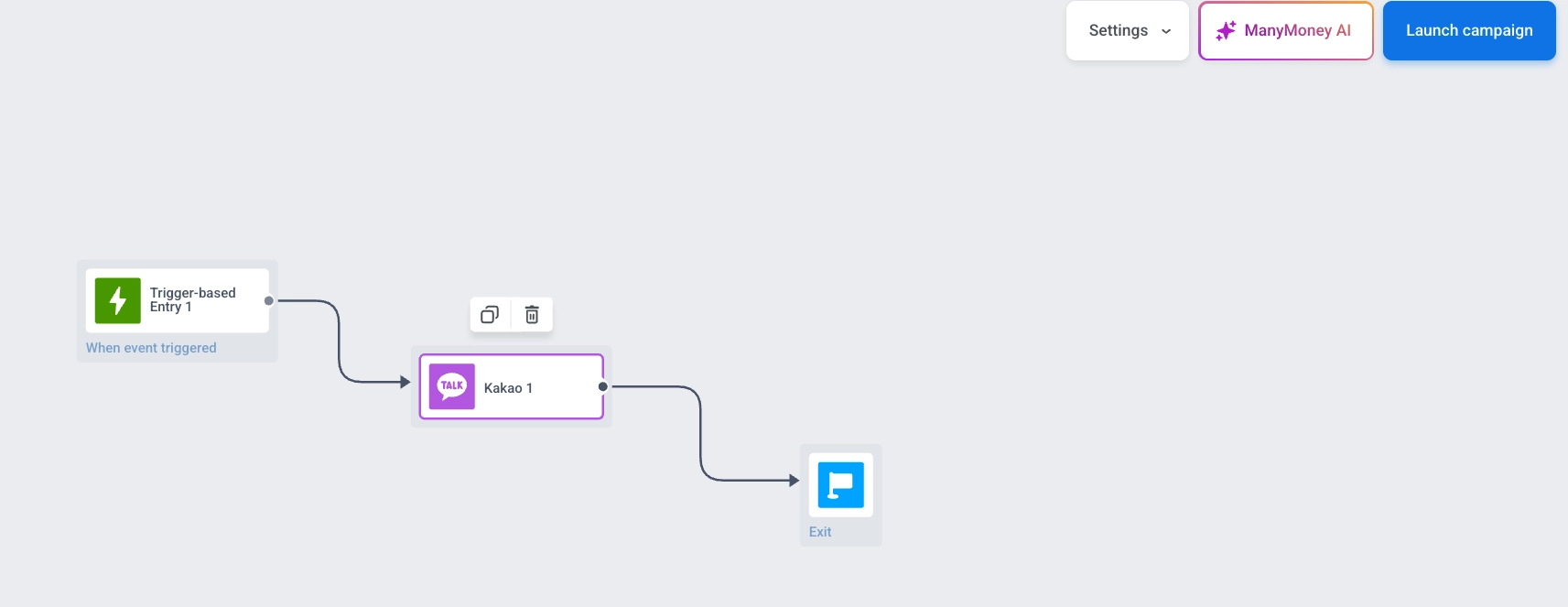
Добавьте элемент Entry, чтобы определить, кто входит в Journey. Узнайте, как настроить элементы Entry
-
Добавьте элемент Kakao и соедините его с остальной частью вашего потока (например, с триггером входа и следующими шагами).
-
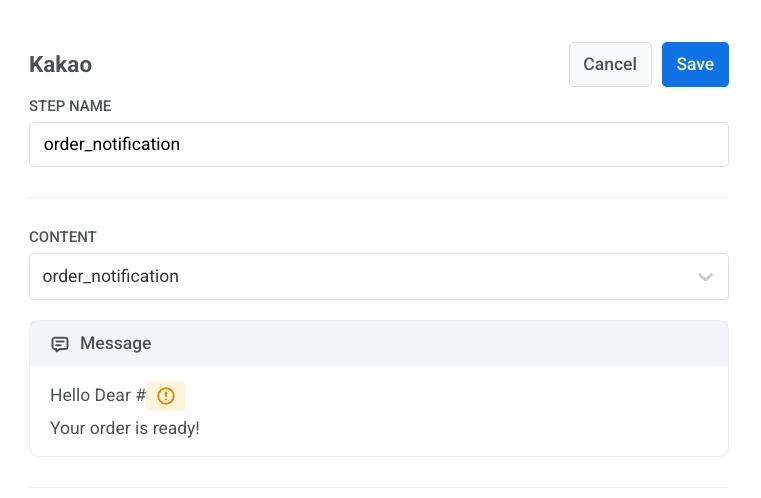
Нажмите на элемент Kakao, чтобы открыть панель его настроек. В выпадающем списке Template выберите утвержденный шаблон сообщения. Шаблоны отсортированы по Название А→Я, пока вы не выберете другой порядок с помощью кнопки сортировки над выпадающим списком.
-
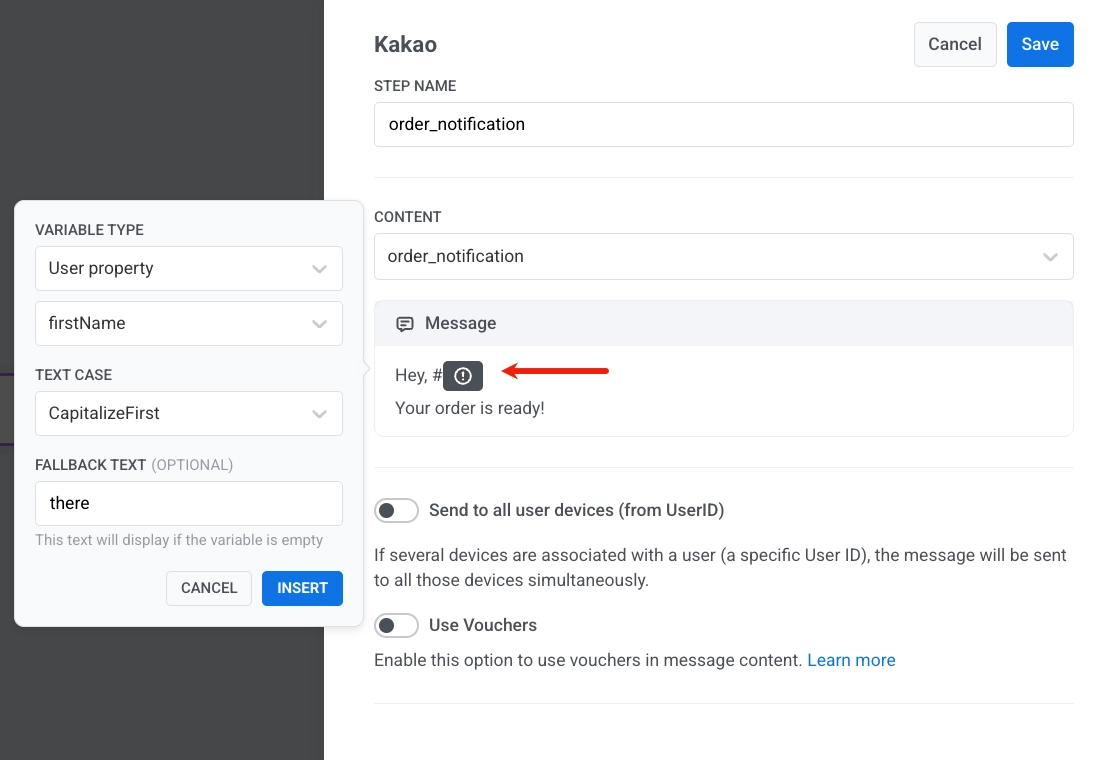
Используйте селектор переменных для вставки динамического контента:
- Установите Variable type (например, User property)
- Выберите поле, например firstName
- Установите Text case (например, CapitalizeFirst)
- Добавьте Fallback text (необязательно): отображается, если значение отсутствует, например,
there - Нажмите Insert, чтобы добавить переменную в ваше сообщение
-
Нажмите Save, чтобы сохранить настройки элемента.
-
Завершите настройку Journey, заканчивая каждую ветвь элементом Exit или оставляя ее без исходящего соединения. Когда будете готовы, нажмите Launch journey, чтобы активировать его.
Отправка сообщений Kakao через API
Anchor link toОтправляйте сообщения KakaoTalk с помощью Pushwoosh API. Используйте утвержденные шаблоны и персонализируйте их с помощью переменных.