Запросы данных
Используйте раздел Запросы данных, чтобы навсегда удалить персональные данные из Pushwoosh для пользователей, которых вы идентифицируете по User ID, HWID или Email, а также для просмотра прошлых удалений в этом аккаунте.
Чтобы открыть его, нажмите My account в верхней панели или боковом меню, а затем выберите Data requests.
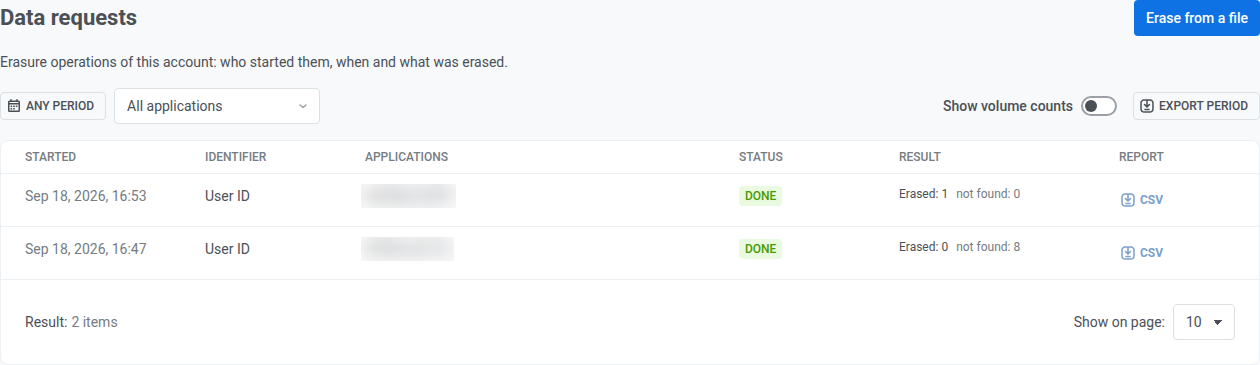
Любой член команды может открыть эту страницу, но для запуска операции Удалить из файла требуются права на изменение для выбранного приложения.
Чтобы удалить одного подписчика, а не целый файл, используйте опцию Удалить персональные данные в его карточке в User Explorer. Эти удаления попадают в ту же таблицу.
Pushwoosh хранит этот журнал, включая отчет по каждому идентификатору, в течение 3 лет.
Удаление из файла
Anchor link toНажмите Удалить из файла, чтобы массово удалить персональные данные по списку идентификаторов.
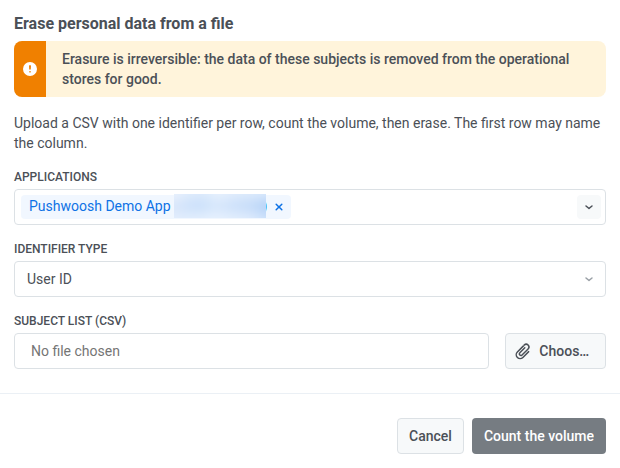
Список субъектов представляет собой CSV-файл с одним идентификатором в каждой строке, размером до 5 МБ и не более 10 000 идентификаторов. Выберите не более 50 приложений и следите, чтобы произведение идентификаторов на приложения не превышало 50 000 — именно столько строк вмещает отчет. Первая строка может содержать название столбца.
-
В поле Приложения выберите приложения, в которых нужно искать идентификаторы.
-
В поле Тип идентификатора выберите User ID, HWID или Email в соответствии с тем, что содержит столбец CSV-файла.
-
В разделе Список субъектов (CSV) нажмите Выберите файл.
-
Выберите CSV-файл для загрузки.
-
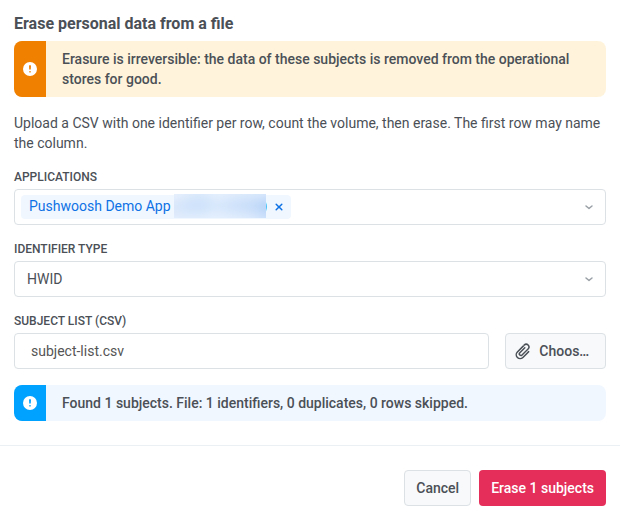
Нажмите Подсчитать объем, чтобы увидеть, сколько записей совпадает, а также количество дубликатов и пропущенных строк из файла, прежде чем что-либо удалять. Вы можете остановиться после этого шага, не производя удаление. Чтобы позже увидеть в таблице запуски, в которых производился только подсчет, включите опцию Показывать подсчеты объема.
-
Нажмите Удалить N субъектов, когда подсчет будет выглядеть корректно, где N — это количество совпавших записей. Этот шаг отменить нельзя.
Аккаунт может запустить не более 20 операций удаления данных за скользящие 24 часа, включая подсчет объема. После этого лимита Удалить из файла и Удалить персональные данные отказываются запускать следующую операцию, пока не пройдет достаточно времени из этих 24 часов.
Просмотр прошлых удалений
Anchor link toВ таблице перечислены операции удаления в этом аккаунте. Каждая строка соответствует одному запуску.
- Начал: кто запустил операцию. Показывается адрес пользователя Панели управления или API-токен, если операция запущена через API. Прочерк означает более старые запуски, для которых это не записывалось.
- Статус: например, Выполнено.
- Результат: сколько идентификаторов было Удалено и сколько не найдено.
- Отчет: нажмите CSV, чтобы загрузить отчет с результатами по каждому идентификатору для этой операции.
Показывать подсчеты объема
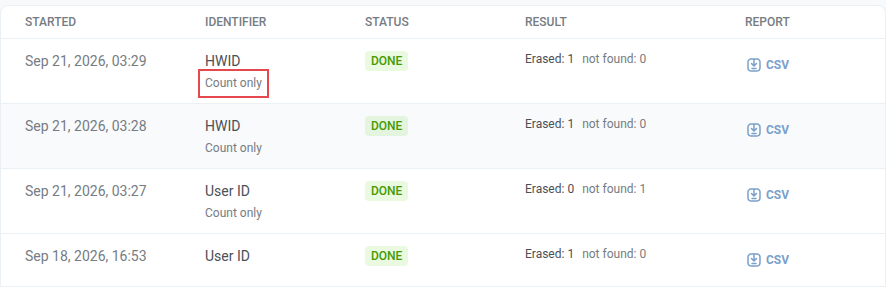
Anchor link toЧтобы увидеть запуски, в которых вы только нажимали Подсчитать объем и никого не удаляли, включите опцию Показывать подсчеты объема. По умолчанию таблица скрывает их и показывает только завершенные удаления.
Для этих запусков в столбце Идентификатор под типом идентификатора (HWID, User ID или Email) указано Только подсчет.
Чтобы сузить или экспортировать список:
- В поле ЛЮБОЙ ПЕРИОД выберите период.
- Выберите приложение в списке Все приложения или оставьте выбранным Все приложения.
- В поле Любой инициатор выберите члена команды из списка или введите любой адрес. Это также находит того, кого уже нет в аккаунте, поскольку его прошлые удаления остаются в журнале под его адресом.
- Нажмите Экспортировать период, чтобы загрузить CSV-файл с операциями, отображаемыми за выбранный период.