Настройка ключей доступа
Ключи доступа позволяют входить в Pushwoosh без пароля. Вместо того чтобы вводить пароль или ждать SMS-код, вы подтверждаете доступ с помощью Touch ID, Face ID, Windows Hello или PIN-кода устройства.
В чем преимущества ключей доступа?
Anchor link to- Вход, устойчивый к фишингу: ключи доступа работают только на правильном домене, поэтому их нельзя использовать на поддельной странице входа.
- Отсутствие общего секрета на сервере: Pushwoosh хранит только открытый ключ, который сам по себе не может быть использован для входа.
- Более быстрый процесс входа: для входа с помощью ключа доступа подтвердите доступ с помощью Touch ID, Face ID, Windows Hello или PIN-кода устройства вместо ввода пароля и SMS-кода.
- Лучшая защита, чем SMS-коды: ключи доступа не привязаны к вашему номеру телефона, что снижает риски подмены SIM-карты.
Включение ключей доступа в Pushwoosh
Anchor link toЧтобы добавить ключ доступа:
-
Перейдите в Мой аккаунт > Настройки аккаунта.
-
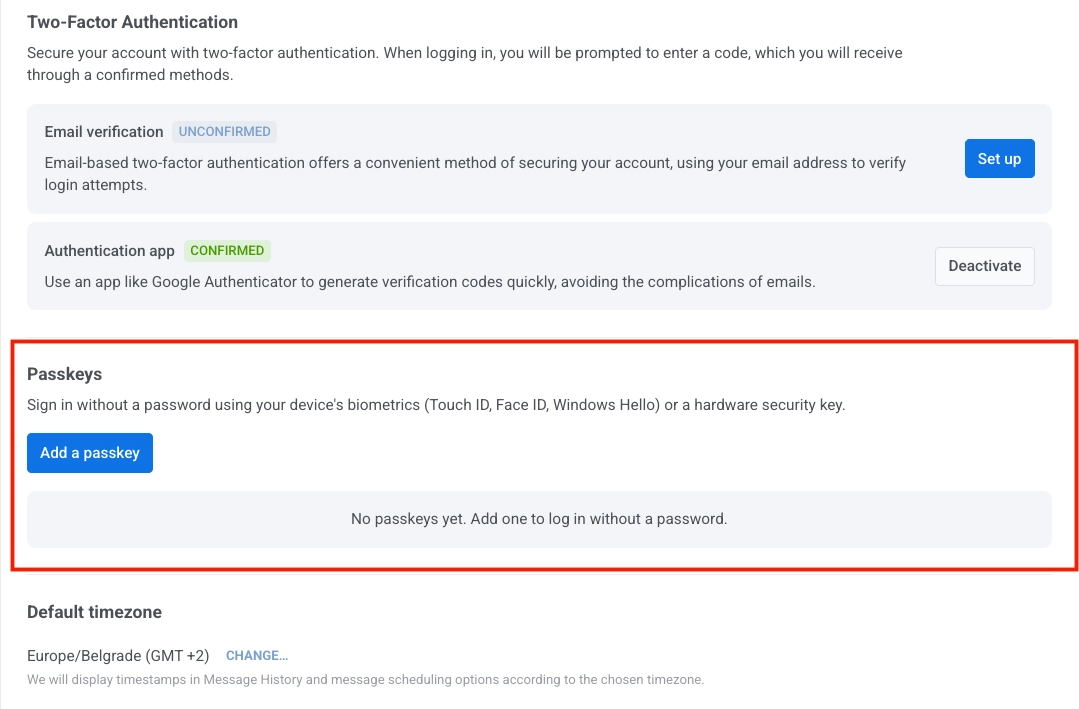
В разделе Ключи доступа нажмите Добавить ключ доступа.
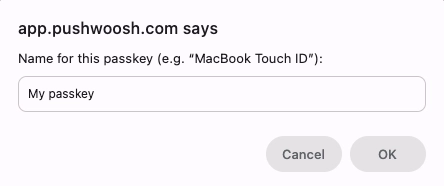
- Введите имя для ключа доступа, затем нажмите OK.
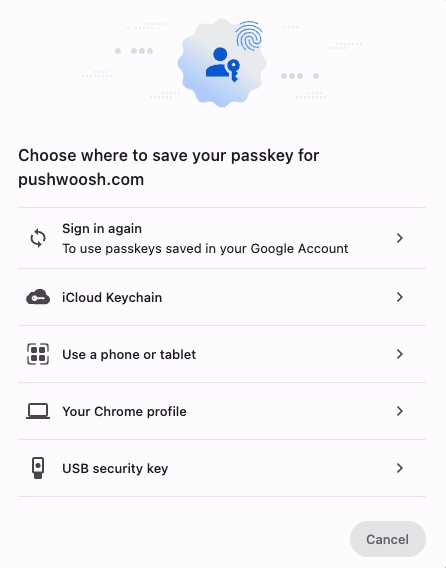
- Выберите, где сохранить ключ доступа.
Варианты хранения ключей доступа
Anchor link toПри сохранении ключа доступа вы можете выбрать один из нескольких вариантов хранения.
- Войти снова (аккаунт Google): сохраняет и синхронизирует ключ доступа между устройствами, связанными с вашим аккаунтом Google. Доступность на других устройствах зависит от настроек вашего аккаунта Google и синхронизации Chrome. Обычно используется при входе через Chrome и использовании Менеджера паролей Google.
- Связка ключей iCloud: сохраняет и синхронизирует ключ доступа между вашими устройствами Apple, включая Mac, iPhone и iPad. Обычно используется, если ваши основные устройства находятся в экосистеме Apple.
- Использовать телефон или планшет: позволяет отсканировать QR-код и использовать находящееся поблизости мобильное устройство в качестве провайдера ключа доступа. Используйте этот вариант, когда вам нужно войти с настольного компьютера, не сохраняя на нем ключ доступа.
- Ваш профиль Chrome: сохраняет ключ доступа в текущем профиле Chrome на этом устройстве. Доступность на других устройствах зависит от настроек синхронизации Chrome и Менеджера паролей Google.
- USB-ключ безопасности: сохраняет ключ доступа на физическом ключе безопасности FIDO, таком как YubiKey. Обычно используется в средах с высокими требованиями к безопасности или там, где требуется аппаратная аутентификация.
Доступность ключа доступа зависит от вашего браузера, операционной системы и настроек выбранного провайдера ключей доступа.
-
Выполните шаг подтверждения, показанный для выбранного вами варианта хранения. Например, если вы выберете Связку ключей iCloud, подтвердите действие с помощью Touch ID.
-
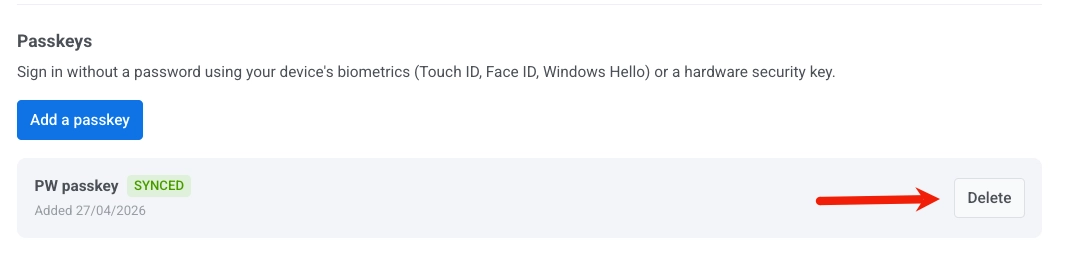
Вернитесь в Настройки аккаунта и убедитесь, что новый ключ доступа появился в списке Ключи доступа со статусом Синхронизирован.
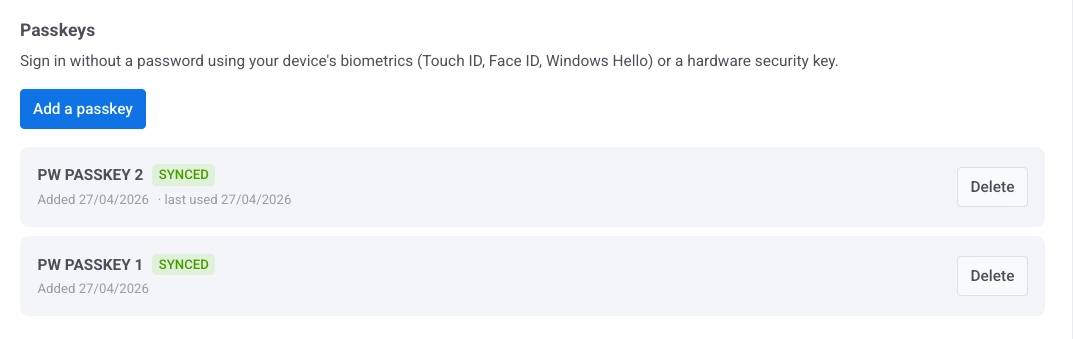
Если ключ доступа отображается со статусом ошибки, значит, шаг сохранения не был успешно завершен. Нажмите Добавить ключ доступа и попробуйте снова.
Удаление ключа доступа
Anchor link to- Перейдите в Мой аккаунт > Настройки аккаунта.
- В разделе Ключи доступа найдите ключ, который хотите удалить.
- Нажмите Удалить рядом с ним.
Вход с помощью ключа доступа
Anchor link toПри входе в Pushwoosh ключ доступа можно использовать двумя способами:
- Если ключ доступа доступен, ваш браузер может предложить его автоматически, когда вы вводите свое имя пользователя или email.
- Если предложение не появляется, введите свое имя пользователя или email, нажмите Войти, а затем — Войти с помощью ключа доступа.
Подтвердите вход на своем устройстве с помощью биометрии или PIN-кода устройства.