Как создавать и управлять контентом email-сообщений
Создание нового контента email-сообщений
Anchor link toВажно: Прежде чем приступить к созданию контента email-сообщения, убедитесь, что вы настроили свою электронную почту. Процесс настройки одинаков как для Drag & drop редактора, так и для редактора HTML-кода. Он включает в себя настройку данных отправителя, тем писем и языковых версий. Узнать больше
Pushwoosh предоставляет несколько гибких вариантов для создания контента email-сообщений, чтобы вы могли выбрать метод, который наилучшим образом соответствует вашим навыкам и потребностям:
Drag & drop редактор
Anchor link toВизуальный конструктор без кода, который позволяет создавать профессиональные email-сообщения с помощью контентных блоков и готовых макетов. Идеально подходит для маркетологов и нетехнических пользователей.
Применение единого брендинга
Anchor link toСохраните свой логотип, цвета, шрифты и настройки блоков по умолчанию один раз в Brand book, а затем применяйте их к любому email-сообщению в один клик, вместо того чтобы стилизовать каждое с нуля.
Редактор HTML-кода
Anchor link toДает вам полный контроль над дизайном и макетом с помощью HTML. Идеально подходит для пользователей, знакомых с кодированием.
Инструменты на базе ИИ
Anchor link toИнтегрированные в Drag & drop редактор, инструменты ИИ помогают быстро генерировать текст, улучшать копию и создавать изображения.
Готовые шаблоны email-сообщений
Anchor link toВыбирайте из профессионально разработанных шаблонов, чтобы сэкономить время и обеспечить единообразие в кампаниях.
Повторное использование контента email-сообщений в разных кампаниях
Anchor link toВставляйте один фрагмент контента email-сообщения в другой, чтобы повторно использовать верхние и нижние колонтитулы или другие блоки, не создавая их заново.
Вы можете получить доступ ко всем этим опциям из Контент → Контент email-сообщений или во время настройки вашей кампании.
Pushwoosh автоматически сохраняет ранее созданный вами контент email-сообщений, что позволяет легко редактировать, клонировать или повторно использовать его в будущих кампаниях.
Рекламный инвентарь
Anchor link toСоздавайте и управляйте спонсируемыми кампаниями и креативами, которые ваш аккаунт продаёт через email Ad slots и Sponsored push. Откройте его из Content → Ad inventory.
Просмотр и управление контентом email-сообщений
Anchor link toЧтобы просмотреть контент ваших email-сообщений, перейдите в Контент > Контент email-сообщений. Здесь вы найдете весь созданный вами контент email-сообщений, удобно организованный для легкого доступа.
У вас есть возможность просматривать контент email-сообщений двумя способами: в виде плиток или списка. Просто выберите предпочтительный вариант в верхней части списка контента.
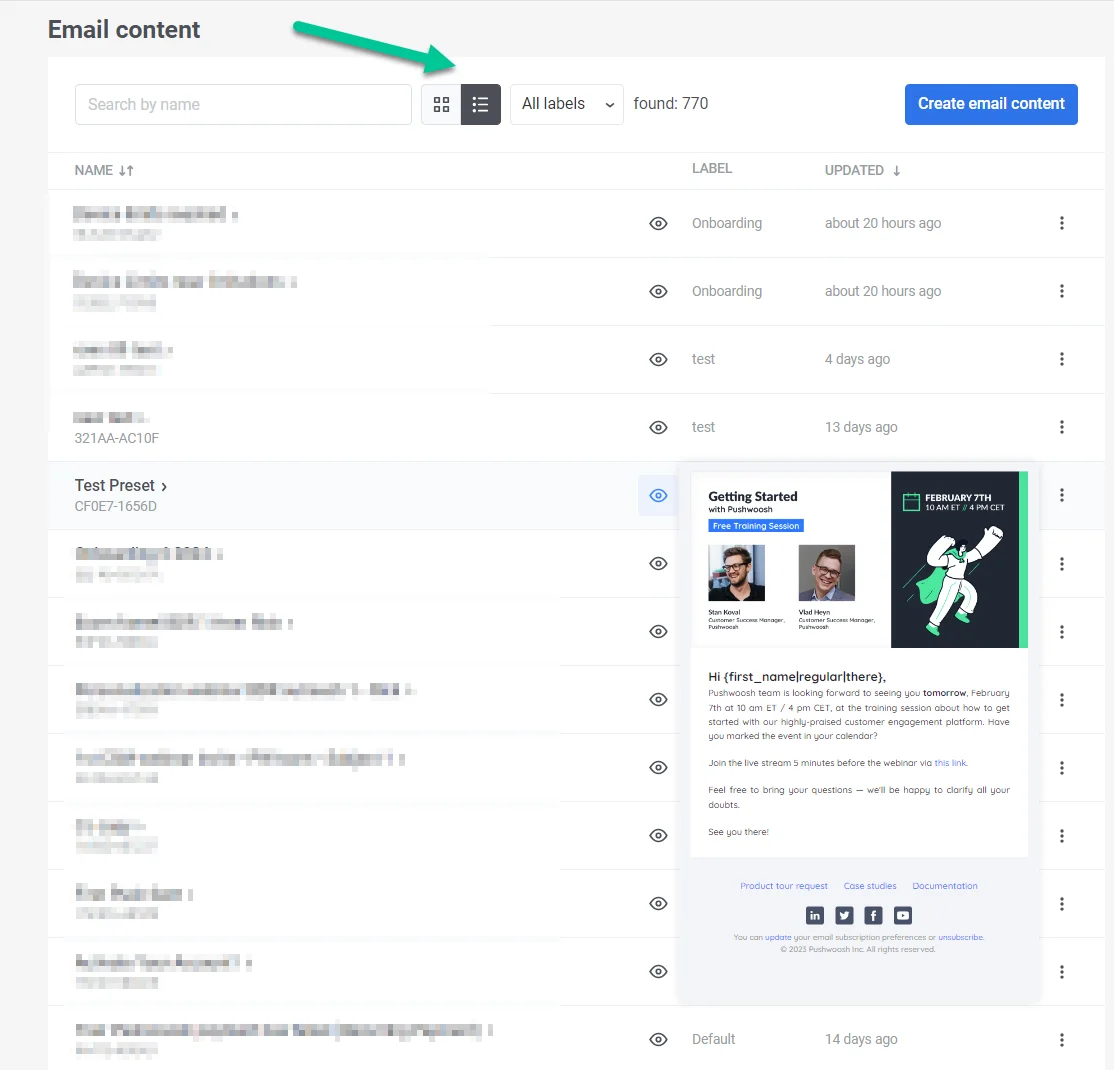
Здесь вы также можете редактировать, клонировать, удалять контент email-сообщений, отправлять email-сообщения или создавать новый контент.
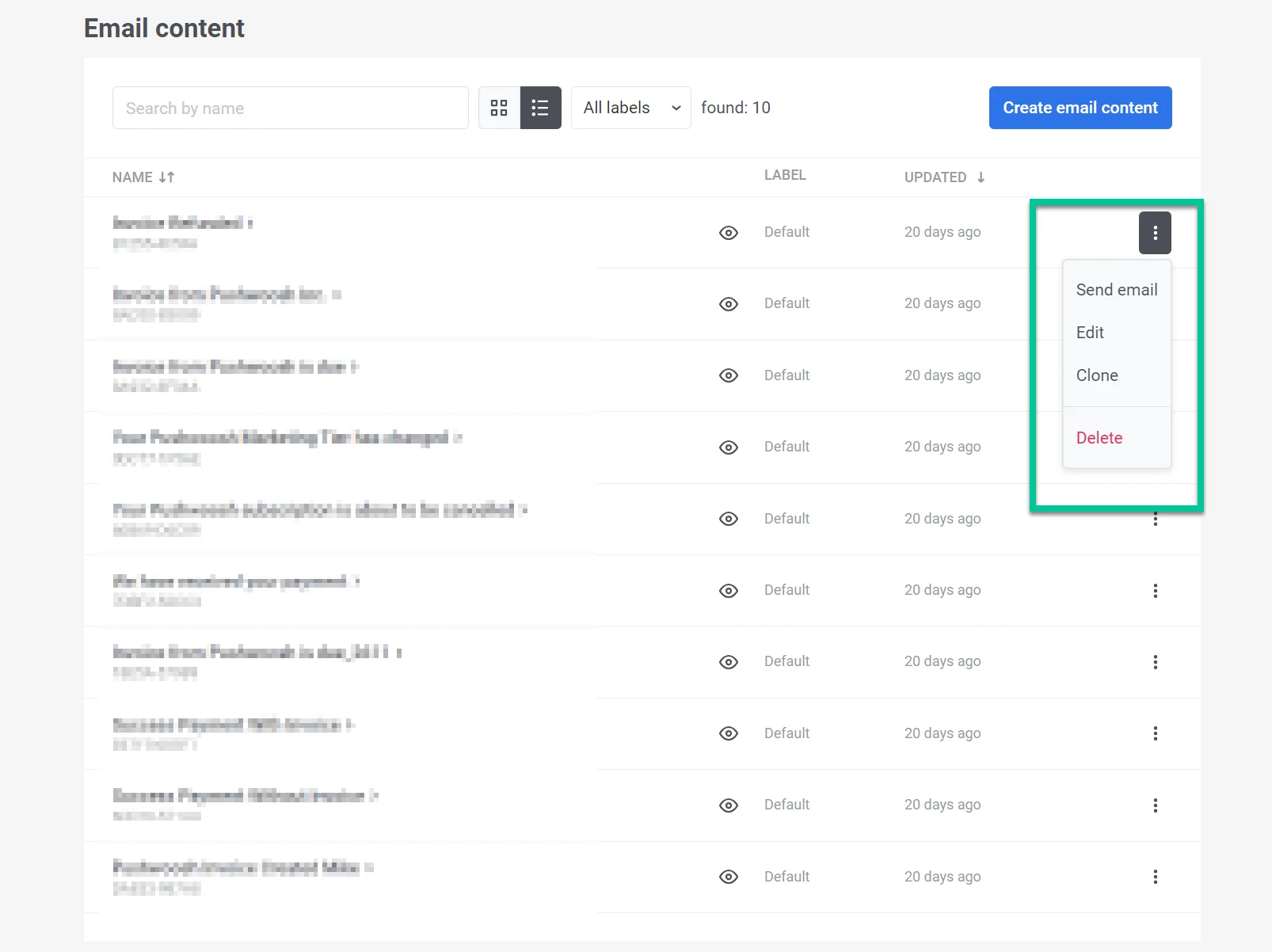
Чтобы удалить сразу несколько email-сообщений:
- Нажмите Массовые действия → Удалить….
- Выберите сообщения.
- Нажмите кнопку Удалить над списком.
Сообщения, которые используются в Journey, настройках двойного подтверждения (double opt-in), формах подписки или ещё не отправленных рассылках, пропускаются. Удалить одиночное используемое сообщение тоже не получится, а диалог покажет, где оно используется. Уже отправленные сообщения это не затрагивает, но отправки через API с удалённым контентом завершатся ошибкой. Удаление нельзя отменить.
Также у вас есть возможность искать конкретные email-сообщения или фильтровать контент по присвоенным вами меткам. Для этого нажмите на Поиск по метке… в верхней части списка контента и начните вводить текст, чтобы найти нужную метку.
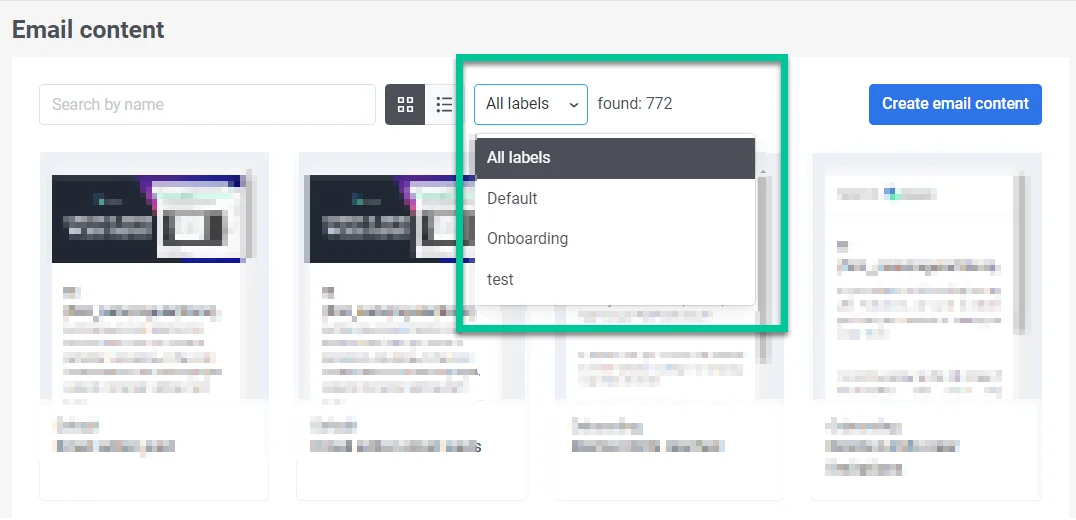
Чтобы присвоить метку, нажмите По умолчанию в столбце меток и выберите существующую метку или добавьте новую. Чтобы снять метку, нажмите По умолчанию ещё раз.
Проверка ожидающих утверждения
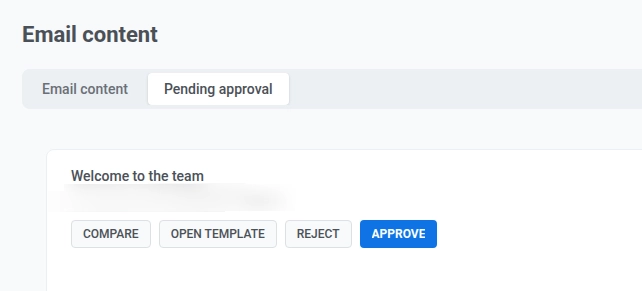
Anchor link toЕсли для вашей учетной записи включено утверждение контента, каждое email-сообщение в списке отображает чип со статусом версии (Черновик, На утверждении, Утверждено или Отклонено), а на вкладке Ожидает утверждения перечислены шаблоны, ожидающие проверки. Значок на пункте меню Контент → Контент email-сообщений показывает, сколько версий ожидают проверки.
Пользователь с разрешением Утверждать сообщения может сравнить ожидающую версию с предыдущей, утвердить ее или отклонить с указанием причины. Причина отображается как на карточке шаблона в списке, так и на его чипе статуса в редакторе.
Полный рабочий процесс см. в разделе Утверждения и версии контента.
Повторное использование ранее созданного контента email-сообщений
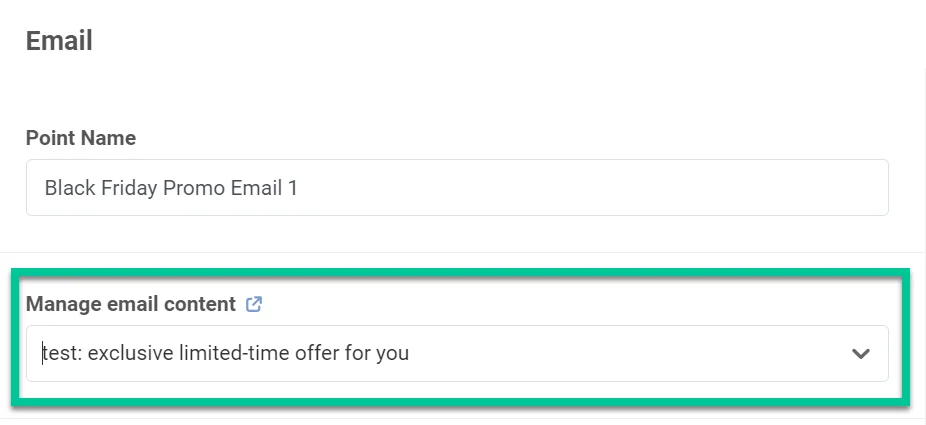
Anchor link toЧтобы оптимизировать ваш рабочий процесс, используйте существующий контент email-сообщений в новых кампаниях. Для этого просто выберите нужный контент из выпадающего меню при создании элемента email-сообщения в Journey. Узнать больше