Статистика по элементам Journey
Чтобы отобразить метрики для каждого элемента Journey на холсте, откройте Настройки холста (значок шестеренки в правом нижнем углу холста) и включите опцию Показать метрики в нижней части панели. Кроме того, вы можете навести курсор на элемент, чтобы просмотреть метрики.
Продвижение аудитории
Anchor link toPushwoosh позволяет отслеживать вашу аудиторию по мере ее продвижения по Journey с помощью визуализации в реальном времени на холсте. Число на стрелке после каждого элемента Journey указывает на общее количество клиентов, завершивших данный конкретный шаг.
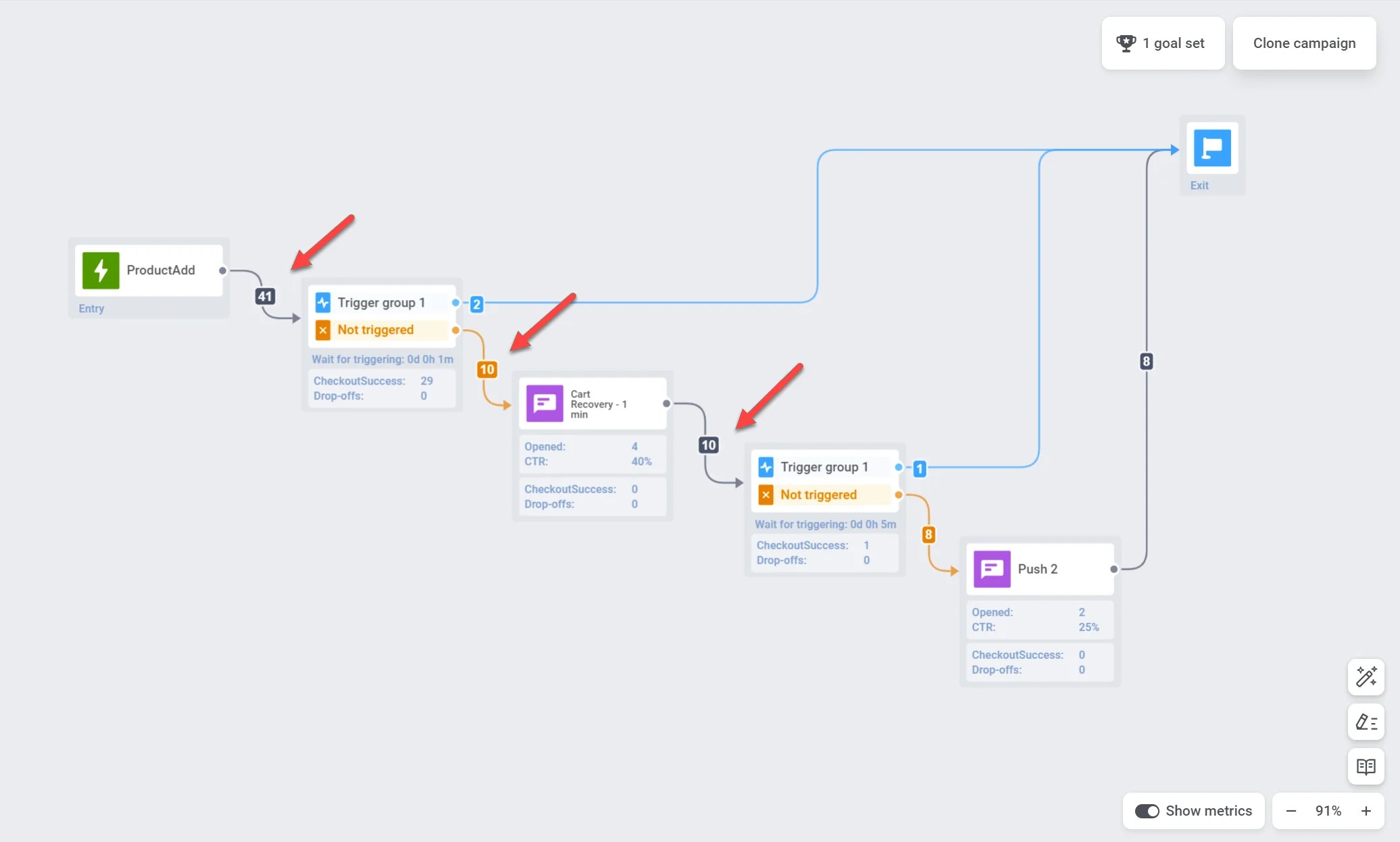
Статистика по каждой точке коммуникации
Anchor link toВы можете получить представление об эффективности каждой точки коммуникации с помощью таких метрик, как:
Пуш-уведомления и email-сообщения
Anchor link to| Достигнуто целей | Указывает количество пользователей, достигших цели конверсии в данной конкретной точке. |
| Открыто | Отображает количество раз, когда сообщение было открыто пользователями. |
| CTR | Представляет собой процент пользователей, которые кликнули на сообщение. |
| Отказы | Представляет собой количество сообщений, которые не удалось отправить по какой-либо причине (например, истек срок действия пуш-токена или неверный email-адрес). |
| Вышли по достижении целей конверсии или по событиям отмены | Количество пользователей, которые вышли из Journey в этой точке из-за достижения цели конверсии или срабатывания события отмены. |
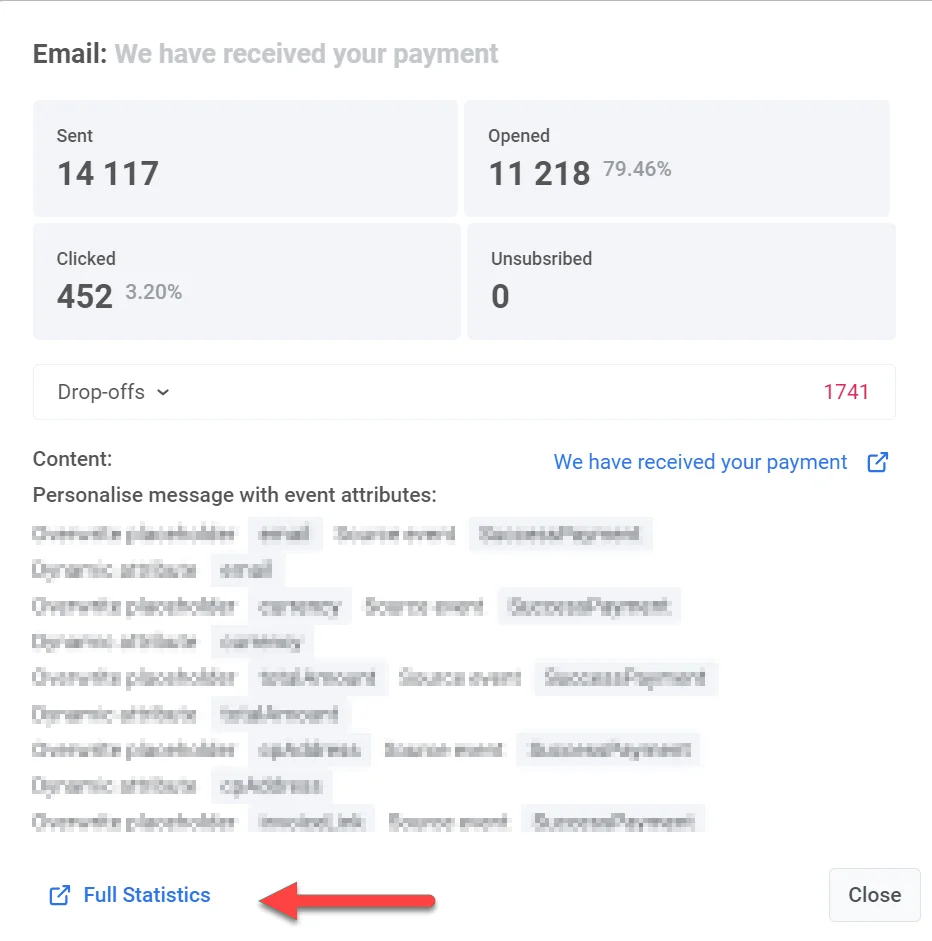
Для более глубокого анализа эффективности отдельных сообщений дважды щелкните по элементу сообщения на холсте. Появится окно с подробной статистикой, отображающее ключевые метрики для сообщения, такие как:
- количество отправленных сообщений
- количество открытых сообщений
- коэффициент конверсии
- количество входов
- количество отказов,
- количество кликов и т.д.
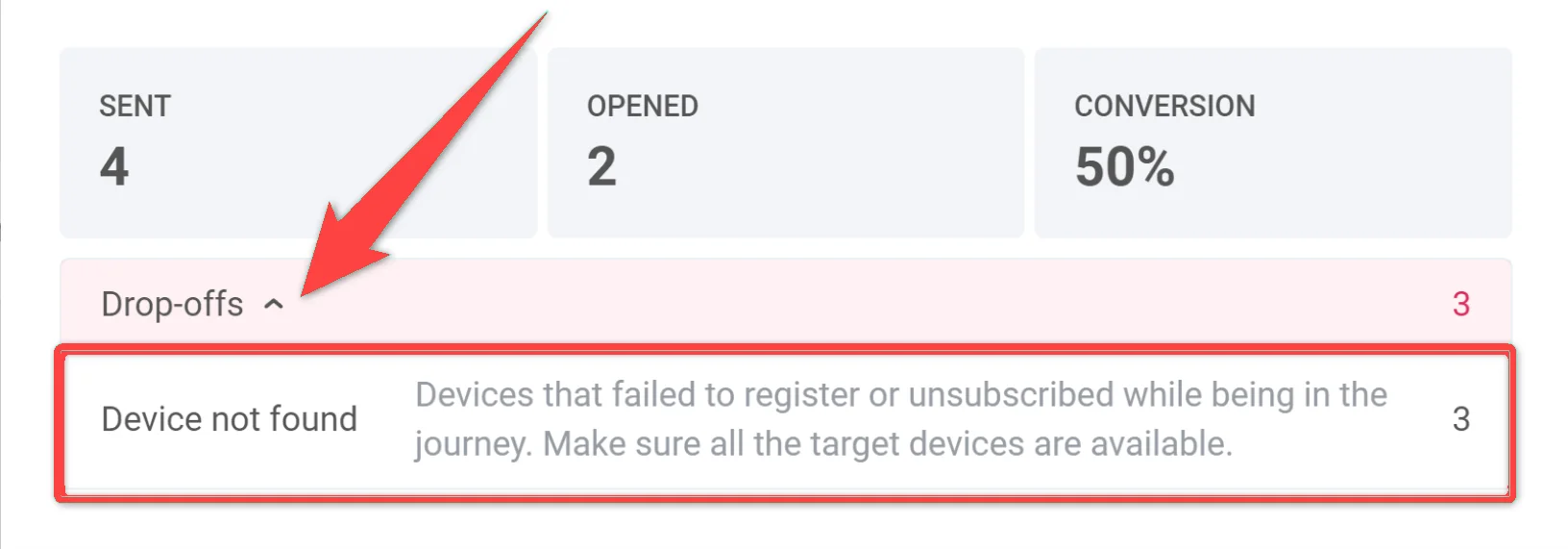
Чтобы увидеть причины отказов и количество отказов по каждой причине, раскройте блок Отказы.
Чтобы получить доступ к еще более полной статистике по сообщению, нажмите Подробная статистика в нижней части окна.
In-app сообщения
Anchor link to| Достигнуто целей | Указывает количество пользователей, достигших цели конверсии в данной конкретной точке. |
| Отказы | Представляет собой количество in-app сообщений, которые не удалось показать пользователям. |
Для более детального понимания эффективности вашего in-app сообщения, дважды щелкните по элементу сообщения, а затем в появившемся окне нажмите на название in-app. Это откроет полную статистику сообщения.
| Достигнуто целей | Указывает количество пользователей, достигших цели конверсии в данной конкретной точке. |
| Отправлено | Указывает количество отправленных сообщений. |
Telegram
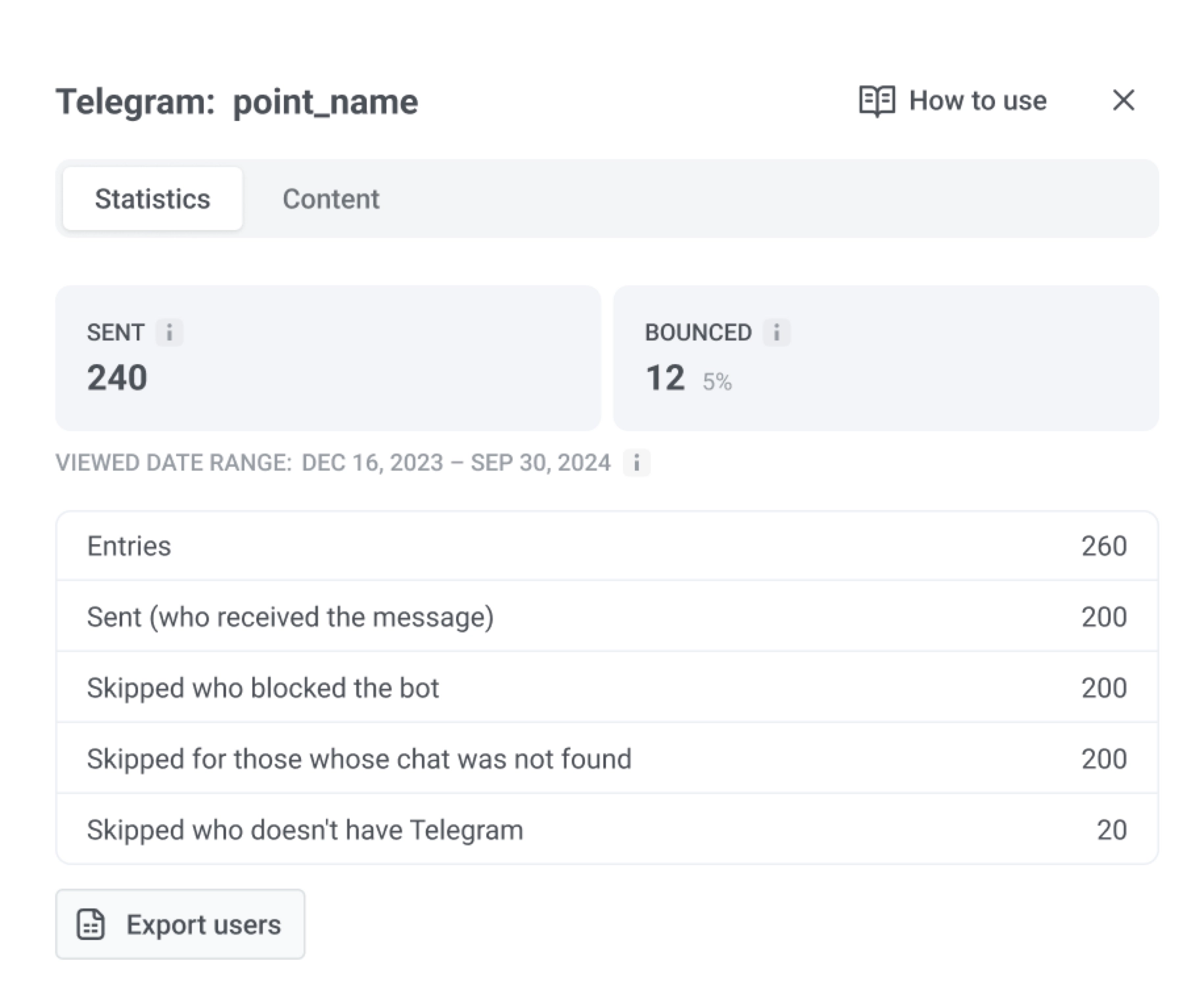
Anchor link to| Отправлено | Указывает количество отправленных сообщений в Telegram. |
| Не доставлено | Указывает количество сообщений в Telegram, которые не удалось доставить. |
| Входы | Указывает количество пользователей, которые достигли элемента Telegram. |
| Отправлено (получившие сообщение) | Указывает количество пользователей, которые успешно получили сообщение в Telegram. |
Вы также можете просмотреть Диапазон дат: за все время и нажать Экспортировать пользователей. Для кнопки Экспортировать пользователей у вашей роли должно быть разрешение Personal data.
Синхронизация аудитории
Anchor link toДля элемента Синхронизация аудитории представление статистики включает:
| Всего входов | Указывает, сколько пользователей достигло этого шага в Journey. |
| Добавлено в аудиторию Meta | Указывает, сколько пользователей Meta сопоставила и добавила в выбранную вами аудиторию. |
| Удалено из аудитории Meta | Указывает, сколько пользователей Meta сопоставила и удалила из выбранной вами аудитории. |
| Пропущено (не синхронизировано, переход к следующему шагу) | Указывает, сколько пользователей не было синхронизировано. Они переходят к следующему шагу в Journey. |
Вы можете Экспортировать пользователей из этого представления. На экране также показано, какой аккаунт Meta Ads использовался для синхронизации.

Статистика A/B/n-теста
Anchor link toЕсли вы проводите A/B/n-тесты на различных элементах вашего Customer Journey, вы можете быстро определить наиболее эффективный вариант каждого элемента.
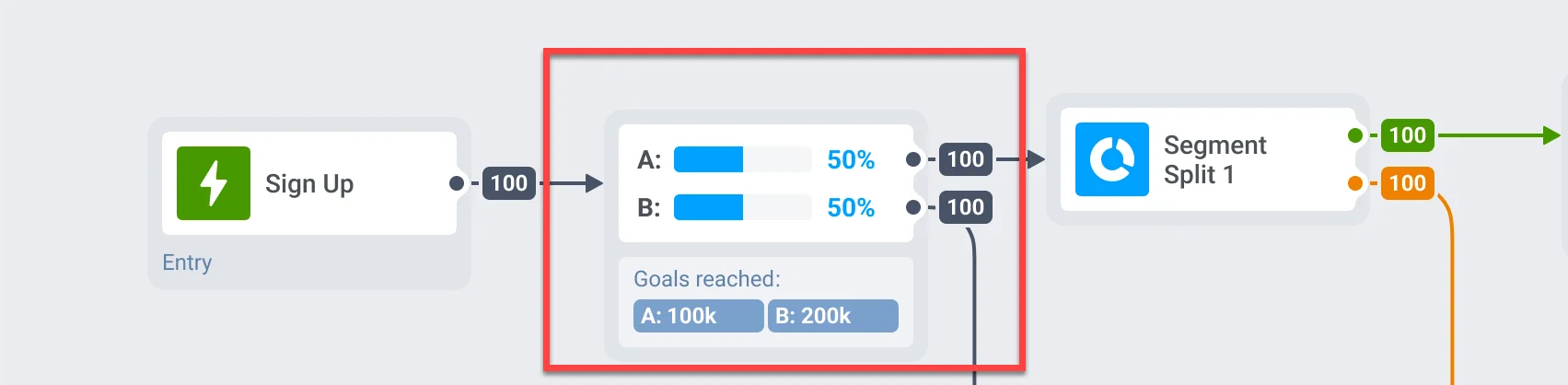
Все еще в ожидании
Anchor link toМетрика Все еще в ожидании в Pushwoosh Customer Journey применяется к шагам Задержка по времени и Ожидание триггера. Она помогает отслеживать поток пользователей, выявлять задержки и оптимизировать настройку вашего Customer Journey.
Ожидание триггера
Anchor link toПоказывает количество пользователей, которые в данный момент ожидают срабатывания определенного события. Эти пользователи вошли в шаг, но еще не выполнили необходимые условия в течение определенного периода ожидания.
Задержка по времени
Anchor link toОтражает пользователей, которые все еще находятся в периоде ожидания перед переходом к следующему шагу.
Экспорт статистики по каждому шагу вашего Customer Journey
Anchor link toВы можете экспортировать пользователей, прошедших через каждый шаг вашего Customer Journey, включая такие элементы, как пуш-уведомления, email-сообщения, in-app сообщения, Ожидание триггера, Разделение по условию и т.д. Это позволяет анализировать эффективность отдельных элементов кампании.
Чтобы экспортировать статистику:
- Откройте кампанию, которую вы хотите отслеживать, в Customer Journey Builder.
- Нажмите на конкретный шаг Journey, для которого вы хотите экспортировать статистику.
- Нажмите Экспортировать статистику.
- Укажите диапазон дат для данных, которые вы хотите экспортировать, и нажмите Начать экспорт.
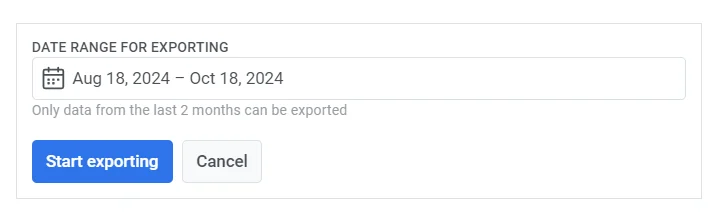
- После завершения процесса экспорта Pushwoosh отобразит сообщение с подтверждением. Нажмите на файл, чтобы загрузить экспортированные данные, или выберите экспорт за другой период, если это необходимо.
