Временная задержка
Элемент Временная задержка заставляет пользователей ждать в течение указанного времени. После задержки они переходят к следующему шагу. Задержка может быть фиксированным периодом, определенным временем или датой. Она также может основываться на значении тега или атрибуте события.
Варианты задержки
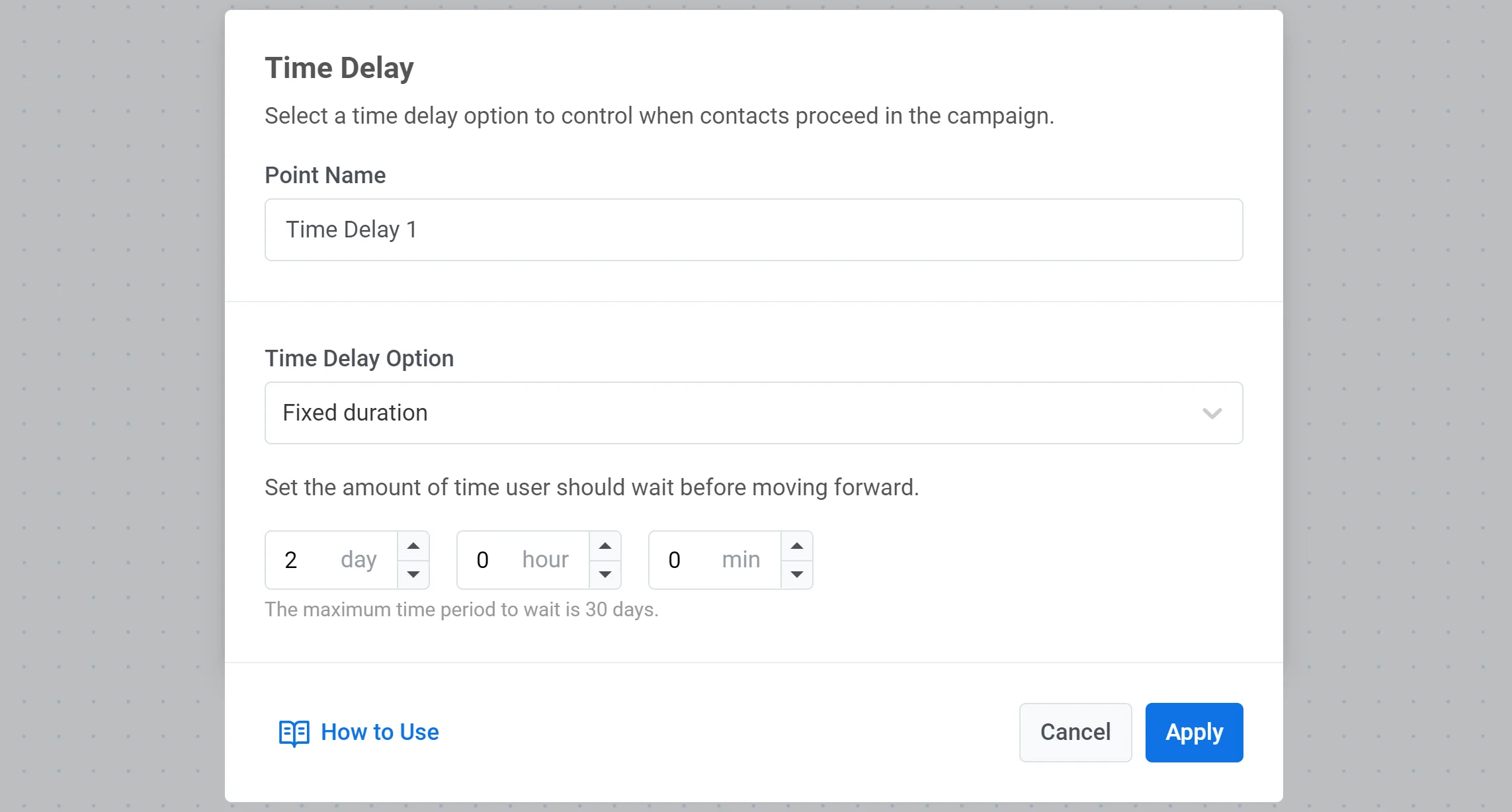
Anchor link toФиксированная длительность
Anchor link toПри установке фиксированного периода элемент «Временная задержка» позволяет пользователям продолжать свой путь в Journey только по истечении указанного времени.
Например, если задержка установлена на 8 часов, пользователь, достигший этого элемента Journey, будет ждать 8 часов, прежде чем перейти к следующему шагу.
Конкретное время
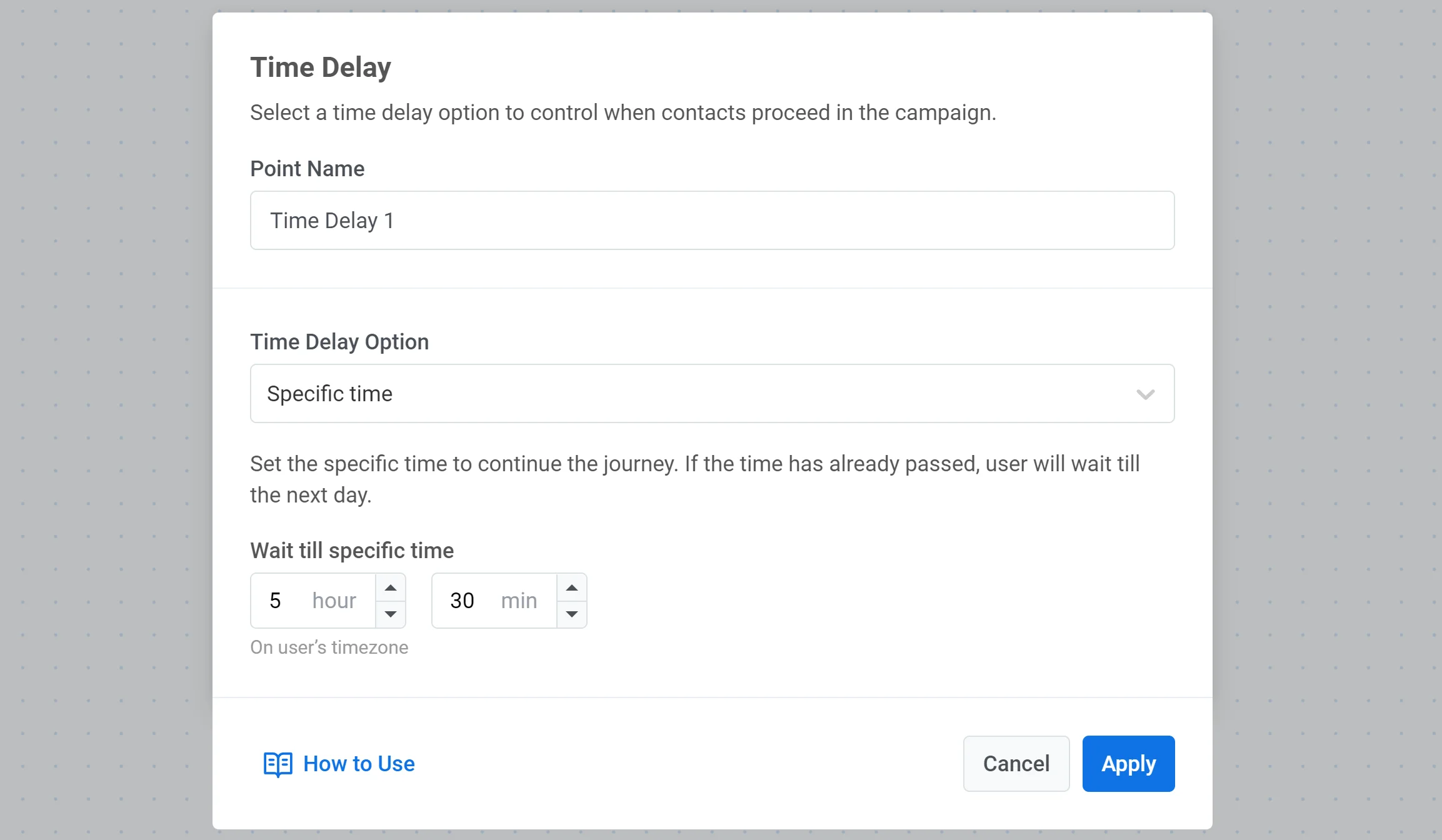
Anchor link toВы можете установить точное время для продвижения пользователей. Пользователи, достигшие элемента задержки, продолжат движение в указанное время.
Например, если пользователь достигает элемента задержки рано утром, а вы установили задержку до 17:30, эти пользователи перейдут к следующей точке Journey в 17:30 по часовому поясу своего устройства.
Дата
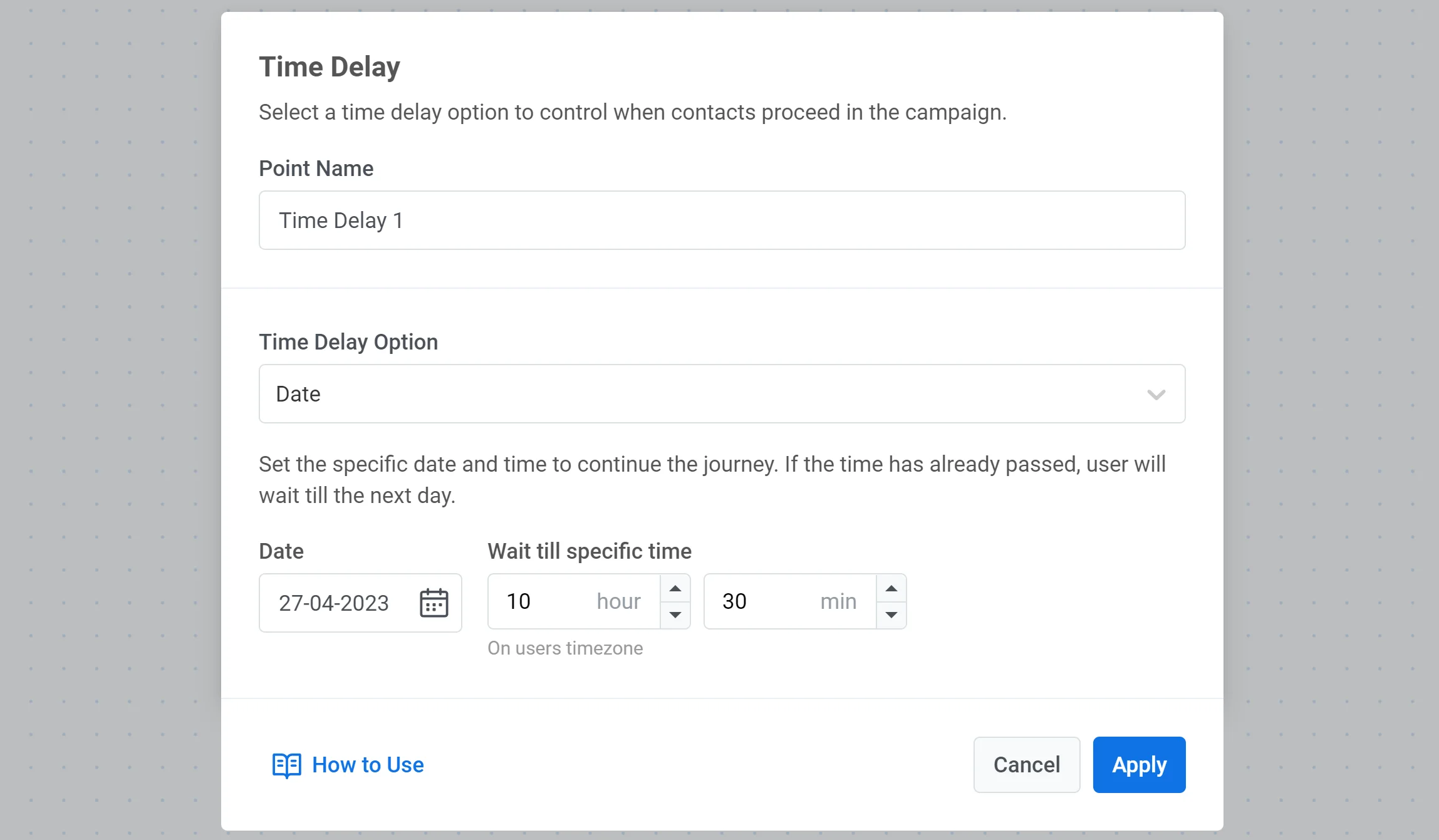
Anchor link toЕсли вы хотите настроить одноразовую кампанию на определенную дату (например, отправить уведомление о Черной пятнице), выберите конкретную дату и время для продолжения Journey.
День недели
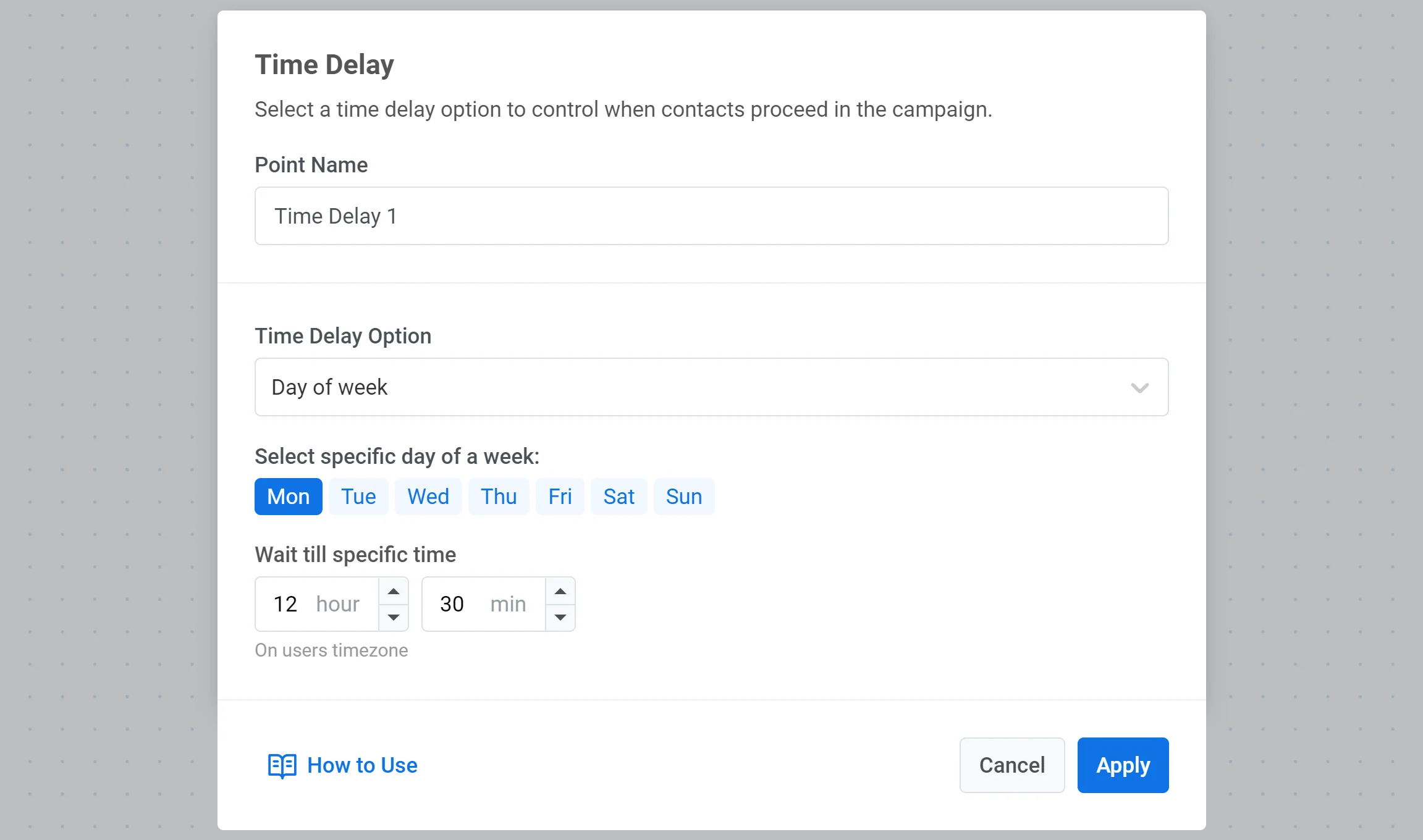
Anchor link toЕсли вы хотите, чтобы пользователь переходил к следующей точке Journey только в определенный день недели, выберите опцию День недели и установите желаемый день и время.
Задержка на основе данных пользователя или события
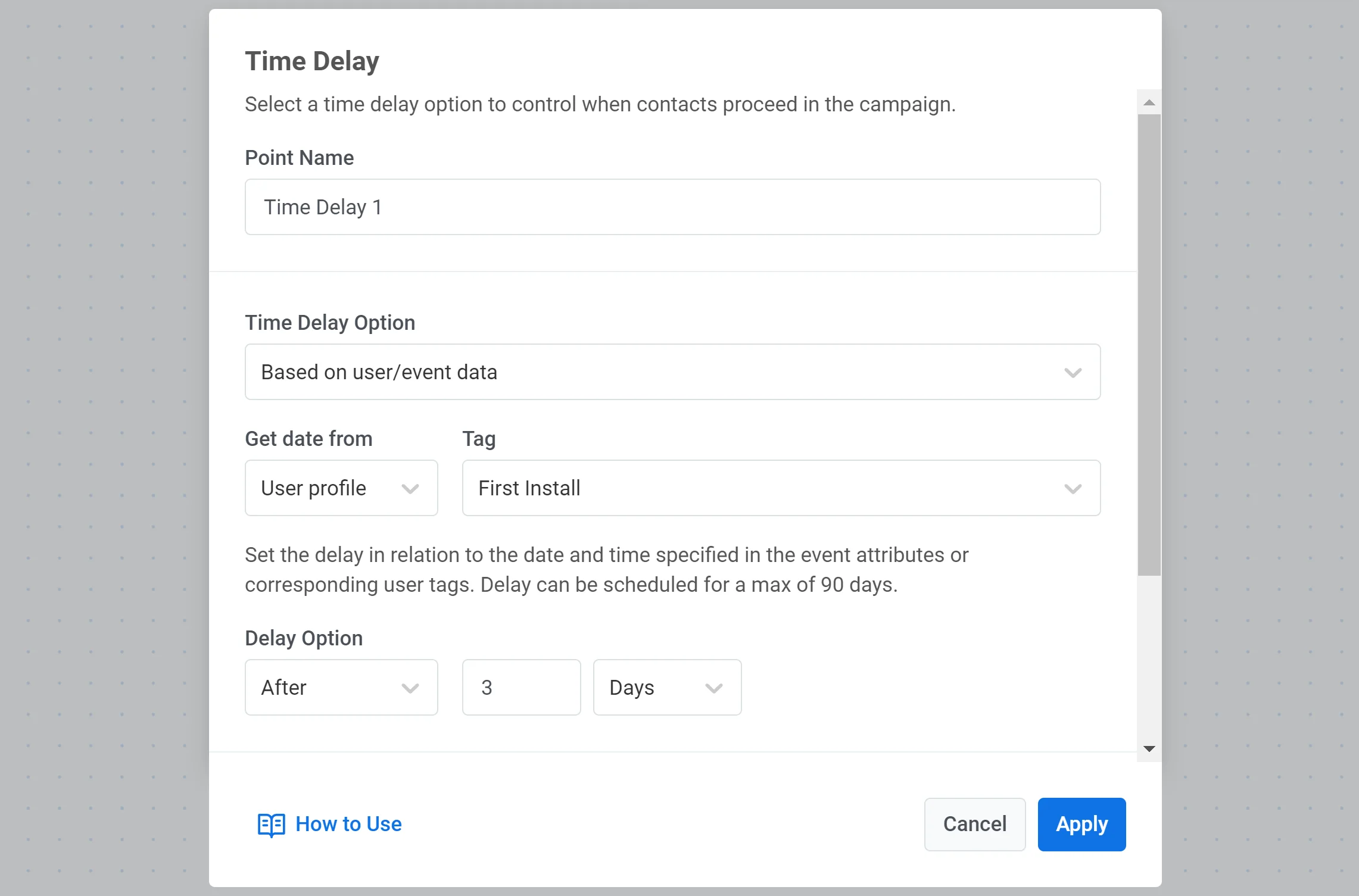
Anchor link toИспользуйте эту опцию, когда время ожидания должно быть получено из тега, атрибута события или значения, сопоставленного из ответа Webhook.
- В поле Вариант временной задержки выберите На основе данных пользователя/события.
- В разделе Получить дату из выберите Профиль пользователя, чтобы использовать тег, или Событие, чтобы использовать атрибут события или значение из ответа вебхука.
- Если вы выбрали Профиль пользователя, выберите тег, содержащий дату.
- Если вы выбрали Событие, выберите событие и атрибут, содержащий дату. Для сопоставленных значений вебхука см. раздел Использование даты из ответа вебхука ниже.
- Установите смещение: До, После или В указанную дату, затем введите количество дней.
Использование даты из ответа вебхука
Anchor link toЕсли в элементе Webhook, расположенном ранее в Journey, настроено Сопоставление ответа, сопоставленные атрибуты будут доступны в разделе Событие.
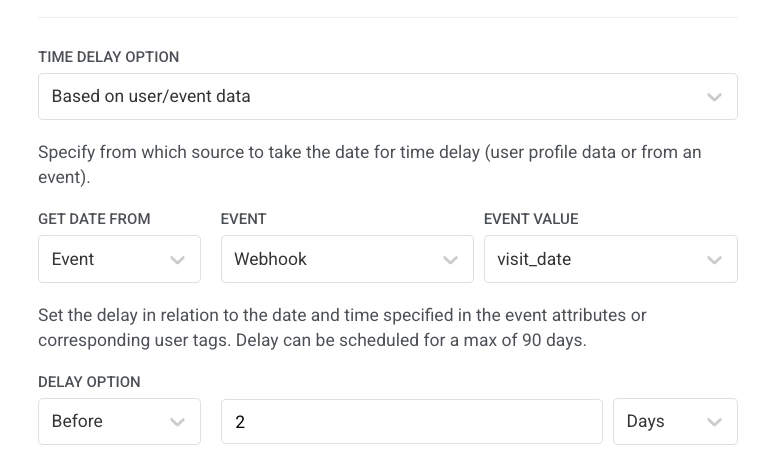
- В поле Вариант временной задержки выберите На основе данных пользователя/события.
- В разделе Получить дату из выберите Событие.
- В поле Событие выберите шаг вебхука по имени, которое вы ему дали (например,
Get appointment details). - В поле Значение события выберите сопоставленный атрибут, который содержит дату (например,
visit_date). - Установите смещение (например, До
2дней).
Значение должно соответствовать тем же правилам формата даты, что и для тегов и событий (см. Требования к формату даты выше).
Разделение веток, если дата в прошлом или пуста
Anchor link toЧтобы пользователи могли продолжить, если они не соответствуют условию задержки, включите опцию Разделить на ветки, если дата в прошлом или пуста. Поток разделится на В будущем и В прошлом. Используйте ветку В прошлом для пользователей, чьи значения тегов, атрибуты событий или сопоставленные даты из вебхука не соответствуют задержке. На этой ветке вы можете добавить другие элементы (например, еще одну Временную задержку, Разделение по условию, Ожидание триггера или сообщение).
Например, вы устанавливаете напоминание за 2 дня до встречи, используя атрибут даты события встречи. Если встреча назначена на завтра, пользователь не выполнит условие «за 2 дня до» и выйдет из Journey, если вы не включите разделение веток.
Когда даты встреч меняются в середине Journey
Anchor link toЕсли дата в теге или атрибуте события изменяется, когда пользователь уже находится в Journey, настройки Временной задержки остаются такими же, какими они были, когда пользователь достиг этого элемента.
Рассмотрите возможность создания нескольких Journey, если пользователи часто переносят встречи, доставки или подобные события.
Например, начните Journey по событию AppointmentCreated с атрибутом DateTime (Journey-напоминание). Установите push-напоминание за 2 дня до визита, используя опцию На основе данных пользователя/события. Чтобы обрабатывать переносы:
- Создайте событие
AppointmentChanged. - В Journey-напоминании установите
AppointmentChangedв качестве цели конверсии, чтобы пользователи, которые переносят встречу, выходили из Journey. - Создайте новый Journey, который начинается по событию
AppointmentChanged, чтобы напоминать пользователям, обновившим дату и время своего визита.
Приостановка Journey, пока пользователь ожидает
Anchor link toПриостановка Journey не приостанавливает таймер временной задержки: время отправки фиксируется, когда пользователь входит в точку задержки, независимо от состояния паузы Journey.
- Если это время попадает в окно паузы, пользователь ожидает на этом шаге, и сообщение отправляется немедленно после возобновления Journey.
- Если оно наступает после возобновления, сообщение отправляется в изначально запланированное время, как будто паузы и не было.
Пользователь, ожидающий в этой точке, будет потерян, если вы приостановите Journey более чем на 7 дней (это происходит без уведомлений, записей в логе или метрик), если вы выберете Остановить кампанию во время паузы Journey, или если вы удалите этот элемент при редактировании. См. Редактирование активного Journey, чтобы узнать, что еще может произойти с пользователями, когда вы приостанавливаете Journey.