Понимание событий в Pushwoosh
События (Events) предназначены для записи различных действий, которые пользователь совершает в приложении. В отличие от тегов (Tags), которые хранят простые данные (например, страна, модель устройства или дата установки), данные о событиях хранятся в исторической перспективе. Это создает историю поведения пользователя, а не статическую информацию об устройстве. Вся контекстная информация о событии может быть передана в виде атрибутов и их значений.
События в Pushwoosh делятся на три категории: стандартные события, доступные по умолчанию, пользовательские события, которые вы определяете для своего приложения, и события-конверсии для отслеживания дохода в едином формате.
После правильного сбора эти данные можно использовать для:
- Запуска сообщений на основе поведения.
- Создания сегментов пользователей, которые выполняют определенное действие в приложении.
- Получения информации о пользовательском пути, метриках использования и других статистических данных.
Реализация
Anchor link to1. Создайте события в Pushwoosh Control Panel
Anchor link toСоздавать пользовательское событие до того, как приложение его отправит, не обязательно: Pushwoosh создает его при первом поступлении. См. События, созданные автоматически. Создайте событие здесь заранее, если хотите сами выбрать типы атрибутов или строить на нем сегменты и Journey до того, как поступит первое событие.
Чтобы создать событие, перейдите в раздел Events в вашей Control Panel и нажмите кнопку Add event. Введите название и описание и при необходимости добавьте атрибуты.
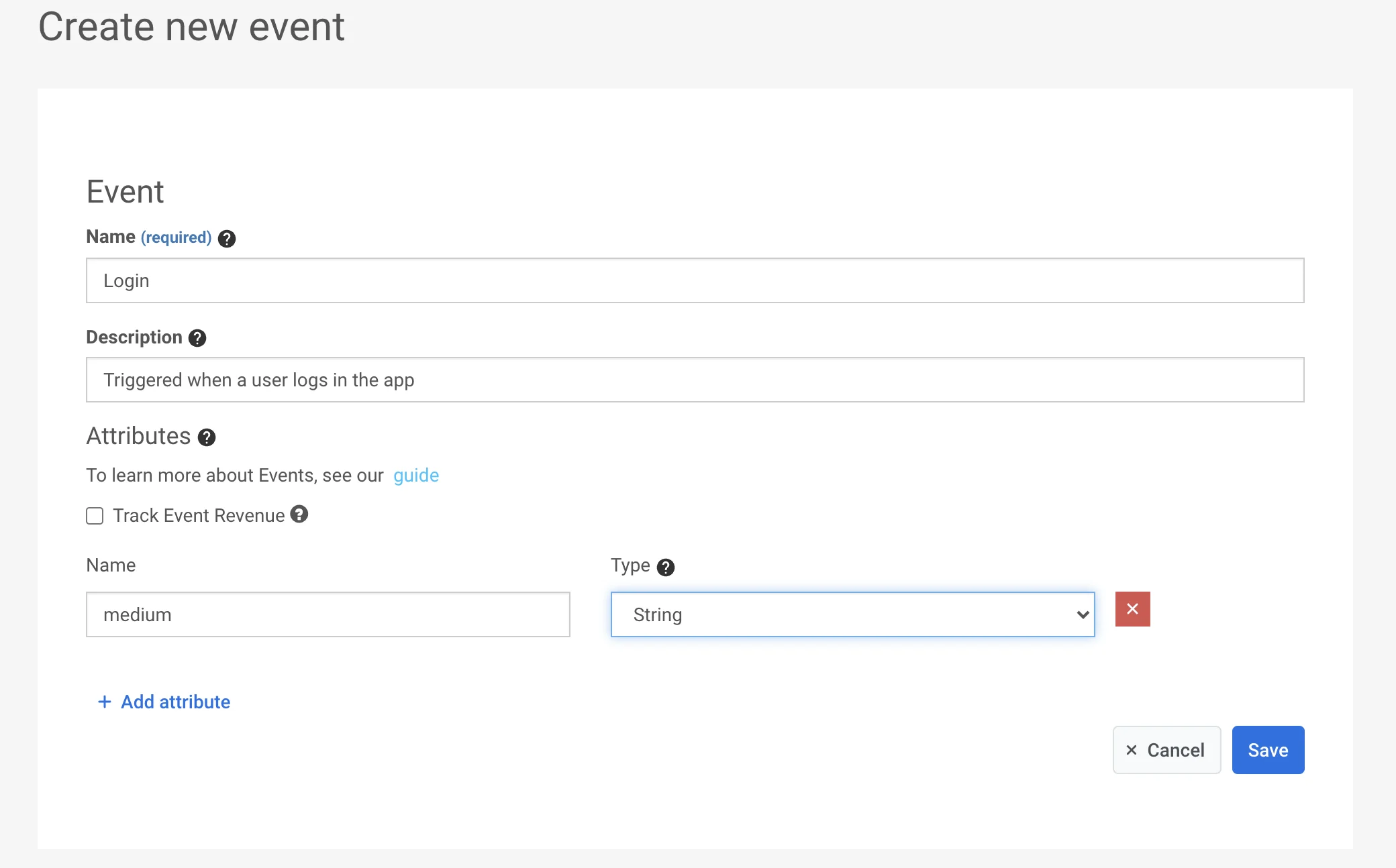
2. Задайте атрибуты
Anchor link toВсе детали, описывающие событие, передаются через его атрибуты. Атрибуты — это пары “ключ-значение”. В Control Panel вы можете выбрать один из следующих типов:
- integer
- string
- boolean
- list
- decimal (price)
- date
- version
- time zone

Например, вы можете отслеживать входы пользователей в систему и собирать данные для входа (например, вход через Facebook, Google, Twitter или по email), тип интернет-соединения (wifi, cellular, unknown) и успешность входа (значения true или false) с помощью одного события Login, указав его атрибуты следующим образом:
| атрибут | тип | значение |
|---|---|---|
| type | string | facebook, google, twitter, email |
| connection | string | wifi, cellular, unknown |
| success | boolean | true, false |
Это событие будет записано в Pushwoosh со значениями атрибутов и временной меткой, чтобы в дальнейшем его можно было использовать для создания сегментов, таргетинга сообщений и сбора статистики.
3. Вызовите /postEvent API
Anchor link toСобытия, созданные автоматически
Anchor link toКогда ваше приложение или сервер отправляет событие с именем, которое Pushwoosh еще не знает, Pushwoosh сразу создает это событие. Это работает для любого приложения и для любого способа отправки событий: postEvent из iOS, Android и Web SDK, а также вызов API /postEvent с вашего сервера.
Новое для Pushwoosh имя события должно быть не длиннее 128 символов и не может содержать управляющие символы. Неизвестное событие, которое не соответствует этим условиям, Pushwoosh отклоняет и не создает.
Pushwoosh создает:
- Событие с именем в том виде, в котором оно было отправлено. Описание —
Autogenerated Event. - Атрибут для каждого ключа события. Тип определяется по значению, которое пришло первым:
| Отправленное значение | Тип атрибута |
|---|---|
12 | integer |
12.5 | decimal (price) |
"12" | string |
true или false | boolean |
["gold", "pvp"] | list |
"2026-10-07" или другая строка с датой | date |
"1.2.3" | version |
Если значение состоит из двух или четырех частей, для типа version нужно еще и подходящее имя атрибута. "2.5" становится version, только если в имени атрибута упоминается версия, сборка или релиз, например app_version или build_number. В остальных случаях атрибут получает тип string.
Pushwoosh никогда не создает атрибут типа time zone автоматически. Значение вроде "Europe/Berlin" становится string. Чтобы получить атрибут типа time zone, создайте событие и атрибут сами до того, как поступит первое событие.
Пустое значение или null не создает атрибут. Pushwoosh создаст его, когда придет первое непустое значение.
После этого тип не меняется, а последующие значения, которые ему не соответствуют, не записываются. Например:
- Если номер уровня впервые пришел строкой
"12", атрибут получает тип string, и сравнивать его как число в сегменте нельзя. - Unix timestamp приходит как число, поэтому атрибут получает тип integer, а не date.
Для тегов действуют другие правила. setTags смотрит на содержимое строки, поэтому "12", отправленное как тег, становится integer. См. Как настроить пользовательский тег.
Создайте событие сами в разделе Events до того, как поступит первое событие, если:
- Вы хотите задать типы атрибутов, например integer для уровня или date для времени истечения срока.
- Вы хотите строить на событии сегменты и Journey до того, как приложение отправит его в первый раз.
- Вам нужно осмысленное описание вместо
Autogenerated Event.
Автоматически созданные атрибуты учитываются в лимите атрибутов на событие.
Чтобы проверить, что событие создано, откройте Events и найдите его в списке. Чтобы увидеть события, отправленные одним пользователем, откройте User Explorer и вкладку Events History.
Если событие, которое отправляет ваше приложение, не появляется в Events, проверьте, что оно отправляется в нужное приложение, а затем обратитесь в службу поддержки Pushwoosh.
Импорт событий
Anchor link toФункция Import events позволяет загружать данные о событиях из CSV-файла, что упрощает отслеживание и анализ активности пользователей в больших объемах. Вы можете импортировать события из различных систем аналитики и CRM, чтобы обогатить свои данные и улучшить сегментацию.
Чтобы импортировать события, перейдите в Audience → Import CSV → Import events.

Шаг 1. Загрузите CSV-файл
Anchor link toЗагрузите CSV-файл, содержащий данные о событиях. Файл должен включать следующие обязательные столбцы:
- Event name: название события.
- Event date: дата и время, когда произошло событие.
- HWID или User ID: уникальный идентификатор пользователя, связанного с событием.
Вы также можете включить дополнительные столбцы для необязательных атрибутов событий, чтобы обогатить ваши данные.
Чтобы загрузить файл, перетащите CSV-файл в область загрузки или нажмите, чтобы выбрать файл с вашего устройства. Максимальный размер файла — 100 МБ.
Шаг 2. Сопоставьте столбцы
Anchor link toПосле загрузки файла необходимо сопоставить столбцы CSV-файла с соответствующими атрибутами событий в Pushwoosh.
- Назначьте каждое обязательное поле (Event Name, Event Date, HWID или User ID) правильному столбцу в вашем файле.
- Если ваш CSV-файл содержит пользовательские атрибуты, сопоставьте их с осмысленными именами, которые соответствуют вашим потребностям в отслеживании данных.
- Нажмите Add attribute, чтобы при необходимости добавить дополнительные поля.
Когда все столбцы будут правильно сопоставлены, нажмите Import events.
После успешного завершения импорта отобразится подтверждающее сообщение. Теперь вы можете использовать эти события, чтобы максимально раскрыть потенциал ваших кампаний.
При необходимости вы можете загрузить другой файл, чтобы продолжить импорт дополнительных данных.
Вы можете найти импортированные события в разделе Events History в User Explorer.
Удаление событий
Anchor link toЧтобы удалить несколько событий сразу:
- В разделе Events нажмите Массовые действия → Удалить….
- Выберите события.
- Нажмите кнопку Удалить над списком.
События, которые используются в кампаниях, сегментах или интеграциях, пропускаются. Настройки конверсии удалённых событий удаляются вместе с ними, и диалог просит это подтвердить. Удаление нельзя отменить.