Настройка платформ
Чтобы Pushwoosh мог отправлять сообщения вашим пользователям, необходимо настроить платформы, с которыми вы планируете работать.
Чтобы начать настройку платформы, перейдите в Настройки → Настроить платформы и нажмите Подключить рядом с нужной платформой:
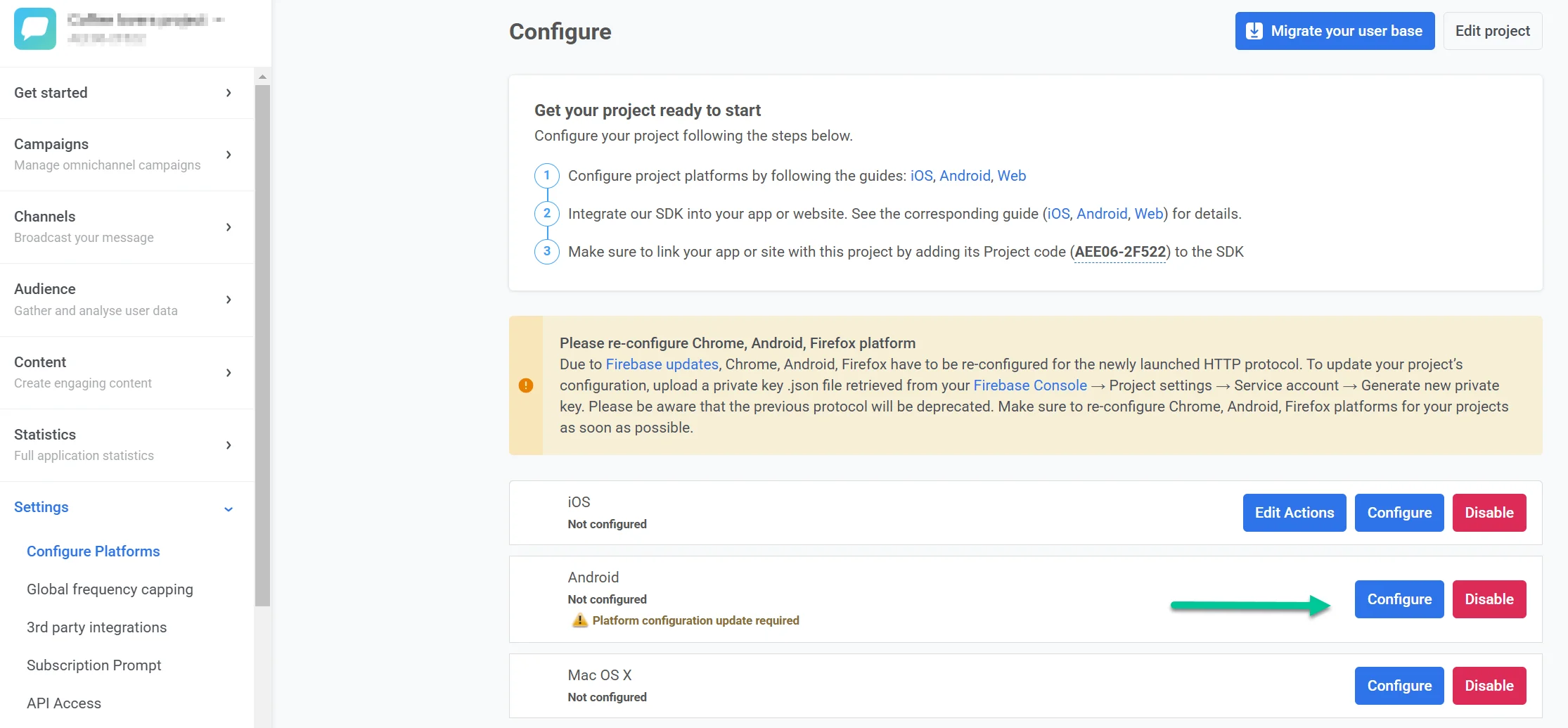
Мобильные платформы
Anchor link toНастройка iOS
Anchor link to- Настройка iOS на основе сертификата
- Настройка iOS на основе токена
- Настройка карт Apple Wallet для iOS
Настройка Android Firebase
Anchor link toНастройка Amazon
Anchor link toНастройка Huawei
Anchor link toДесктопные платформы
Anchor link to- Настройка Windows
- macOS
Добавьте учетные данные вашего WhatsApp Business Account непосредственно в Control Panel, чтобы включить обмен сообщениями в WhatsApp.
LINE
Anchor link toОхватите одну из самых популярных аудиторий мессенджеров, подключив свой аккаунт LINE к Pushwoosh. После настройки вы сможете отправлять персонализированные сообщения LINE. Используйте Customer Journey или API, чтобы расширить свою коммуникационную стратегию и повысить вовлеченность.
Kakao
Anchor link toПодключите свой аккаунт KakaoTalk к Pushwoosh, чтобы отправлять сообщения пользователям в Южной Корее и других регионах. Используйте утвержденные шаблоны в Customer Journey или через API.
Telegram
Anchor link toПодключите Telegram-бота к вашему проекту Pushwoosh, чтобы отправлять сообщения Telegram в Customer Journey.
Viber
Anchor link toПодключите свой аккаунт Viber к Pushwoosh, чтобы отправлять сообщения Viber в Customer Journey, используя шаблоны, одобренные Rakuten, или произвольный текст.
Подключите своего собственного SMS-провайдера непосредственно в Control Panel, чтобы включить отправку SMS-сообщений. После настройки вы сможете отправлять SMS в разовых кампаниях и в Customer Journeys.
- Настройка SMS
- Веб-хуки SMS-провайдера (Документация для разработчиков: URL-адреса обратного вызова провайдера)
Редактировать проект
Anchor link toНажмите Редактировать проект в правом верхнем углу страницы Настроить платформы, чтобы открыть настройки проекта. Там вы можете изменить название и иконку проекта, подключить свой аккаунт bit.ly для сокращения ссылок в push-уведомлениях и управлять настройками email-уведомлений.
Узнайте больше о редактировании вашего проекта
Скрыть ненастроенные платформы
Anchor link toВ нижней части страницы Настроить платформы используйте опцию Скрыть ненастроенные платформы, чтобы отобразить только те платформы, которые вы уже настроили. Это позволяет сократить список, когда вы работаете с ограниченным набором каналов.
Удалить проект
Anchor link toЧтобы удалить проект, перейдите в Настройки → Настроить платформы, откройте меню с тремя точками в правом верхнем углу страницы (рядом с Редактировать проект) и выберите Удалить проект.
Для получения дополнительной информации об управлении проектами см. Управление проектами.