Подключенный контент
Подключенный контент — это функция в шаблонах Liquid, которая позволяет динамически извлекать и использовать данные из внешнего источника, такого как веб-сервис, непосредственно в ваших email-сообщениях или push-уведомлениях. Эта функция обеспечивает персонализацию в реальном времени, извлекая JSON-данные по указанному URL и сохраняя их в переменную, которую можно использовать в вашем контенте.
Основные сценарии использования
Anchor link to-
Рекомендации по продуктам: отображение персонализированных списков продуктов, адаптированных для каждого пользователя.
-
Промокоды: вставка уникальных промокодов, сгенерированных бэкенд-сервисом.
Предварительные условия
Anchor link to- Чтобы использовать подключенный контент, у вас должен быть собственный бэкенд-сервис, который генерирует и предоставляет необходимые данные (например, промокоды, рекомендации по продуктам) на основе User ID, HWID или пользовательских тегов. Затем Pushwoosh извлекает эти данные перед отправкой сообщения.
Пошаговое руководство по внедрению
Anchor link toШаг 1. Настройте бэкенд-сервис
Anchor link toБэкенд-сервис должен:
- Принимать запрос, содержащий параметры, специфичные для пользователя (например,
userId). Подключенный контент поддерживаетUserID,HWIDили любые пользовательские теги, которые вы настроили в своем проекте. - Возвращать JSON-ответ с необходимыми данными. Этот контент затем можно динамически вставлять в сообщения.
Шаг 2. Создайте пресет с подключенным контентом в Pushwoosh
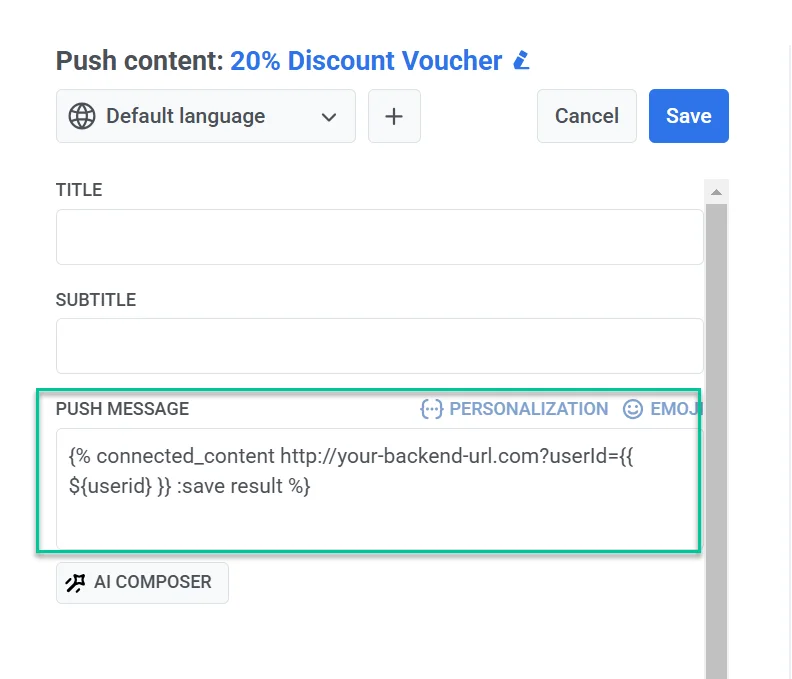
Anchor link to- В редакторе контента Push или Email вставьте синтаксис подключенного контента в поле сообщения.
Пример
{% connected_content http://your-backend-url.com?userId={{ ${userid} }} :save result %}Разбор синтаксиса
connected_content | Извлекает JSON-данные с указанного URL бэкенда. |
http://your-backend-url.com | Конечная точка бэкенда, которая возвращает необходимые данные в формате JSON. |
userId={{ ${userid} }} | Динамический параметр запроса, который передает ID пользователя на бэкенд. Внутри connected_content оборачивайте переменную в ${}. В тексте сообщения пишите {{userid}} без него. |
:save result | Сохраняет полученный JSON-ответ в переменную result для использования в шаблонах Liquid. |
Аутентификация (необязательно)
Если ваш бэкенд-сервис требует аутентификации, вы можете включить API-ключ или токен в запрос подключенного контента для обеспечения безопасного доступа.
{% connected_content http://your-backend-url.com?userId={{ ${userid} }}&auth=YOUR_API_KEY :save result %}Вы также можете отправлять данные аутентификации (или любые другие данные) в виде HTTP-заголовков, используя необязательный параметр :headers — JSON-объект с именами и значениями заголовков.
{% connected_content http://your-backend-url.com?userId={{ ${userid} }} :headers {"Authorization": "Bearer YOUR_TOKEN", "X-Api-Key": "YOUR_API_KEY"} :save result %}:headers {...} | JSON-объект HTTP-заголовков, отправляемых с запросом, например, Authorization: Bearer <token>. |
Использование тегов в подключенном контенте
Чтобы передать значение тега, добавьте его в URL как параметр запроса в той же форме {{ ${tag_name} }}. Если написать {{ tag_name }} внутри тега connected_content, значение отправится пустым.
{% connected_content http://your-backend-url.com?userId={{ ${userid} }}&lang={{ ${Language} }} :save result %}- Затем добавьте текст сообщения, включающий полученные данные, например:
Привет, {{userid}}, получи свой личный промокод - {{result.code}}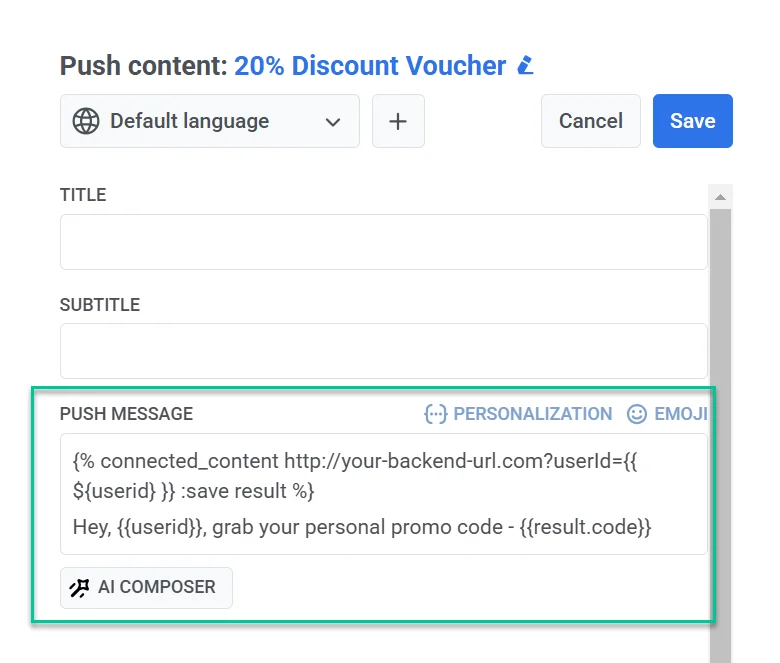
- После завершения работы с контентом сообщения и настройки параметров пресета сохраните его для повторного использования в кампаниях.
Шаг 3. Отправьте сообщение, используя настроенный пресет
Anchor link toОтправьте сообщение с этим пресетом, используя форму одноразовой отправки push-уведомления или email-сообщения или customer journey.