Внешние сегменты
Внешние сегменты позволяют вам таргетировать пользователей, которые уже хранятся в вашей собственной базе данных, например, в CRM или хранилище данных, вместо того чтобы экспортировать их в CSV и загружать заново при каждом изменении списка. Для базы данных вы предоставляете Pushwoosh SQL-запрос, который возвращает нужные User ID, и Pushwoosh будет периодически выполнять этот запрос, чтобы поддерживать сегмент в актуальном состоянии. Также можно использовать аудиторию Google Analytics 4 — для нее запрос не нужен. После настройки вы можете использовать этих пользователей так же, как и любой другой сегмент.
Настройка подключения затрагивает вашу рабочую базу данных. Прежде чем начать, попросите вашего разработчика или администратора баз данных:
- Подготовить пользователя с правами только для чтения (или, для BigQuery, сервисный аккаунт с правами только для чтения)
- Подтвердить запрос, который вы планируете использовать
- Если база данных находится за файрволом, уточнить у службы поддержки Pushwoosh, какие IP-адреса нужно разрешить
Создание внешнего сегмента
Anchor link toНазовите сегмент и выберите базу данных
Anchor link to- Перейдите в Аудитория → Внешние сегменты.
- Нажмите Создать внешний сегмент.
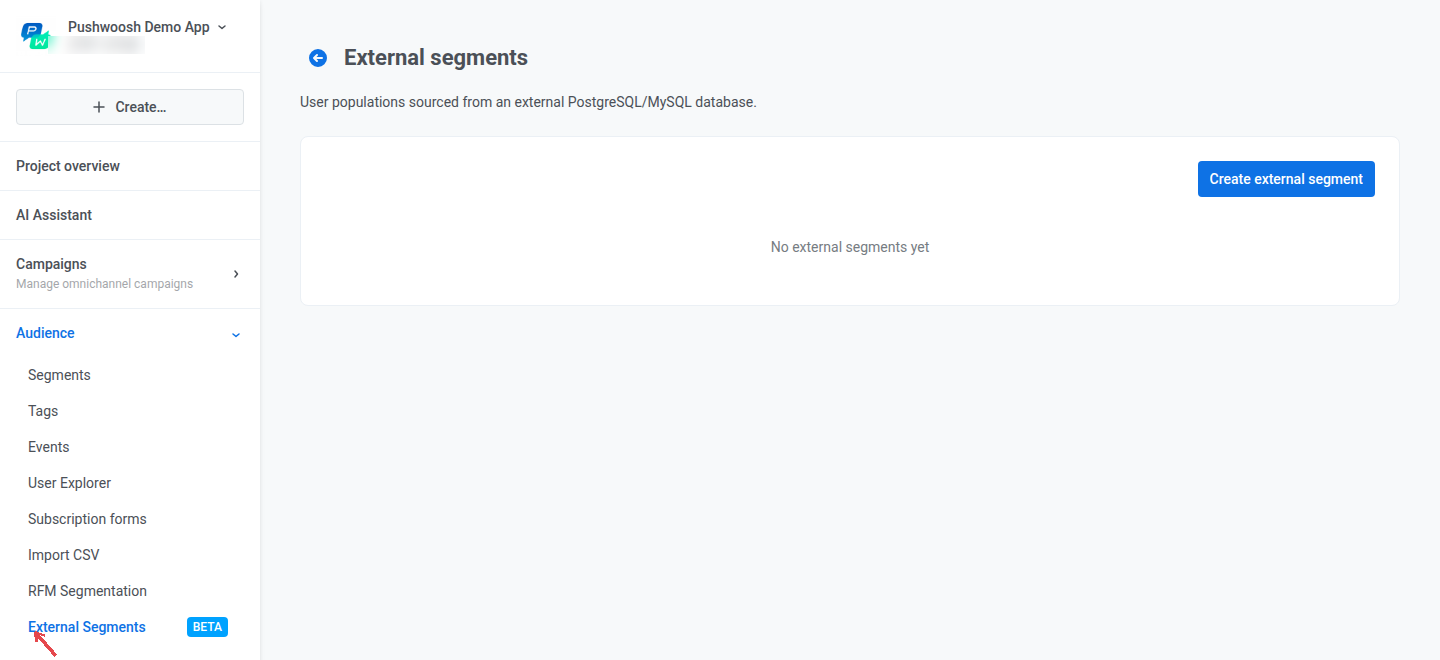
- Введите Название сегмента (до 100 символов).
- Выберите Тип базы данных: PostgreSQL, MySQL, Google BigQuery, Microsoft SQL Server / Fabric или Google Analytics 4 audience.

Заполните поля для подключения
Anchor link toPostgreSQL и MySQL
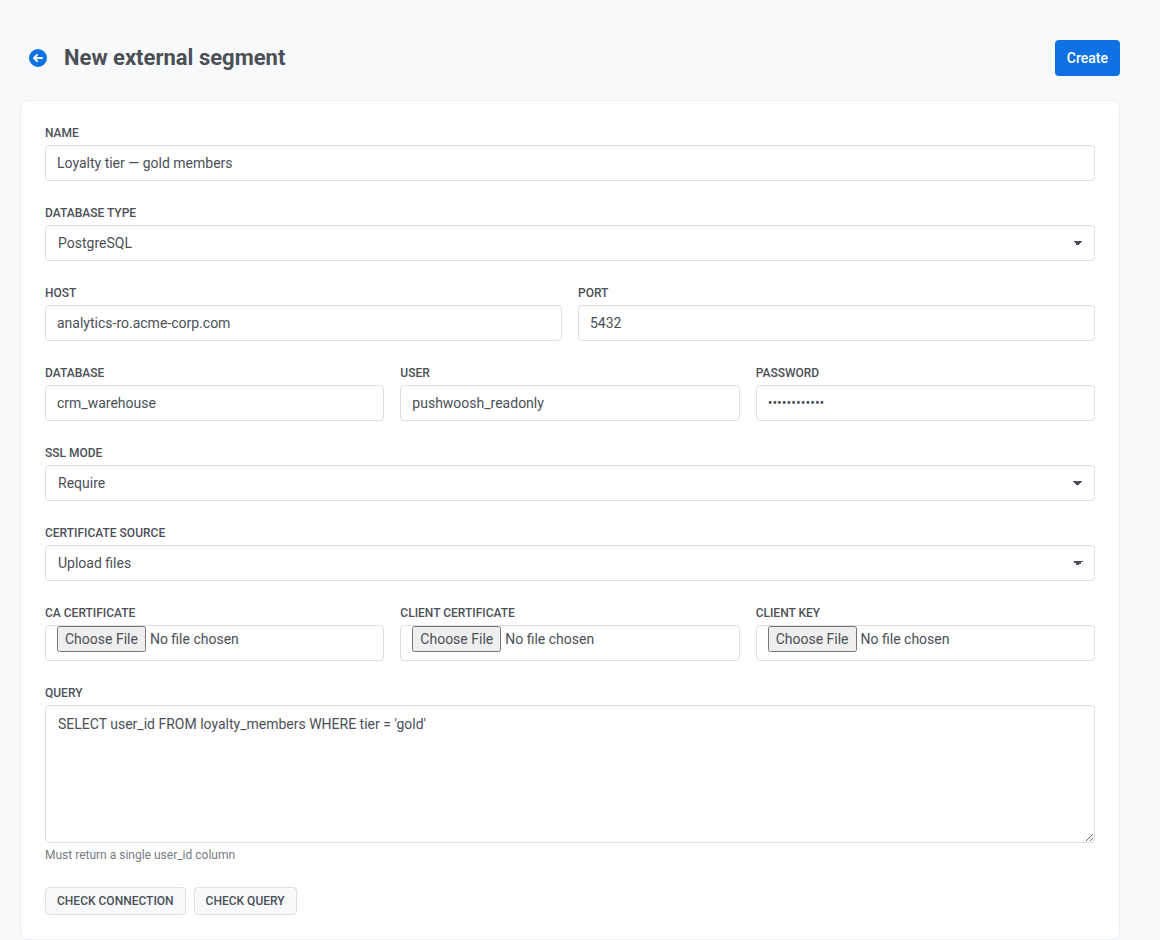
Anchor link toДля PostgreSQL и MySQL заполните:
- Хост и Порт: адрес вашего сервера базы данных. Pushwoosh требует общедоступный хост и отклоняет частные, внутренние или loopback-адреса при проверке подключения или сохранении сегмента.
- База данных: имя базы данных.
- Пользователь и Пароль: учетные данные для аккаунта с правами только для чтения.
- Режим SSL (только для PostgreSQL, так как подключения MySQL не используют TLS) устанавливает, как SSL/TLS, протокол шифрования, применяется к вашему подключению к базе данных. Уточните у вашего администратора баз данных, какой режим использовать:
- Отключён: без шифрования.
- Обязателен: шифрует подключение, но не проверяет подлинность сервера базы данных.
- Проверять CA: шифрует подключение и проверяет, что сертификат сервера выдан доверенным центром сертификации (CA).
- Полная проверка: то же, что и Проверять CA, а также проверяет, что сертификат соответствует имени хоста вашей базы данных. Самый надежный вариант.
- Для любого режима, кроме Отключён, предоставьте Сертификат CA в разделе Источник сертификатов (Загрузить файлы или Вставить PEM), а также Клиентский сертификат и Клиентский ключ, если ваша база данных их требует.
BigQuery
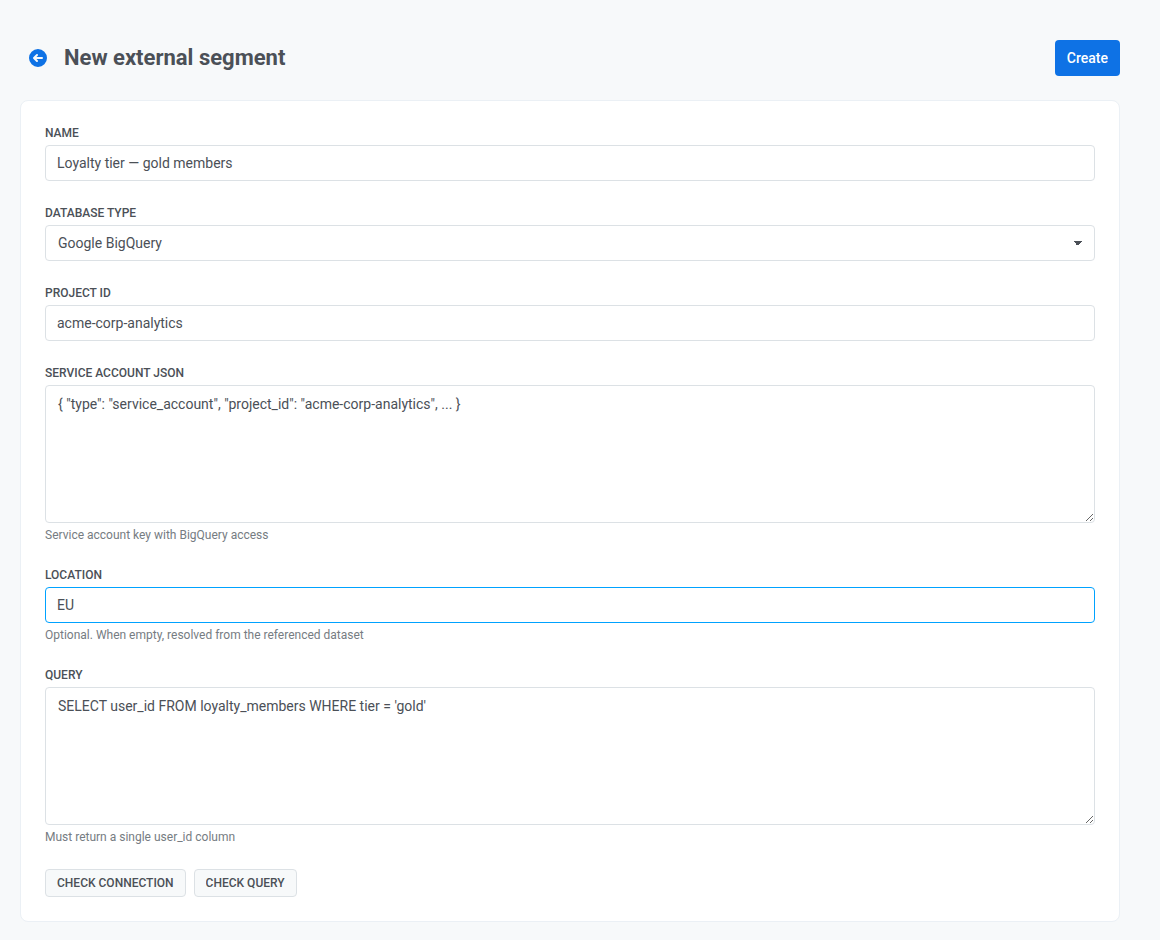
Anchor link toДля Google BigQuery заполните:
- Project ID: проект GCP, в котором находится ваш набор данных.
- Service account JSON: ключ для сервисного аккаунта с доступом на чтение в BigQuery.
- Регион: регион набора данных (например,
EU,USилиeurope-west3). Оставьте поле пустым, чтобы определить местоположение автоматически из набора данных.
SQL Server / Fabric
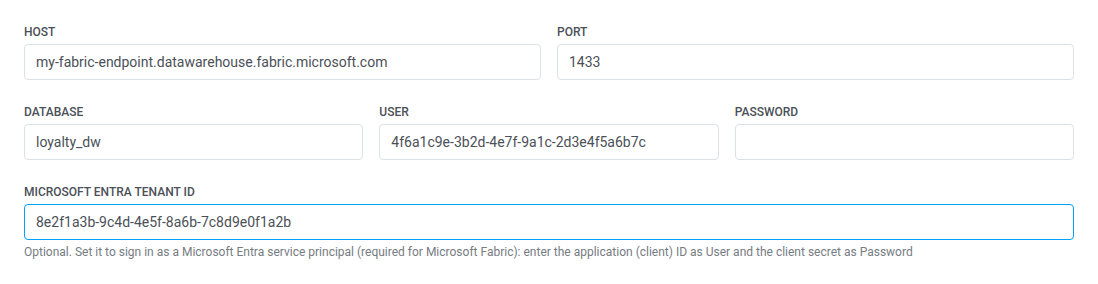
Anchor link toДля Microsoft SQL Server / Fabric заполните:
- Хост и Порт: адрес вашего сервера базы данных или конечной точки аналитики SQL в Fabric. Pushwoosh требует общедоступный хост и отклоняет частные, внутренние или loopback-адреса при проверке подключения или сохранении сегмента.
- База данных: имя базы данных.
- Пользователь и Пароль: учетные данные для аккаунта с правами только для чтения.
- ID тенанта Microsoft Entra: необязательно. Оставьте поле пустым для входа в SQL Server. Для Microsoft Fabric, чья конечная точка аналитики SQL не имеет SQL-логинов, установите его для входа в качестве субъекта-службы. Введите его ID приложения (клиента) в поле «Пользователь» и его секрет клиента в поле «Пароль».
Google Analytics 4 audience
Anchor link toСегмент типа Google Analytics 4 audience берет пользователей из аудитории, созданной вами в Google Analytics, поэтому запрос для него не нужен. Заполните:
- ID ресурса GA4: ID ресурса Google Analytics; он указан в Google Analytics в разделе Admin → Property details.
- Service account JSON: ключ сервисного аккаунта с ролью Viewer для этого ресурса. Выдайте роль в Google Analytics в разделе Admin → Property access management и включите Google Analytics Data API и Admin API в проекте Google Cloud, к которому относится сервисный аккаунт.
- Аудитория: нажмите Загрузить аудитории и выберите аудиторию. Если список пуст, сначала создайте аудиторию в Google Analytics.
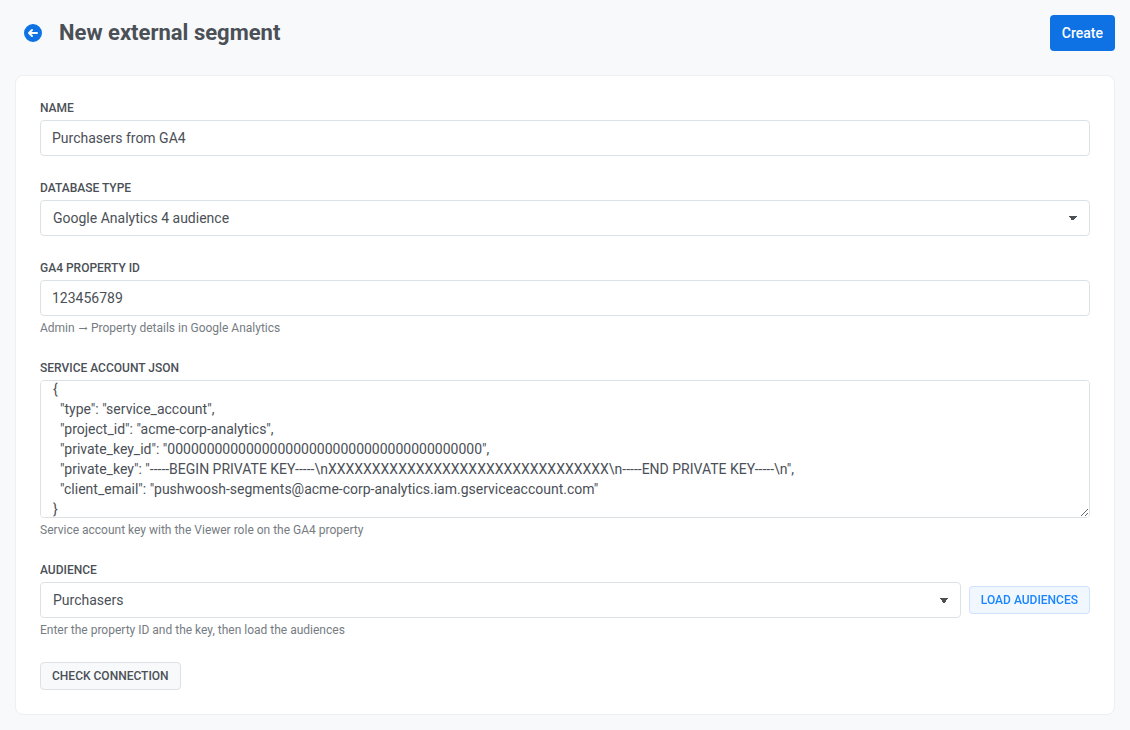
О настройке на стороне Google Analytics см. Интеграция с Google Analytics. Затем нажмите Проверить подключение. Когда проверка пройдет успешно, нажмите Создать.
Введите запрос
Anchor link toДля всех типов баз данных, кроме Google Analytics 4 audience:
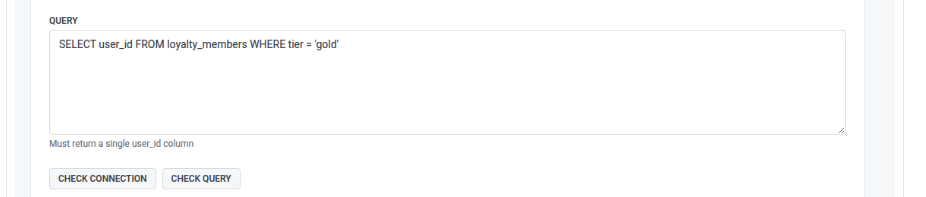
- Введите Запрос. Он должен возвращать один столбец с именем
user_id, с одной строкой на каждого пользователя, которого вы хотите включить в сегмент. Например:
SELECT user_id FROM loyalty_members WHERE tier = 'gold'- Нажмите Проверить подключение, чтобы убедиться, что Pushwoosh может подключиться к базе данных (тайм-аут через 30 секунд).
- Нажмите Проверить запрос, чтобы убедиться, что запрос выполняется и возвращает правильный столбец (также тайм-аут через 30 секунд).
Проверьте и создайте
Anchor link toКогда обе проверки пройдут успешно, нажмите Создать. Pushwoosh немедленно сохранит сегмент и добавит его в список Внешние сегменты.
Как сегмент остается актуальным
Anchor link toPushwoosh не выполняет ваш запрос по фиксированному расписанию. Вместо этого он обновляет сегмент в зависимости от того, как давно он использовался в последний раз:
- Если данным сегмента меньше часа, Pushwoosh использует текущие данные как есть.
- Если данным больше часа, Pushwoosh продолжает использовать текущие данные, пока они обновляются в фоновом режиме.
- Если данным больше трех часов, Pushwoosh дожидается полного обновления, прежде чем использовать сегмент.
Сегмент типа Google Analytics 4 audience обновляется по тем же правилам, но вместо одного и трех часов действуют 24 и 72 часа. Google Analytics обновляет состав аудиторий примерно раз в сутки.
На практике это означает, что сегмент, который вы используете регулярно (например, в повторяющейся Journey), остается актуальным, в то время как сегмент, к которому вы редко обращаетесь, может потребовать некоторое время на обновление при первом повторном использовании.
Если обновление не удается (например, база данных становится недоступной или запрос начинает выдавать ошибки), Pushwoosh записывает ошибку, но статус сегмента в списке Внешние сегменты сам по себе не меняется. После того как вы устраните проблему на своей стороне, откройте сегмент и нажмите Проверить подключение, чтобы подтвердить исправление. Ошибка будет автоматически сброшена при следующем успешном обновлении данных сегмента.
Использование внешнего сегмента
Anchor link toПосле создания внешний сегмент автоматически появится в Аудитория → Сегменты под тем же именем, готовый к использованию, как и любой другой сегмент, например, в качестве аудитории для кампании или Journey.
Чтобы объединить его с другими условиями, добавьте его в качестве фильтра:
- Перейдите в Аудитория → Сегменты → Создать сегмент.
- Нажмите Добавить фильтр по: → Сегмент.
- Выберите ваш внешний сегмент по имени.
Тот же фильтр Сегмент доступен в составных фильтрах и при выборе аудитории в Audience-based entry. Подробнее об объединении сегментов см. в разделе Создание сегментов на основе существующих сегментов.
Как проверить, сколько человек в сегменте
Anchor link toВ списке Внешние сегменты не отображается количество участников. Откройте обертку сегмента в Аудитория → Сегменты (см. Использование внешнего сегмента) и рассчитайте его размер там.
Управление внешними сегментами
Anchor link toВ списке Внешние сегменты каждая строка показывает:
- Имя сегмента.
- Код: идентификатор, используемый для ссылки на сегмент в вызовах API.
- Тип базы данных.
- Хост, а для Google Analytics 4 audience — ресурс.
- Статус: валиден или невалиден.
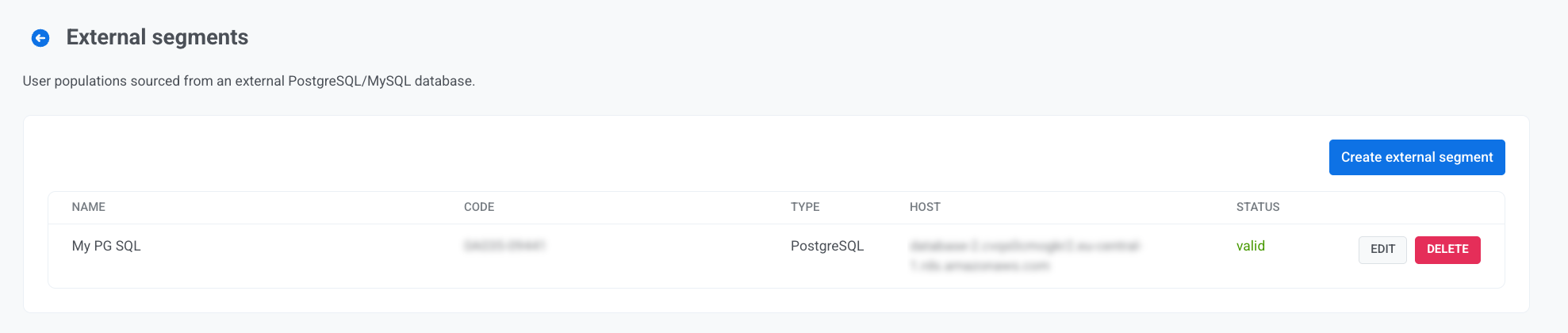
- Нажмите Изменить, чтобы изменить подключение или запрос. Тип базы данных нельзя изменить после создания. Вместо этого создайте новый сегмент.
- Нажмите Удалить, чтобы удалить сегмент. Pushwoosh блокирует удаление, если сегмент используется в кампании, Journey, фильтре или всплывающей форме. Сначала удалите эти ссылки, а затем удалите сегмент. Это действие нельзя отменить.