Пресеты App Inbox
Пресеты App Inbox позволяют повторно использовать одно и то же сообщение inbox в разовых рассылках в Inbox и в элементе journey App Inbox, поэтому вам не нужно заново создавать макет, текст и медиа для каждой кампании. На той же странице можно разделить inbox приложения на вкладки.
Создание пресета App Inbox
Anchor link to- Перейдите в Content > Inbox content.
- Нажмите Create.
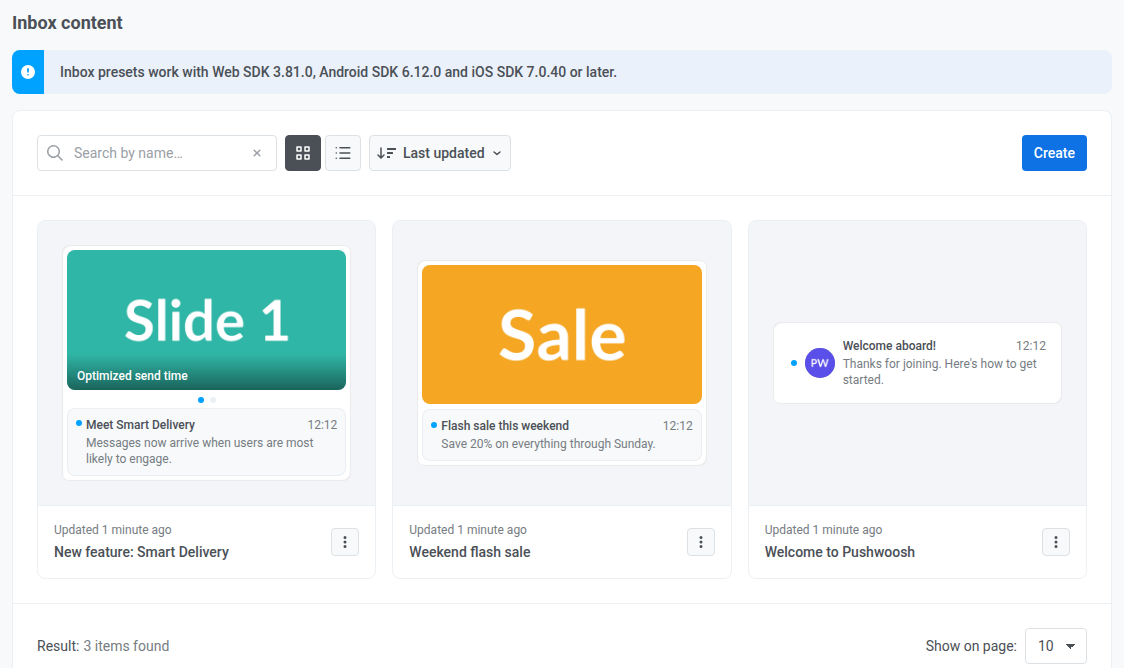
- Нажмите на имя пресета рядом с Inbox content: вверху, чтобы переименовать его.
Добавление языков
Anchor link toВы можете создать один и тот же пресет на нескольких языках так же, как и пресеты push:
- Сначала составьте контент на языке по умолчанию.
- Нажмите на значок + рядом с Default language.
- Выберите нужные языки.
Выбор типа макета
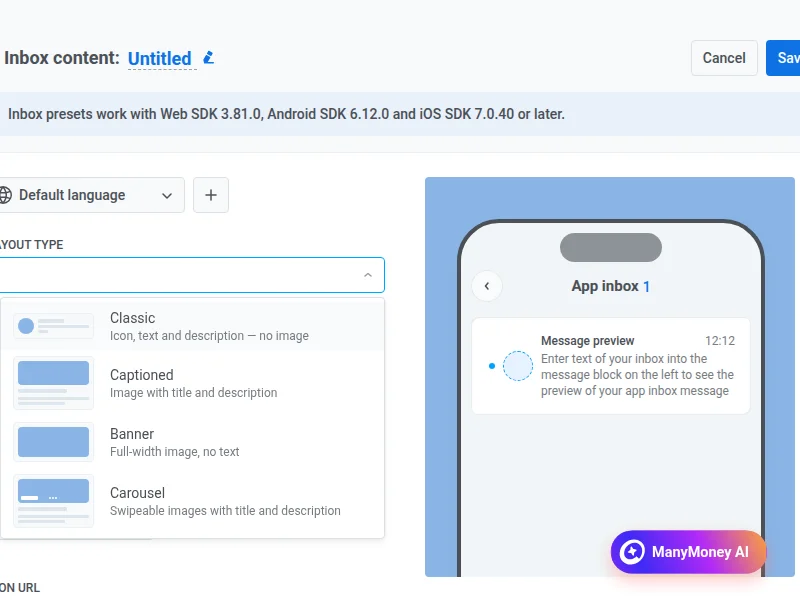
Anchor link toВ поле Layout type выберите, как карточка будет выглядеть в списке inbox. Каждый вариант использует свое сочетание медиа и текста:
- Classic: небольшая иконка рядом с Title и Message. Без крупного изображения.
- Captioned: одно крупное изображение с Title и Message под ним.
- Banner: только полноширинное изображение. Без Title и Message в списке.
- Carousel: несколько изображений, между которыми пользователь может пролистывать. Один общий Title и Message, плюс опциональная подпись на каждом слайде.
Classic
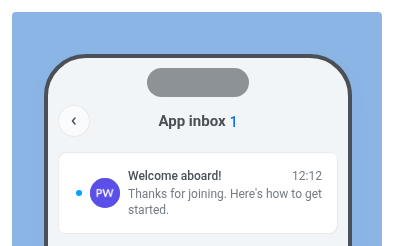
Anchor link toClassic — это компактная строка списка: иконка слева, Title и Message рядом с ней.
- Задайте Title и Message для текста в списке inbox.
- Установите Icon URL на URL или выберите изображение из хранилища медиафайлов. По возможности используйте соотношение сторон 1:1.
Captioned
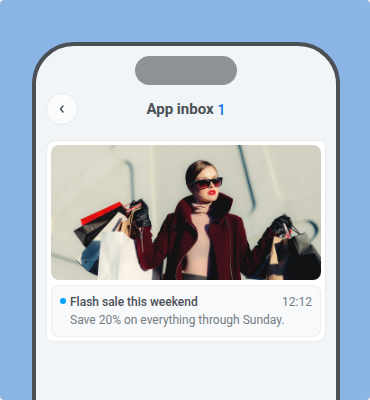
Anchor link toCaptioned — это одно главное изображение с текстом под ним.
- Задайте Title и Message.
- Установите Image URL на URL или выберите изображение из хранилища медиафайлов. По возможности используйте соотношение сторон 1:2.
Banner
Anchor link toBanner — это макет только из изображения: полноширинное изображение без Title и Message. Задайте только Image URL (URL или хранилище медиафайлов). По возможности используйте соотношение сторон 1:2.
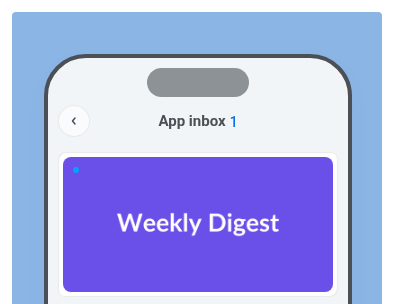
Carousel
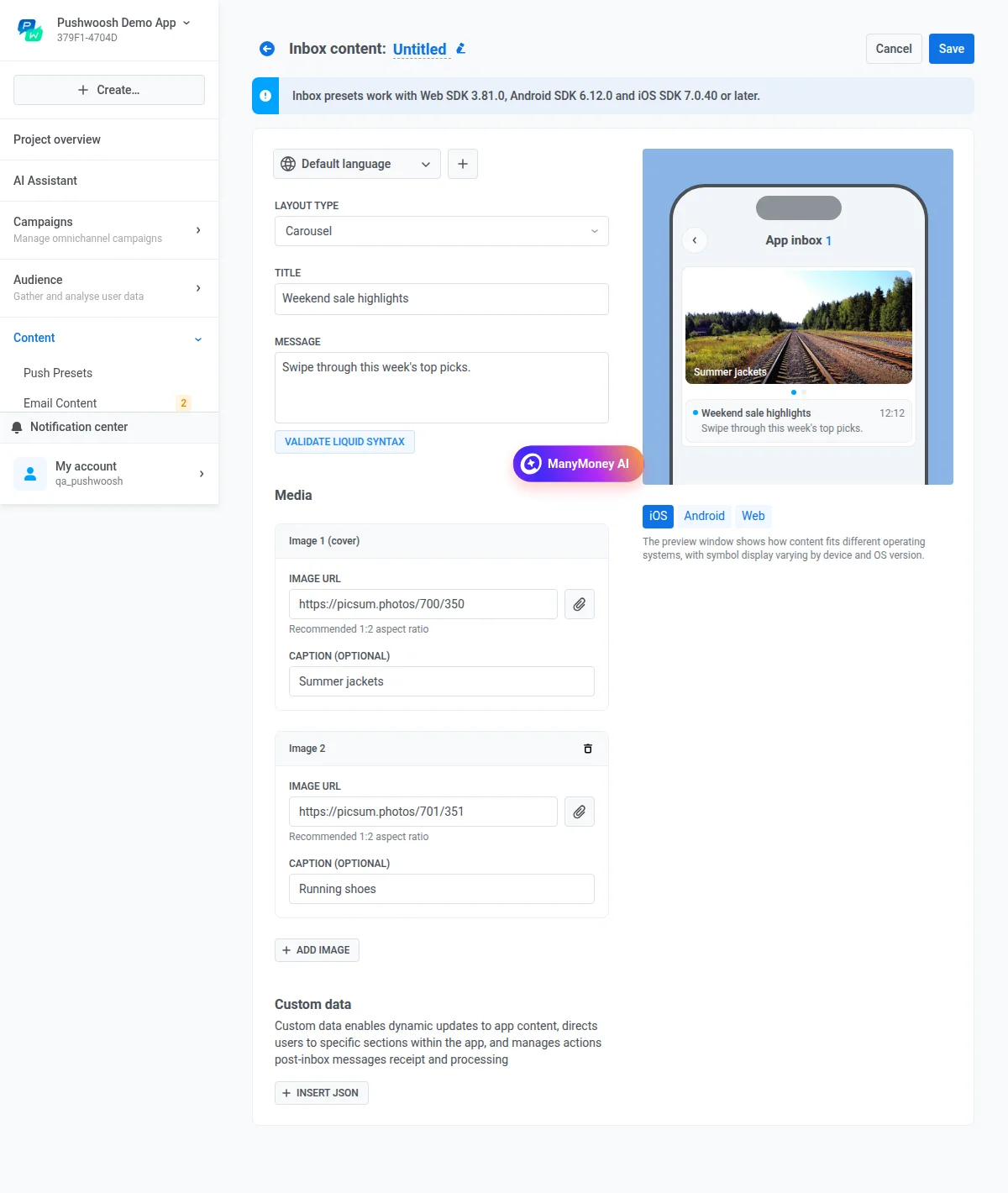
Anchor link toCarousel — это карточка с несколькими изображениями: пользователь пролистывает слайды. Title и Message применяются ко всей карточке, а у каждого слайда может быть своя Caption.
- Задайте Title и Message.
- В разделе Media установите Image URL для каждого слайда.
- Необязательно: задайте Caption для каждого слайда.
- Чтобы добавить еще один слайд, нажмите Add image.
Проверка синтаксиса Liquid
Anchor link toЕсли вы используете Liquid templates в сообщении, нажмите Validate Liquid Syntax, чтобы проверить синтаксис на ошибки перед сохранением.
Добавление пользовательских данных
Anchor link toИспользуйте пользовательские данные, если приложению нужно больше, чем видимый текст inbox, например, чтобы открыть экран, передать id кампании или выполнить логику после того, как пользователь откроет сообщение. Pushwoosh отправляет этот JSON в SDK вместе с сообщением, так же, как Custom Data в пресетах push.
Нажмите Insert JSON и введите объект JSON с парами «ключ-значение».
Предпросмотр
Anchor link toПроверьте предпросмотр с меткой App inbox (со счетчиком непрочитанных), чтобы увидеть, как сообщение выглядит в списке inbox. Переключайте вкладки iOS, Android и Web, чтобы проверить каждую платформу.
Отправка тестового сообщения
Anchor link toЧтобы проверить сообщение на реальном устройстве до использования пресета, отправьте его на свои тестовые устройства.
- Нажмите Тестировать инбокс-сообщение под предпросмотром.
- В окне Тестировать контент инбокса проверьте, сколько устройств приложения отмечены для тестирования.
- Нажмите Отправить.
Тест уходит на все тестовые устройства приложения, какая бы вкладка платформы ни была выбрана в предпросмотре. Он использует содержимое в том виде, в каком оно сейчас в редакторе, поэтому сохранять пресет заранее не нужно. У тестового сообщения нет действия по нажатию, потому что действия задаются при отправке сообщения.
Сохранение
Anchor link toНажмите Save рядом с именем пресета, чтобы сохранить его. Сохраненные пресеты появляются в разделе Content > Inbox content. Используйте их в разовых сообщениях Inbox и в элементе journey App Inbox.
Удаление пресетов
Anchor link toЧтобы удалить сразу несколько пресетов:
- Перейдите в Content > Inbox content.
- Нажмите Массовые действия → Удалить….
- Выберите пресеты.
- Нажмите кнопку Удалить над списком.
Пресеты, которые используются в journeys, пропускаются. Удалённые пресеты восстановить нельзя.
Настройка вкладок inbox
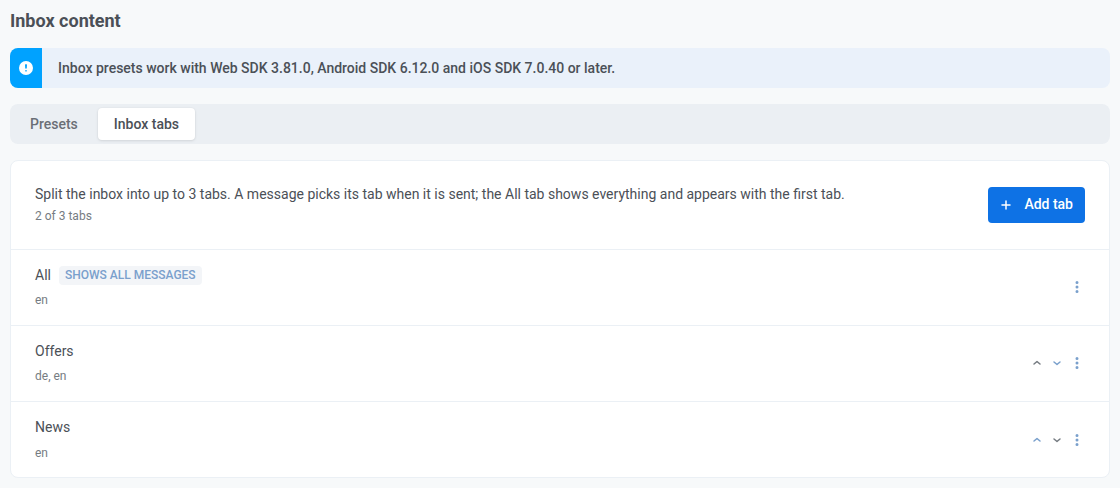
Anchor link toВкладки inbox делят inbox приложения на темы, не больше трех, например Offers и News. Сообщения отображаются так:
- Сообщение, отправленное во вкладку, отображается в этой вкладке и во вкладке All.
- Сообщение, отправленное без вкладки, отображается только во вкладке All.
- Пока вы не добавили ни одной вкладки, inbox — это один список.
Добавление вкладки
Anchor link toВкладки добавляются в настройках Inbox tabs. Помимо All, у приложения может быть до трех вкладок.
- Перейдите в Content > Inbox content.
- Нажмите Inbox tabs.
- Нажмите Add tab.
- В поле Title введите название вкладки, до 32 символов.
- Чтобы перевести название, добавьте языки в переключателе языков над Title и введите название для каждого из них.
- Нажмите Save.
Если для языка пользователя нет перевода, пользователь видит название Default.
Первая добавленная вкладка также создает вкладку All с пометкой Shows all messages. All всегда остается первой: ее название можно изменить, но вкладку нельзя переместить или удалить.
Как выбрать вкладку для сообщения, см. в разделах разовые сообщения Inbox и элемент App Inbox в джорни.
Изменение, сортировка и удаление вкладок
Anchor link toВкладка меняется из ее строки:
- Чтобы переименовать вкладку или изменить ее переводы, откройте меню действий (⋮) в ее строке и нажмите Edit.
- Чтобы изменить порядок, нажмите стрелку вверх или вниз в строке вкладки.
- Чтобы удалить вкладку, откройте меню действий (⋮) в ее строке, нажмите Delete… и подтвердите удаление. Сообщения, которые уже были во вкладке, остаются в inbox и отображаются только во вкладке All. Удаленную вкладку восстановить нельзя. Если удалить последнюю вкладку помимо All, вкладка All тоже удаляется, и inbox снова становится одним списком.