Управление проектами
Проект в Pushwoosh представляет собой одно приложение, которому вы отправляете сообщения. На этой странице описывается, как просматривать детали проекта, редактировать его настройки и разрешения, а также удалять проект, когда он больше не нужен.
Детали проекта
Anchor link toЧтобы увидеть детали проекта, выберите проект из списка и нажмите на его название в левом верхнем углу страницы.
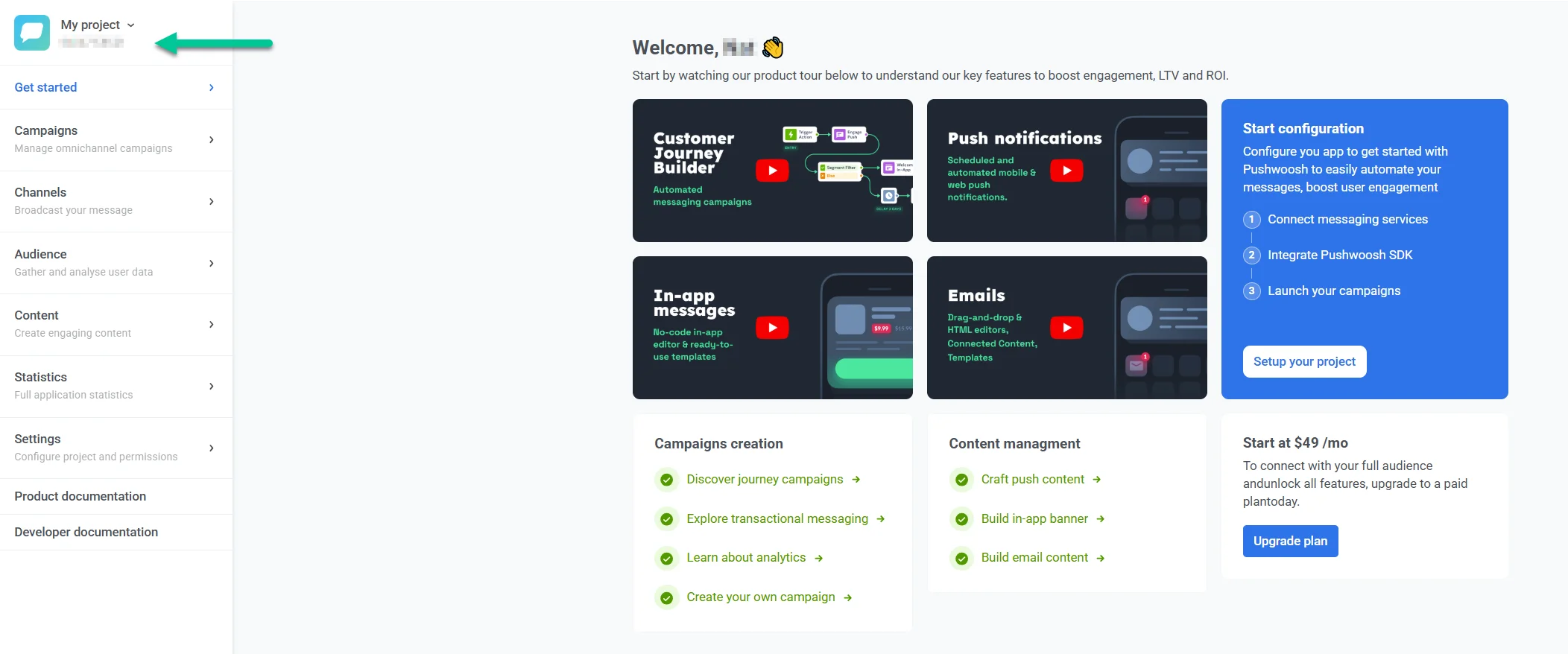
Здесь код приложения можно скопировать в буфер обмена одним кликом.
- Количество включенных устройств показывает, сколько устройств доступно для получения push-уведомлений (т. е. им назначены push-токены облачными шлюзами обмена сообщениями).
- Всего устройств — это устройства, зарегистрированные для этого приложения, с push-токенами или без них. Они доступны для получения In-App сообщений, даже если им не назначен push-токен.
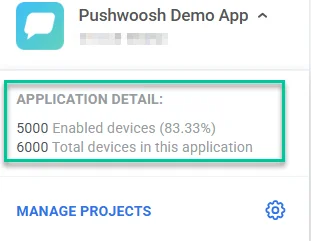
Чтобы увидеть список всех ваших проектов, нажмите Manage projects.
Редактирование проектов
Anchor link toЧтобы отредактировать настройки или конфигурацию проекта, выберите проект, а затем перейдите в раздел Settings.
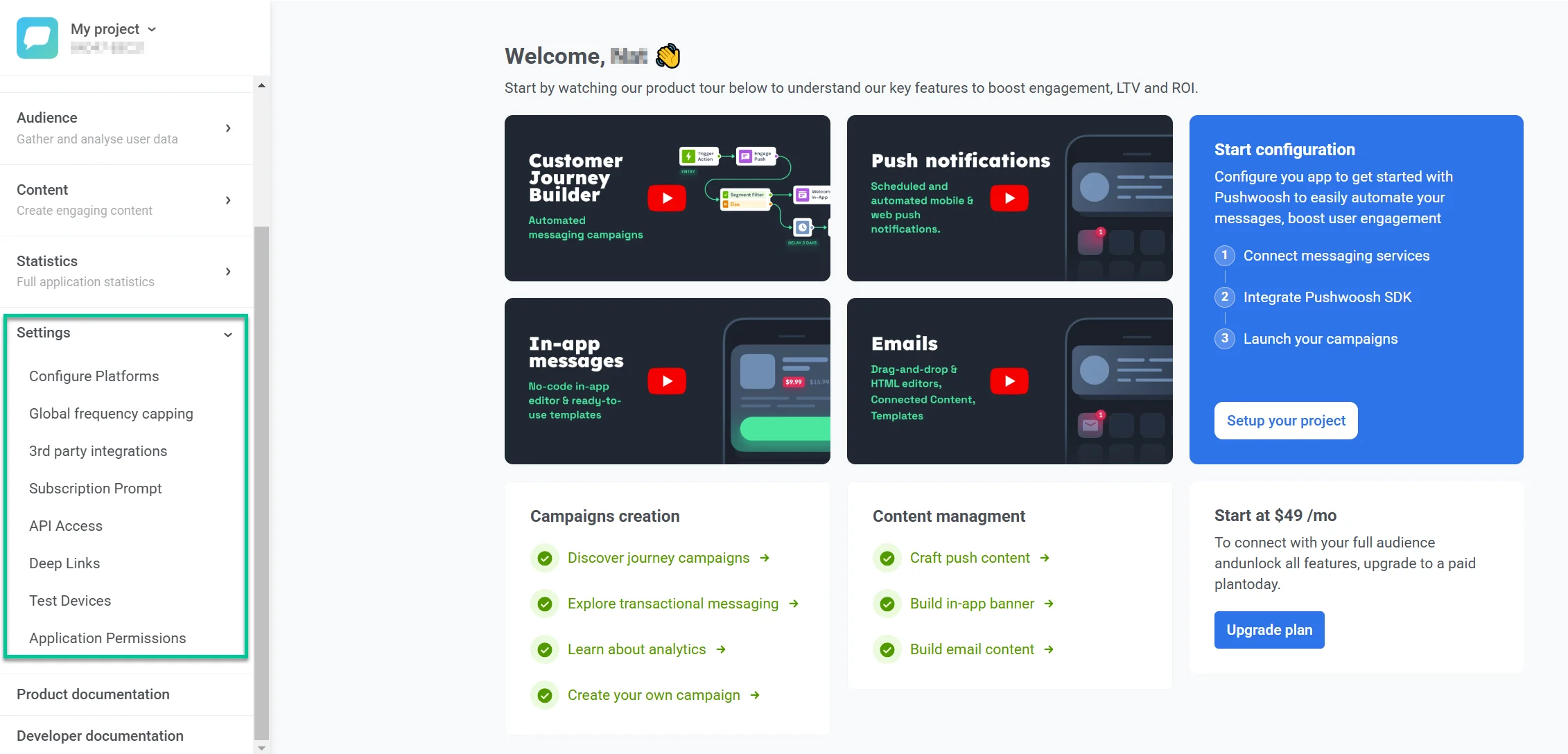
В разделе Settings вы можете:
- настроить или перенастроить платформы проекта (iOS, Android, Web, Email и т. д.).
- управлять настройками доставки сообщений для ограничения частоты и скорости отправки.
- подключать сторонние интеграции с внешними инструментами и сервисами.
- настраивать контрольные группы, чтобы исключать часть вашей аудитории из кампаний для объективного измерения.
- создавать API-токены и управлять правами доступа.
- создавать и редактировать Deep Links, которые ведут пользователей прямо на определенные страницы приложения при открытии push-уведомлений.
- добавлять тестовые устройства (Test Devices) для тестирования ваших сообщений перед отправкой подписчикам.
- устанавливать разрешения для субаккаунтов на просмотр или управление этим конкретным проектом.
Редактирование деталей проекта
Anchor link toЧтобы изменить настройки проекта, перейдите на страницу Configure platforms в разделе Settings и нажмите Edit project в правом верхнем углу.
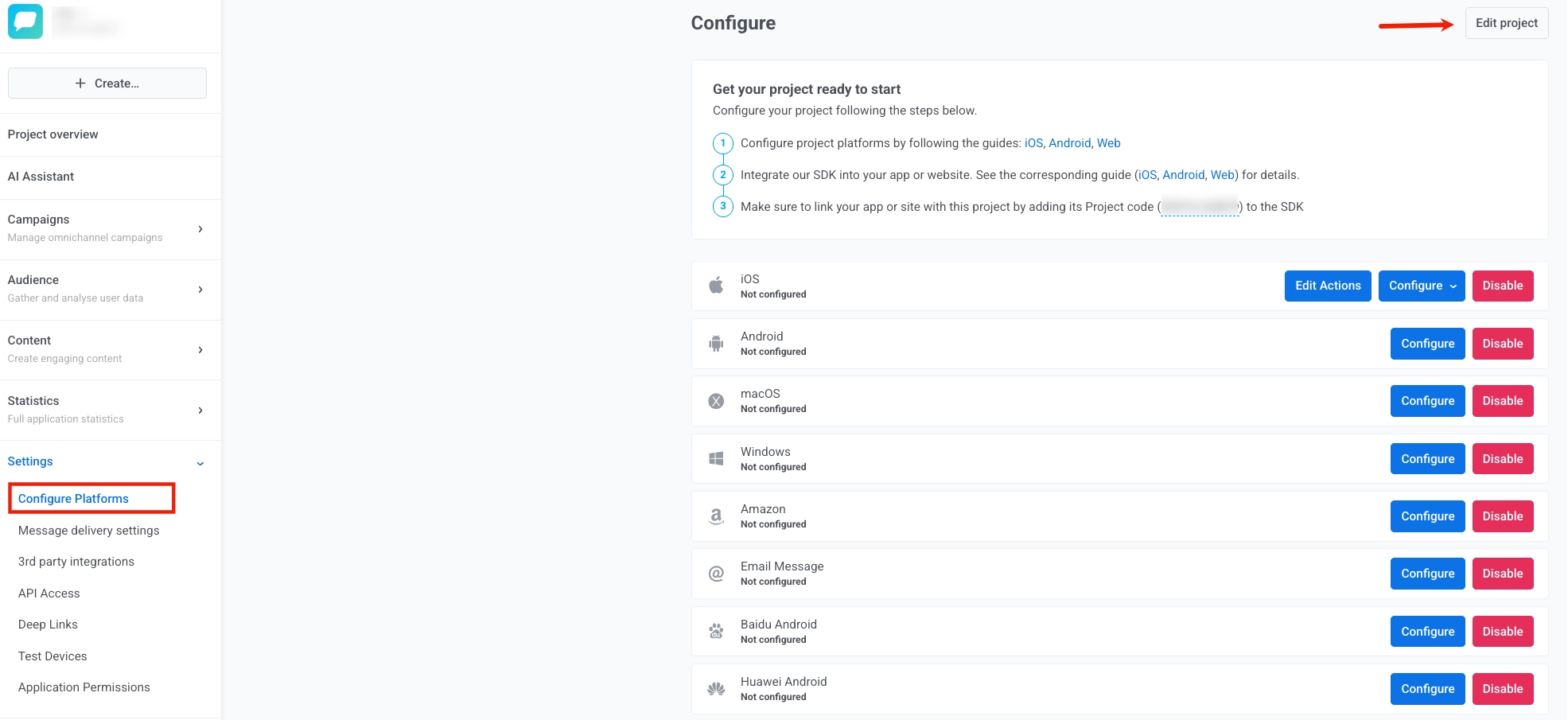
Здесь вы можете изменить следующее:
- Title: Обновите название проекта в поле TITLE.
- Icon: Измените иконку проекта, нажав Browse… рядом с текущей иконкой и выбрав новый файл изображения.
- Интеграция с Bit.ly: Установите флажок I want to add my bit.ly account и введите ваш токен доступа bit.ly в поле ACCESS TOKEN, чтобы интегрировать ваш аккаунт Bit.ly для сокращения ссылок.
- Email-уведомления: Настройте параметры email-уведомлений. Включите опцию I want to receive Daily Application Performance Emails, чтобы получать ежедневные отчеты о производительности. Email-адрес, на который будут отправляться уведомления, отображается под флажком.
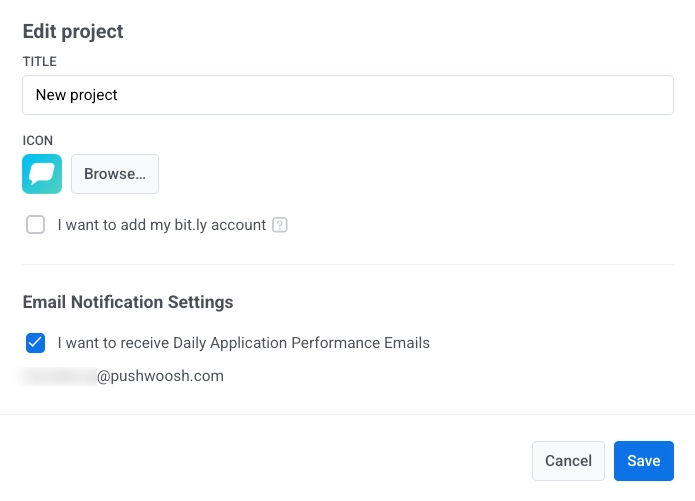
Нажмите Save, чтобы применить изменения, или Cancel, чтобы отменить их.
Удаление проектов
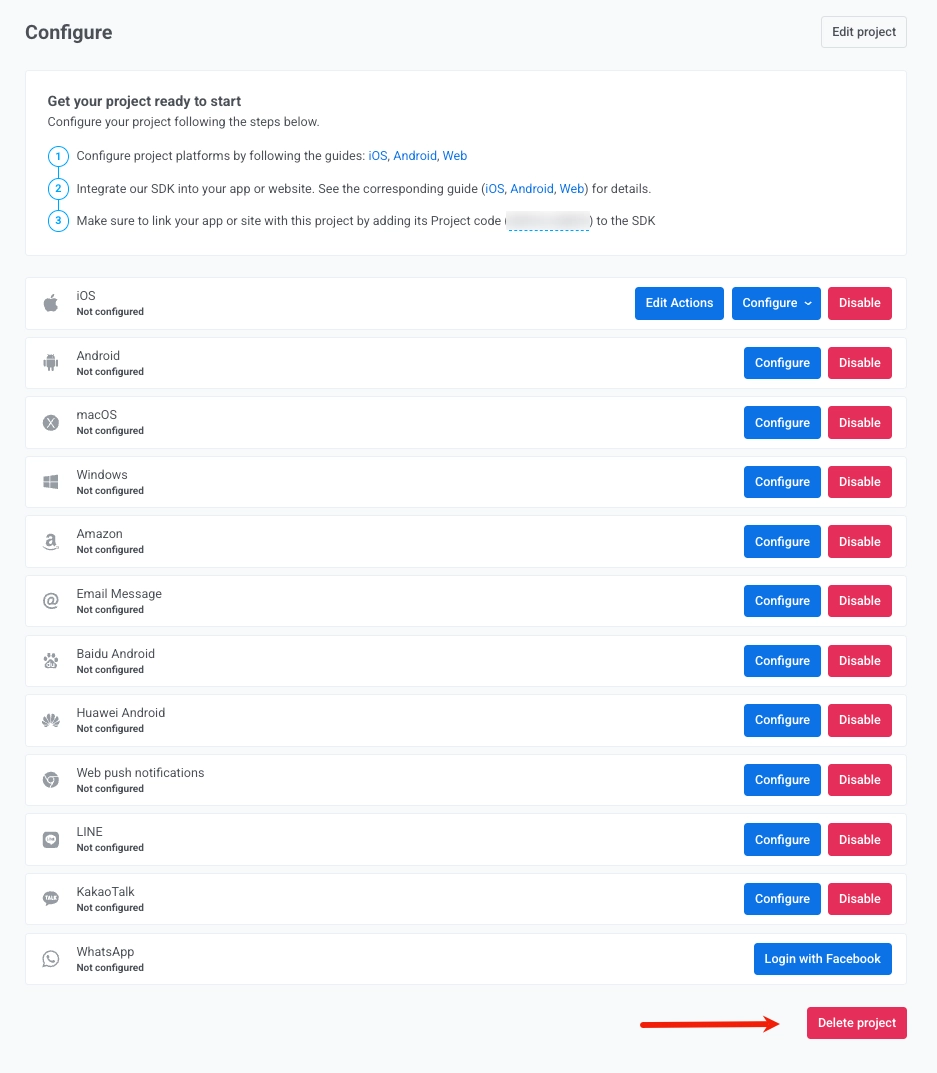
Anchor link toЧтобы удалить проект, перейдите в раздел Settings и откройте страницу Configure platforms. Откройте меню с тремя точками в правом верхнем углу страницы (рядом с Edit project) и выберите Delete project.