Интеграция с Google Ads
Интеграция с Google Ads позволяет синхронизировать аудитории Pushwoosh с аккаунтом Google Ads в качестве аудиторий Customer Match. Используйте ее для таргетинга или исключения пользователей в рекламных кампаниях и добавления платной рекламы в качестве еще одного канала в вашем пути клиента.
Варианты использования
Anchor link toИспользуйте эту интеграцию, чтобы:
- таргетировать наиболее ценных пользователей в нескольких каналах для увеличения покупок или вовлеченности
- ретаргетировать пользователей, которые менее отзывчивы в других каналах
- создавать аудитории для исключения, чтобы лояльные клиенты не получали ненужную рекламу
Предварительные условия
Anchor link toПрежде чем подключить Google Ads, убедитесь, что:
- У вас есть роль Администратора в вашем аккаунте Pushwoosh. О том, как работают роли и разрешения, см. в разделе Управление доступом и разрешениями пользователей.
- У вас есть аккаунт Google Ads с доступной функцией Customer Match.
- В вашем аккаунте Google Ads включена функция Customer Match. Google включает ее для каждого аккаунта после ручной проверки, поэтому в только что созданном аккаунте ее может еще не быть.
Настройка Google Ads в Pushwoosh
Anchor link to-
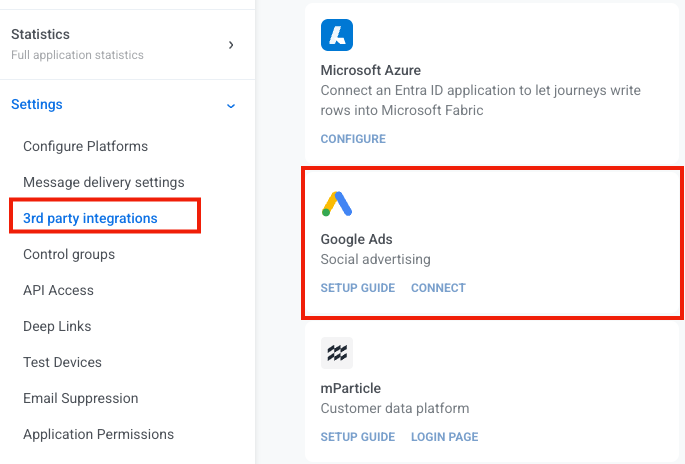
В Pushwoosh перейдите в Настройки > Сторонние интеграции.
-
На карточке Google Ads нажмите Подключить.
-
Войдите в свой аккаунт Google, затем разрешите доступ, который запрашивает Pushwoosh. Оставьте включенным разрешение Data Manager наряду с Google Ads. Без него загрузки Customer Match работать не будут.
-
Выберите рекламные аккаунты, которые вы хотите подключить. Выберите клиентский рекламный аккаунт, в котором будет храниться аудитория Customer Match. Подключения только управляющего аккаунта (MCC) недостаточно. Google не хранит аудитории Customer Match в управляющих аккаунтах, поэтому у вас не будет аудитории для синхронизации.
Проверьте статус подключения
Anchor link toПосле настройки вы останетесь на странице Сторонние интеграции, а карточка Google Ads будет отмечена как подключенная. Нажмите Настройки на карточке, чтобы открыть страницу Google Ads в Pushwoosh.
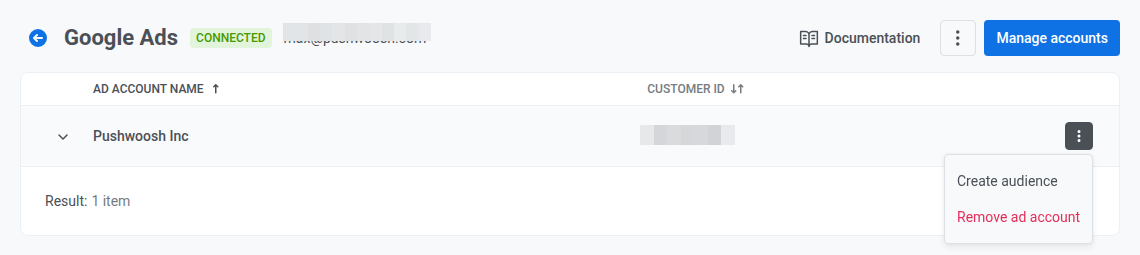
Для каждого подключенного рекламного аккаунта указаны его название и ID.
Откройте меню с тремя точками в конце строки и выберите:
- Создать аудиторию: добавить аудиторию Customer Match (см. Управление аудиториями Customer Match)
- Удалить рекламный аккаунт: удалить этот рекламный аккаунт из списка в Pushwoosh
Переподключение, если загрузка аудиторий не выполняется
Anchor link toЕсли вы подключили Google Ads до того, как Pushwoosh начал использовать разрешение Data Manager от Google для загрузок Customer Match, это старое подключение не может загружать аудитории. Переподключите его один раз:
- На странице Google Ads снова нажмите Подключить (или повторите Настройку Google Ads в Pushwoosh со 2-го шага).
- Войдите с тем же пользователем Google и предоставьте разрешение Data Manager на экране согласия.
Это нужно сделать только один раз для каждого подключенного аккаунта Google. Каждый рекламный аккаунт, подключенный под ним, получит разрешение Data Manager.
Управление аудиториями Customer Match
Anchor link toЭлементу Journey Синхронизация аудитории для таргетинга требуется существующая аудитория Customer Match. Pushwoosh не создает ее для вас автоматически.
- На странице Google Ads нажмите на стрелку раскрытия в строке рекламного аккаунта, чтобы открыть Аудитории Customer Match.
- Нажмите Создать аудиторию (также доступно из меню с тремя точками в строке). Оба пути открывают один и тот же процесс создания.
- Введите Название аудитории. Описание является необязательным.
- Нажмите Создать.
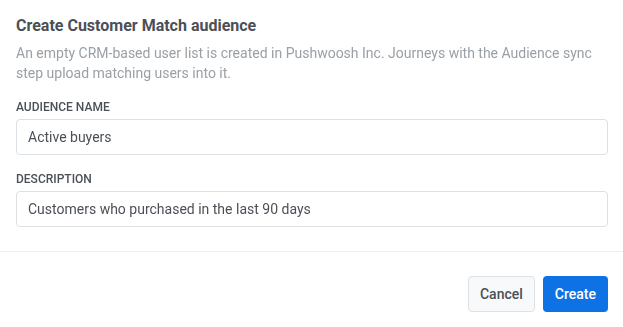
Это создаст пустую аудиторию Customer Match в этом аккаунте Google Ads. Journeys с элементом Синхронизация аудитории будут загружать в нее соответствующих пользователей.
В Аудиториях Customer Match проверьте название, ID и размер каждой аудитории.
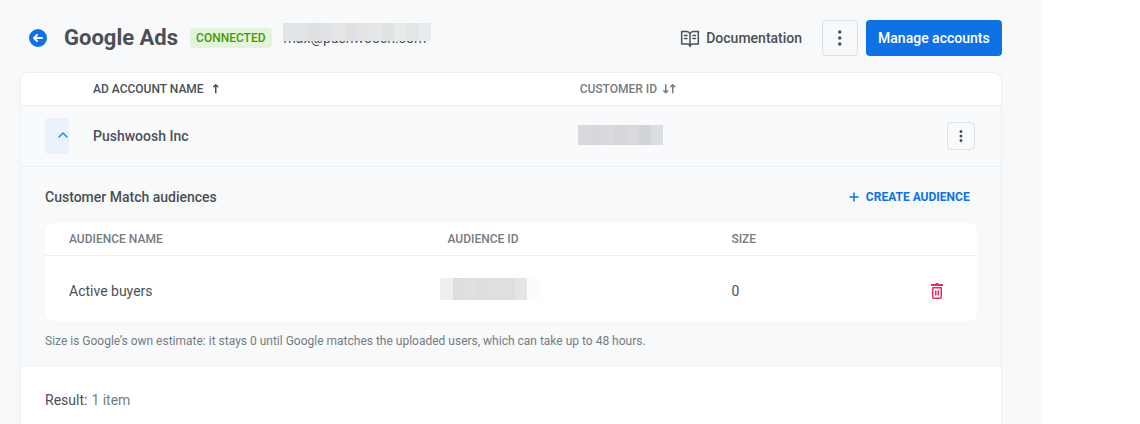
Чтобы удалить аудиторию, нажмите на значок корзины в ее строке, затем нажмите Удалить для подтверждения.
Управление подключенными рекламными аккаунтами
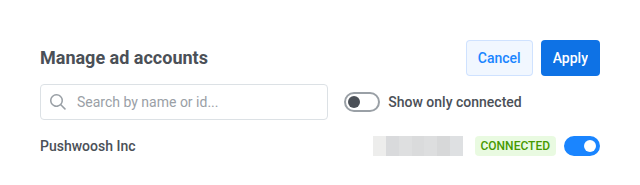
Anchor link to- На странице Google Ads нажмите Управление аккаунтами.
- Используйте переключатель в каждой строке, чтобы включить или исключить этот рекламный аккаунт из интеграции.
- Нажмите Применить, чтобы сохранить изменения, или Отмена, чтобы закрыть без сохранения.
Синхронизация аудиторий в Journeys
Anchor link toЭлемент Синхронизация аудитории в Journey Builder связывает ваш Journey с аудиторией Google Ads Customer Match. Каждый раз, когда пользователь достигает этого элемента, Pushwoosh просит Google либо добавить его в аудиторию, либо удалить из нее.
Например, вы можете использовать это, чтобы прекратить показ рекламы пользователям, которые уже совершили конверсию, чтобы не тратить рекламный бюджет на людей, которым она больше не нужна.
Чтобы настроить синхронизацию аудитории:
-
Откройте Journey Builder.
-
Добавьте Вход на основе аудитории. В Источнике аудитории выберите сегмент или список Pushwoosh, который определяет, кто войдет в этот Journey. Например, сегмент пользователей, которые уже совершили покупку. Только эти пользователи пройдут через Journey и достигнут Синхронизации аудитории.
-
Добавьте элемент Синхронизация аудитории.
-
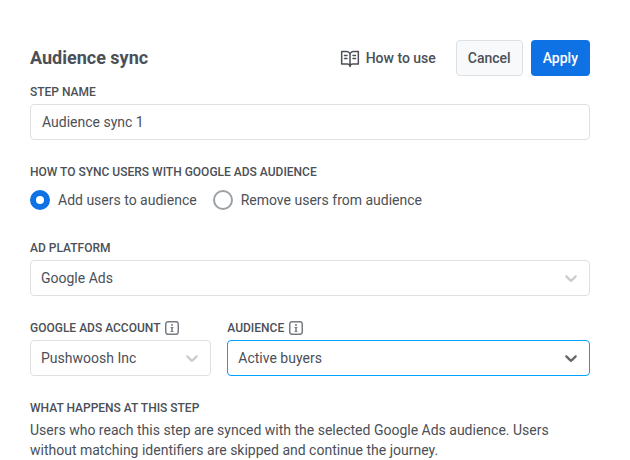
В разделе Как синхронизировать информацию о пользователях с рекламной аудиторией выберите один из вариантов:
- Добавить пользователей в аудиторию. Добавляет каждого пользователя, достигшего этого шага, в выбранную вами аудиторию. Например, используйте это, чтобы начать показывать рекламу пользователям, которые просматривали товары, но не совершили покупку.
- Удалить пользователей из аудитории. Удаляет каждого пользователя, достигшего этого шага, из этой аудитории. В примере с исключением выберите этот вариант, чтобы прекратить показ рекламы пользователям, которые уже совершили покупку.
-
В РЕКЛАМНОЙ ПЛАТФОРМЕ выберите Google Ads.
-
В Аккаунте Google Ads выберите подключенный рекламный аккаунт.
-
В Аудитории выберите аудиторию Google Ads. Сначала создайте ее, если ее еще нет.
-
Нажмите Применить, чтобы сохранить элемент, или Отмена, чтобы закрыть без сохранения.
-
Завершите настройку Journey, затем запустите его.
Поведение и обработка ошибок
Anchor link to- Google сопоставляет пользователя только по email, телефону или идентификатору рекламы устройства (MADID). Резервного варианта на основе тегов нет. Pushwoosh хэширует email и телефон перед отправкой. MADID отправляется в Google как есть. Пользователь, у которого в профиле нет ни одного из этих идентификаторов, пропускается и продолжает Journey.
- Синхронизация с Google выполняется в фоновом режиме. Элемент Синхронизация аудитории принимает пользователя и немедленно перемещает его на следующий шаг, а затем применяет добавление или удаление позже. Ожидается задержка между достижением шага и появлением изменения в Google Ads.
- Если выбранный рекламный аккаунт отключен, когда профиль достигает элемента Синхронизация аудитории, Pushwoosh приостанавливает эту версию Journey и отправляет системные уведомления и уведомления по электронной почте. Старое подключение без разрешения Data Manager приводит к такой же паузе, с отдельным статусом сбоя синхронизации аудитории в статистике. См. Переподключение, если загрузка аудиторий не выполняется.
- Google не использует аудиторию для таргетинга, пока в ней не будет около 1000 сопоставленных пользователей. Меньшая аудитория продолжает принимать синхронизации и сообщает об успехе, но Google не будет показывать ей рекламу, пока она не превысит этот порог.
Статистика синхронизации аудитории
Anchor link toПосле запуска проверьте, что синхронизация работает:
- Откройте статистику для шага Синхронизация аудитории. Проверьте количество входов, добавлений и удалений, а также пропущенные профили.
- На странице Google Ads в Pushwoosh откройте Аудитории Customer Match и проверьте размер аудитории. Размер может оставаться 0 до 48 часов, пока Google сопоставляет пользователей. См. Поведение и обработка ошибок, чтобы узнать, когда Google начинает использовать аудиторию для таргетинга.
Для получения подробной информации о метриках см. Синхронизация аудитории в статистике Customer Journey.