Импорт контактов
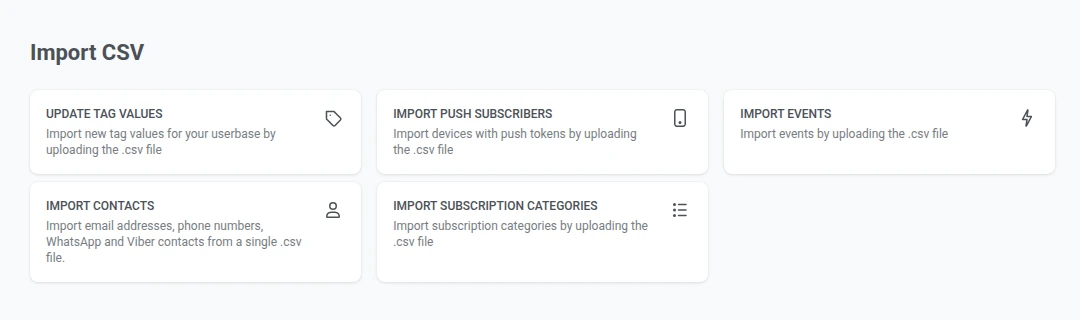
Регистрируйте контакты для email, SMS, WhatsApp и Viber из одного CSV-файла. Один столбец с номером телефона может зарегистрировать контакт и для SMS, и для WhatsApp, поэтому отдельный файл для каждого канала не нужен.
Подготовьте ваш CSV-файл
Anchor link toФормат файла
Anchor link to- Первая строка должна содержать заголовки столбцов, описывающие данные в каждом столбце.
- Каждая последующая строка представляет один контакт со значениями, соответствующими заголовкам.
- Значения должны быть разделены запятыми.
- Сохраните файл в кодировке UTF-8, чтобы обеспечить правильное отображение символов.
- Максимальный размер файла — 100 МБ.
Столбцы с контактами
Anchor link toВключите хотя бы один из следующих столбцов в зависимости от того, для каких каналов вы хотите зарегистрировать контакты:
- Email: адрес электронной почты получателя.
- Номер телефона (для SMS, WhatsApp и Viber): в международном формате, начиная с
+и кода страны, например +120XXXXX234. Вводите номер без префиксаwhatsapp:илиviber:. Pushwoosh добавит префикс, когда вы сопоставите столбец с этим каналом.
Если номер телефона не соответствует международному формату, он пропускается для этого канала. Остальная часть строки все равно импортируется.
Необязательные столбцы
Anchor link to- User ID: уникальный идентификатор пользователя (например, имя или email). Не является обязательным, но рекомендуется, чтобы каналы контакта использовали один профиль пользователя, а не несколько.
- Любой другой столбец можно сопоставить с системным тегом для сегментации и персонализации, например Location, Birthday, Language или Customer type.
Пример CSV-файла
Anchor link toEmail,Mobile,User ID,Name,Locationjohn.smith@email.com,+120XXXXX234,john.smith@email.com,John Smith,New Yorkjane.smith@email.com,+131XXXXX890,jane.smith@email.com,Jane Smith,Los AngelesЗагрузите и сопоставьте CSV-файл
Anchor link to-
Перейдите в Audience → Import CSV → Import Contacts.
-
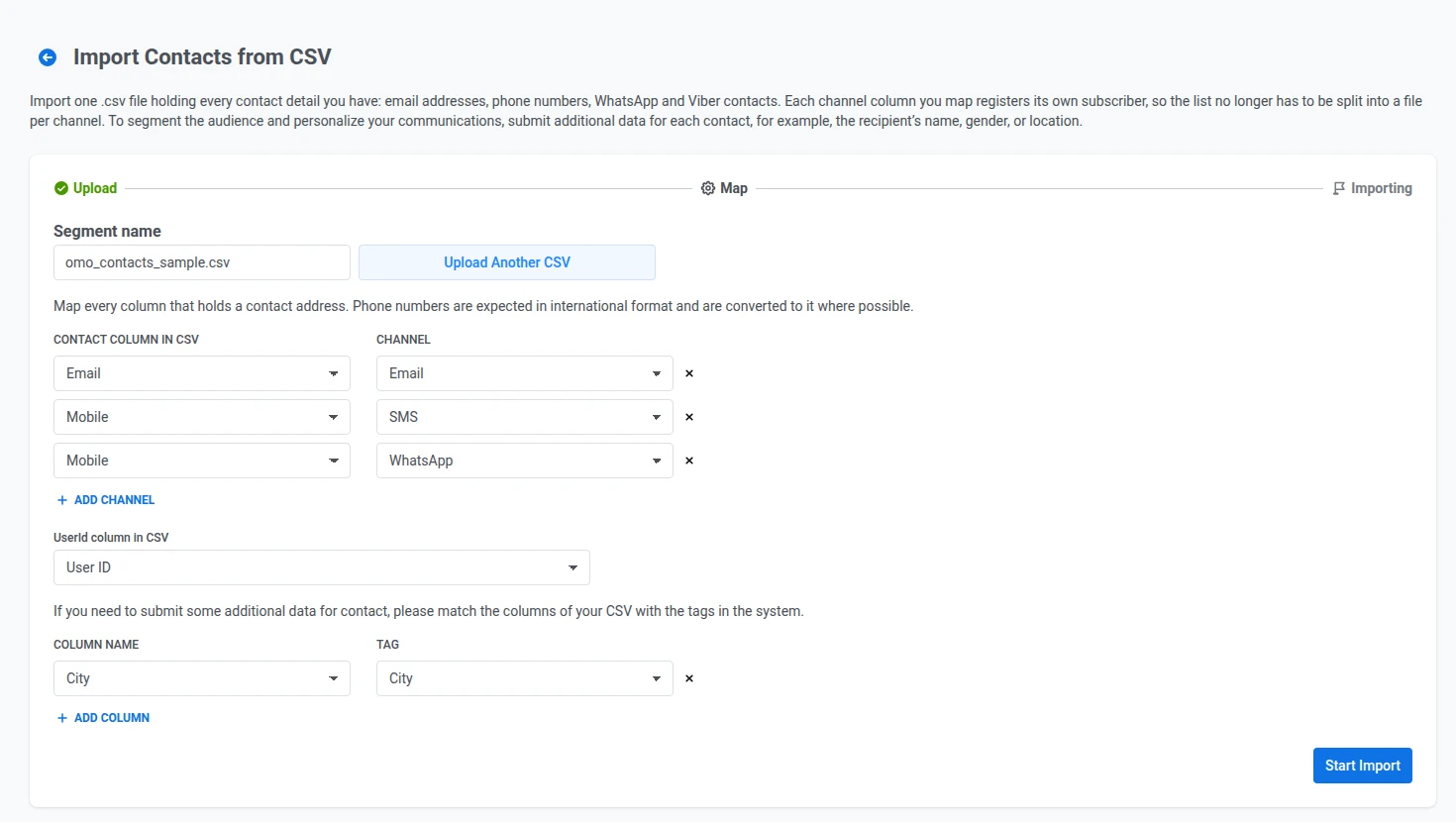
Нажмите Upload CSV и выберите ваш файл. Чтобы заменить его, нажмите Upload Another CSV.
-
Введите Segment name (название сегмента) для импортированных контактов.
-
В разделе Contact column in CSV выберите столбец и рядом с ним выберите Channel (канал), на который он регистрирует (Email, SMS, WhatsApp или Viber). Нажмите + Add channel, чтобы сопоставить другой столбец или сопоставить тот же столбец с дополнительным каналом.
-
В разделе UserId column in CSV выберите столбец с уникальными идентификаторами пользователей, если он есть в вашем файле.
-
Чтобы включить дополнительные данные для сегментации, выберите Column Name (название столбца) из вашего CSV-файла и назначьте ему Tag (тег). Нажмите + Add Column, чтобы сопоставить больше атрибутов.
-
Нажмите Start Import.
После импорта контакты будут доступны для кампаний на сопоставленных вами каналах. Они появятся как новый сегмент в списке сегментов, а также будут доступны через User explorer.
На экране завершения показаны два счетчика:
- Created: регистрации каналов, новые для приложения.
- Updated: регистрации каналов, которые уже существовали, в том числе когда тот же адрес или номер повторно регистрируется под другим User ID или на другой платформе устройства.
Оба счетчика учитывают регистрации каналов, а не контакты или строки CSV. Контакт, сопоставленный с двумя каналами, например SMS и WhatsApp, добавляет 2.
У обновленного контакта меняются только теги, сопоставленные на шаге 6. Их значения перезаписываются значениями из CSV. Другие теги, уже заданные для контакта, остаются без изменений.
Строки, пропущенные при импорте
Anchor link toPushwoosh проверяет каждый email-адрес в файле по тем же правилам, что и подписку на email через ваш сайт, SDK или API. Адрес пропускается, если у него неверный формат, он принадлежит сервису одноразовой почты или находится в списке возвратов вашего аккаунта.
На экране завершения пропущенные строки группируются по причинам:
- Email-адрес недействителен
- Одноразовый email
- Email в списке отбоев
- Номер телефона недействителен
- В строке нет контактного адреса: все сопоставленные столбцы были пустыми
Строка может быть импортирована частично и все равно появиться в этой разбивке. Например, столбец с телефоном импортируется, а email-адрес в той же строке пропускается как одноразовый.
Нажмите Download skipped rows, чтобы получить CSV-файл только с этими строками. В файл добавляется дополнительный столбец с причиной пропуска, чтобы вы могли исправить строки и загрузить их заново.
Email-адреса на доменах без почтового сервера
Anchor link toПосле импорта Pushwoosh в фоновом режиме проверяет, есть ли у домена каждого импортированного email-адреса почтовый сервер. Если домен не существует или не принимает почту, адрес отписывается от email. Если домен не удается проверить, например потому что DNS не отвечает, адрес остается подписанным.
Pushwoosh не проверяет, существует ли конкретный почтовый ящик на работающем домене.
Строки, которые не удалось зарегистрировать при импорте
Anchor link toНекоторые строки проходят проверки на пропуск, но все равно отклоняются, когда Pushwoosh их регистрирует. Например, номер телефона в допустимом формате отклоняется для SMS, если это не мобильный номер. Pushwoosh считает такие строки как Failed, отдельно от Created, Updated и Skipped.
Строки Failed не разбиваются по причинам и не включаются в файл для скачивания пропущенных строк. Чтобы найти их, сравните ваш исходный CSV-файл с импортированным сегментом. Проверьте недостающие контакты, например замените стационарный номер на мобильный, и повторно загрузите только эти строки в новом импорте. Если строка снова не проходит и причина неясна, обратитесь в службу поддержки Pushwoosh.