Создание контента для push stories
Создайте пресет push-уведомлений, расширенное уведомление которого на iOS воспроизводится как полноэкранные истории в стиле Instagram: изображения без полей, автоматическое переключение страниц и кнопка на каждой странице.
Предварительные требования
Anchor link toПрежде чем отправлять push stories, ваша iOS-команда должна:
- Добавить в приложение Notification Content Extension с помощью модуля
PushwooshNotificationUI. Поделитесь с ней руководством для разработчиков по Push Stories для iOS. - Выпустить обновление приложения, которое включает это расширение.
О том, что видят получатели без этого расширения, см. Push Stories для iOS.
Создание пресета
Anchor link to- Откройте Контент → Пресеты push-уведомлений.
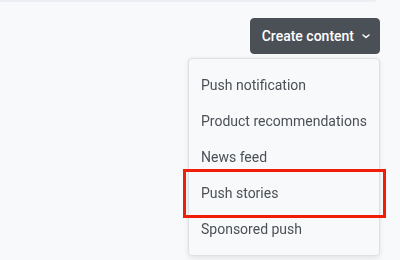
- Нажмите Создать контент.
- Выберите Push stories в выпадающем списке.
Составление сообщения
Anchor link toВведите заголовок, подзаголовок и сообщение push-уведомления так же, как для обычного пресета push-уведомлений.
Создание страниц историй
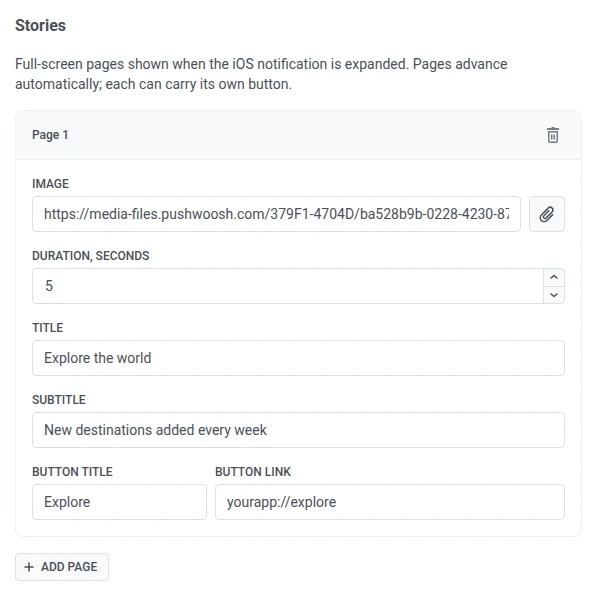
Anchor link toВ блоке Stories заполните поля для каждой страницы:
| Поле | Описание |
|---|---|
| Изображение | URL полноэкранного изображения страницы. Нажмите на скрепку, чтобы выбрать изображение из Медиахранилища, вместо того чтобы вставлять URL. |
| Длительность, секунды | Сколько времени страница остается на экране перед автоматическим переключением, от 1 до 30 секунд. По умолчанию — 5 секунд. |
| Заголовок | Крупный текст поверх нижней части изображения страницы. |
| Подзаголовок | Текст меньшего размера под заголовком. |
| Текст кнопки | Надпись на кнопке призыва к действию на странице. |
| Ссылка кнопки | URL или deep link приложения, который открывается при нажатии на кнопку. |
Нажмите Добавить страницу, чтобы добавить страницы, — всего до 10. Страницы воспроизводятся по порядку, и у каждой свое изображение, время показа и кнопка.
Проверка предпросмотра

Anchor link toС помощью панели предпросмотра справа проверьте каждую страницу перед отправкой. У панели две вкладки:
- Push: свернутое уведомление.
- Story: страница, которую вы редактируете, включая ее изображение и кнопку. Если страниц несколько, предпросмотр воспроизводит их по очереди, а индикатор выполнения вверху показывает по одному сегменту на каждую страницу.
Отправка push stories
Anchor link toЧтобы отправить пресет, выберите его в качестве контента разового push-уведомления. Аудитория при этом ограничивается iOS. См. Отправка разового push-уведомления с push stories.