Mattermost: отправить сообщение
Используйте элемент Mattermost: отправить сообщение, чтобы уведомлять вашу команду в Mattermost из шага Journey на вашем собственном экземпляре Mattermost или на экземпляре Pushwoosh. Этот элемент аутентифицируется с помощью собственного токена бота. Он не использует интеграцию на уровне аккаунта, настроенную в других разделах Настроек.
Типичные сценарии использования:
- Оповещение о ценных конверсиях: отправляйте сообщение, когда пользователь совершает покупку или достигает цели, чтобы команда видела это в режиме реального времени.
- Отметка шага, требующего вмешательства человека: уведомляйте службу поддержки или отдел продаж, когда пользователь доходит до точки, с которой бот не может справиться.
- Отслеживание состояния Journey: отправляйте сообщение каждый раз, когда когорта завершает ветку, без необходимости создавать дашборд.
Настройка элемента
Anchor link to- Перетащите Mattermost: отправить сообщение из раздела Интеграции на левой панели на холст.
- Дважды щелкните элемент и введите Название шага.
- В поле Хост экземпляра введите хост вашего сервера Mattermost, например,
chat.example.com. Не включайтеhttps://или косую черту в конце. Pushwoosh сам добавитhttps://и путь к API.
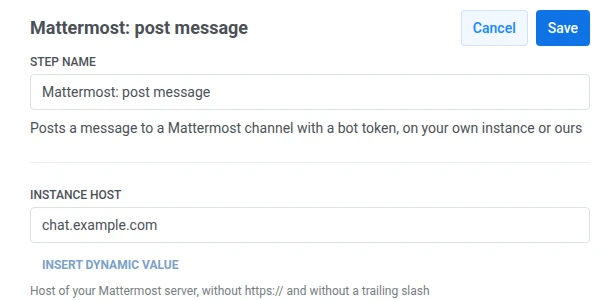
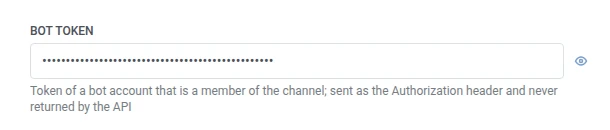
- В поле Токен бота введите токен учетной записи бота, который является участником целевого канала. Он хранится в замаскированном виде, как секретный заголовок вебхука, и Mattermost никогда не возвращает его в Pushwoosh.
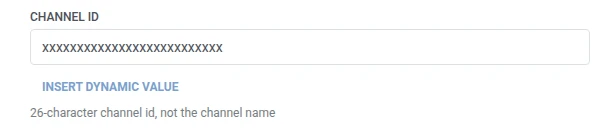
- В поле ID канала введите 26-значный ID канала, а не его название.
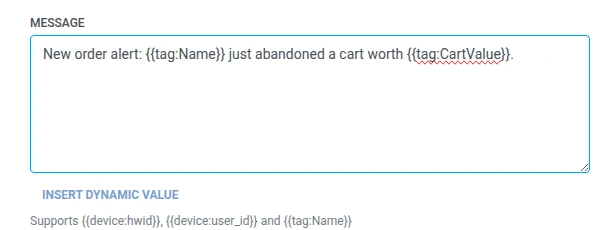
- В поле Сообщение введите текст для отправки. Он поддерживает те же макросы, что и любое тело Webhook:
{{device:hwid}},{{device:user_id}},{{tag:Name}}.
- Нажмите Сохранить.
Ответ
Anchor link toПользователь переходит к следующему шагу, который вы подключите на холсте.
Атрибуты после выполнения шага
Anchor link to| Атрибут | Содержимое |
|---|---|
mattermost_post_id | ID созданного сообщения |
Как использовать это на последующих шагах
Anchor link toПользователь уже перешел к следующему шагу независимо от этого атрибута. Сохраните его в Tag с помощью элемента Обновить профиль пользователя, если вам понадобится сослаться на это конкретное сообщение позже, например, при устранении проблем с доставкой.
Сбои и непредвиденные ответы
Anchor link toНеудачный запрос удаляет пользователя из Journey. См. Ошибки и неудачные запросы.
Пример сценария: Оповещение команды по работе с клиентами о подписчике с риском оттока
Anchor link toПриложение с подпиской хочет, чтобы его команда по работе с клиентами получала уведомления в Mattermost, когда план ценного подписчика скоро истечет, чтобы кто-то мог связаться с ним до того, как произойдет отток.
- Добавьте элемент Вход по триггеру и настройте его на срабатывание по событию
SubscriptionExpiringSoon. - Добавьте элемент Mattermost: отправить сообщение сразу после него, отправляя в канал команды по работе с клиентами сообщение с текстом
{{tag:Name}} ({{tag:Plan}}) продлевается {{tag:Renewal Date}}. - Нажмите Сохранить.
После запуска этого сценария команда по работе с клиентами получит сообщение в Mattermost в тот момент, когда ценный подписчик окажется под угрозой оттока, с достаточной информацией для связи с ним.