Создание пресетов push-уведомлений
Pushwoosh позволяет создавать многоразовый контент для push-уведомлений. Вы можете создавать текст и настраивать параметры с помощью нашего редактора контента для push-уведомлений. Затем вы можете либо немедленно отправить push-уведомление, либо сохранить его для будущих кампаний.
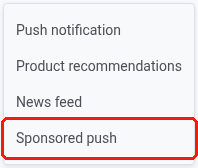
Чтобы создать контент для push-уведомлений, перейдите в Контент > Пресеты push-уведомлений и нажмите Создать контент, затем выберите тип контента из выпадающего списка:
- Push-уведомление. Напишите контент самостоятельно.
- Рекомендации по продуктам. Создайте его из вашего каталога продуктов.
- Новостная лента. Получите его из подключенной новостной ленты.
- Push stories. Создайте полноэкранный формат историй в стиле Instagram для развёрнутого уведомления на iOS.
- Спонсируемое push-уведомление. Продайте push-уведомление рекламодателю из вашего Рекламного инвентаря.
Вы также можете нажать Создать новый контент в элементе Push в Customer Journey, но это всегда создает пресет Push-уведомление.
Определите языки, которые вы хотите использовать в push-уведомлении
Anchor link toНачните с создания контента сообщения по умолчанию, который отправляется всем пользователям, если не предоставлена более конкретная языковая версия. Затем вы можете добавить контент для дополнительных языков, чтобы адаптировать сообщение к языковым настройкам устройства пользователя. О том, как работает многоязычная рассылка по разным каналам, см. в разделе Многоязычная рассылка.
Чтобы добавить другие языки:
- В верхней части редактора нажмите Плюс рядом с выпадающим списком языков.
- В окне Выбор языков выберите нужные языки.
- Чтобы добавить язык, который пока не использует ни одно устройство, например если вы планируете выйти на новый регион, выберите Включить языки без устройств, а затем выберите язык.
- Нажмите Применить.
Если в пресете уже больше одного языка, откройте выпадающий список языков и выберите Выбрать языки… вместо нажатия Плюс.
В окне Выбор языков перечислены языки, которые используют устройства вашего приложения, с количеством устройств рядом с каждым, а также все языки, уже добавленные в пресет. Чтобы найти язык, введите его название или код языка, например ja или zh-hans.
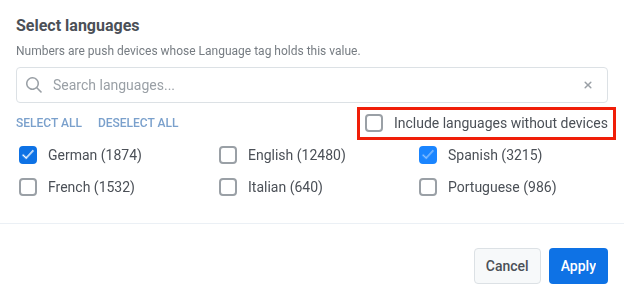
Например, если ваш язык по умолчанию — английский, но вы хотите охватить также испано- и немецкоговорящих пользователей, добавьте эти языки в ваше push-уведомление. Пользователи с испанскими или немецкими настройками телефона получат сообщение на предпочитаемом языке, в то время как остальные увидят английскую версию по умолчанию.
Создание контента для push-уведомлений
Anchor link toДалее начните создавать контент для push-уведомлений.
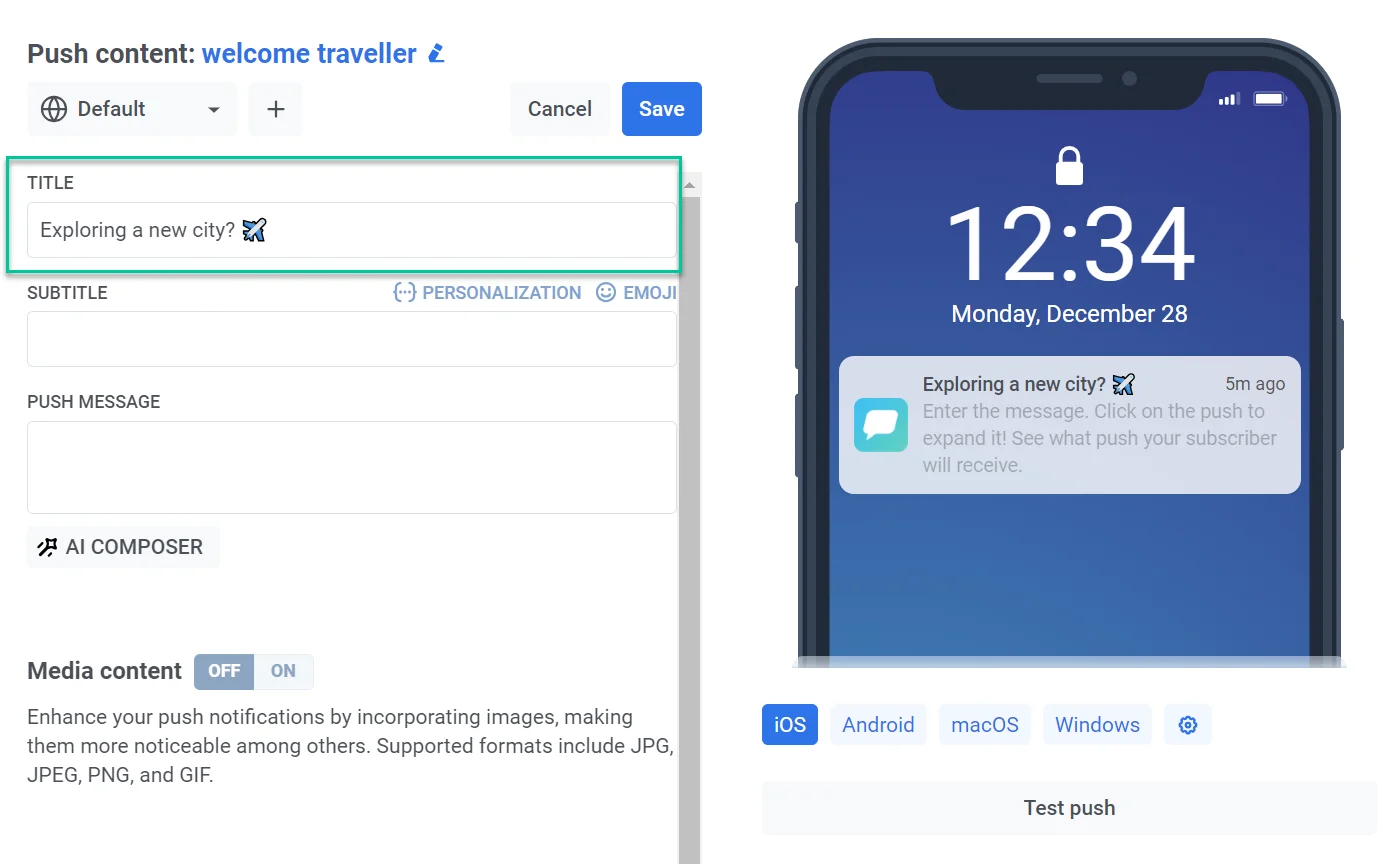
Добавьте заголовок push-уведомления
Anchor link toЗаголовки push-уведомлений не являются обязательными, но вы можете использовать их, если предпочитаете отображать уникальную фразу вместо названия вашего приложения в каждом push-уведомлении.
Чтобы добавить заголовок, просто введите текст в соответствующее поле. Вы также можете добавить персонализацию и эмодзи.
Добавьте подзаголовок
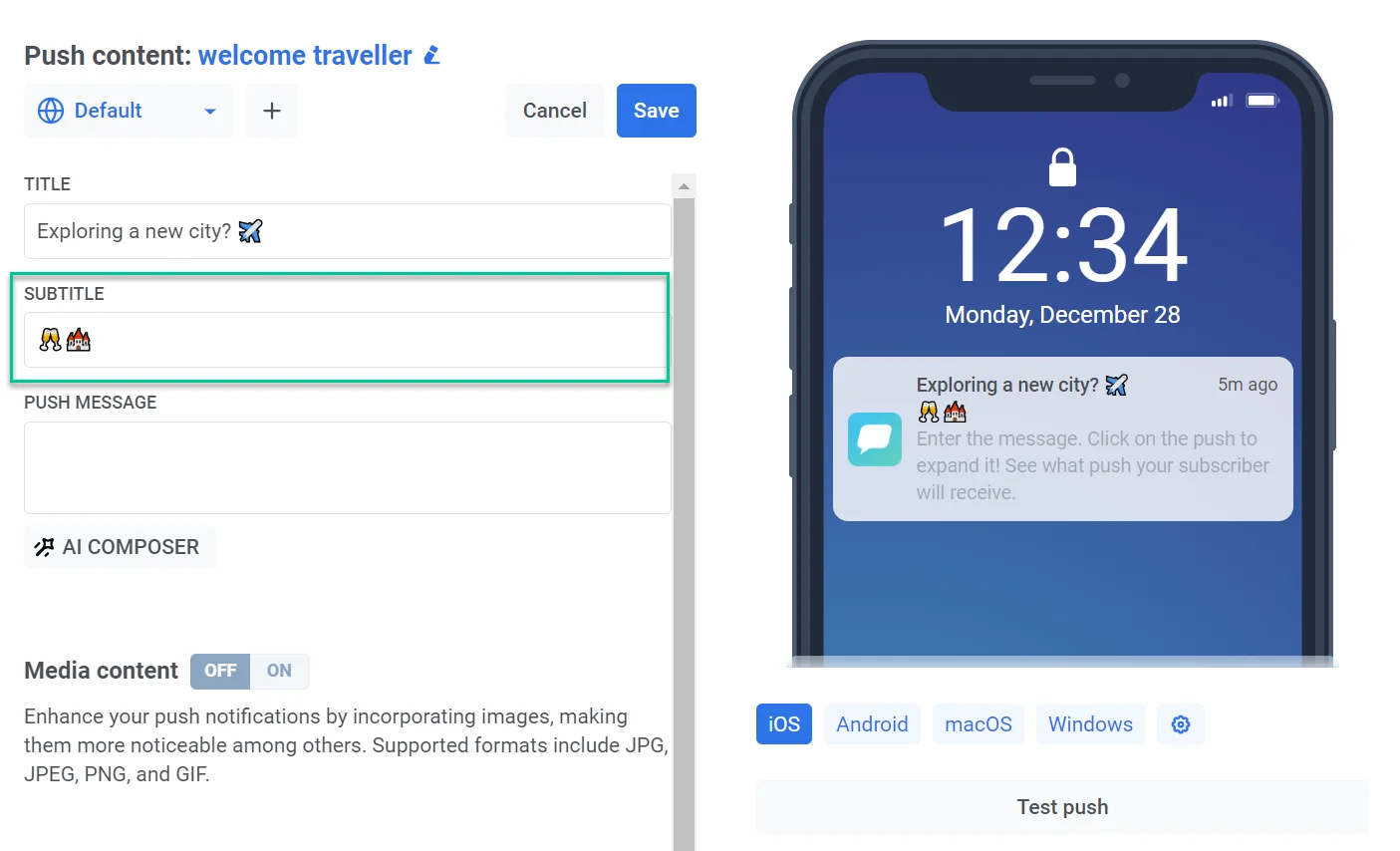
Anchor link toВведите текст подзаголовка, чтобы предоставить дополнительный контекст, детали или сделать ваше уведомление более привлекательным. Обратите внимание, что функциональность подзаголовков в настоящее время ограничена устройствами iOS. Если push-уведомление с подзаголовком будет получено на устройстве Android или любой другой платформе, подзаголовки не будут отображаться.
Добавьте сообщение push-уведомления
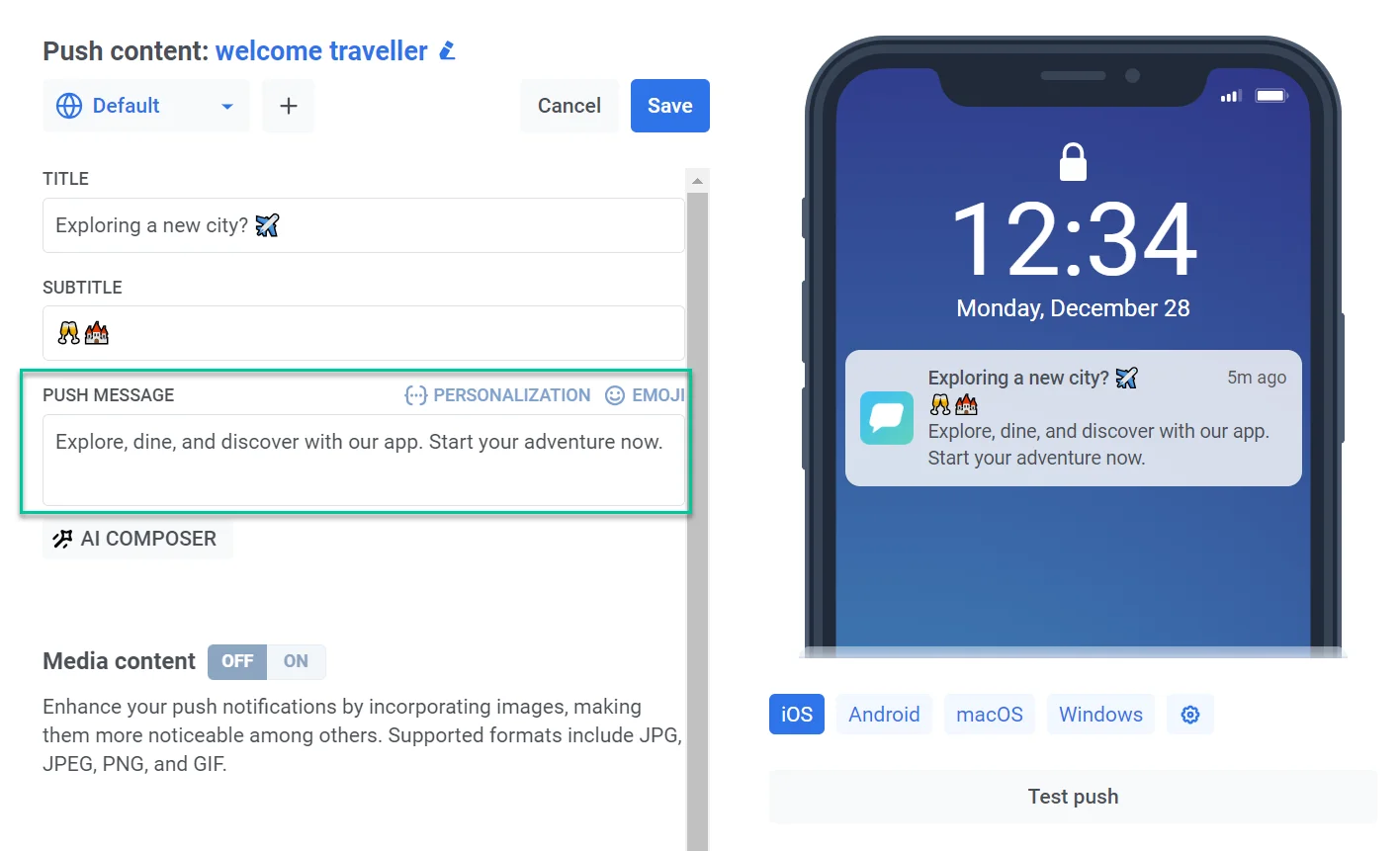
Anchor link toВведите текст, который вы хотите, чтобы пользователи увидели в push-уведомлении. Это основной контент, который они получат на свои устройства. Вы также можете добавлять эмодзи и включать элементы персонализации, чтобы сделать ваше сообщение более релевантным для каждого пользователя. Предварительный просмотр помогает убедиться, что ваш текст полностью отображается на разных устройствах.
Чтобы сгенерировать текст вместо того, чтобы вводить его самостоятельно, или перевести его на другие выбранные вами языки, используйте кнопки AI Composer и AI Translate под полем. См. AI-композитор для push-уведомлений и Перевод с помощью AI. Чтобы вместо этого импортировать переводы из файла, используйте кнопки Импорт и Экспорт рядом с селектором языков. См. Импорт и экспорт переводов.
Персонализация контента push-уведомлений
Anchor link toPushwoosh позволяет персонализировать элементы push-уведомлений, такие как заголовки, подзаголовки и сообщения. Это означает, что вы можете адаптировать свой контент для отдельных пользователей для более привлекательного взаимодействия. Для этого:
- Нажмите на ссылку Персонализировать над полем заголовка, подзаголовка или сообщения, которое вы хотите персонализировать.
- Появится выпадающее меню с доступными тегами данных пользователя. Выберите тег, который лучше всего соответствует вашей цели персонализации (например, имя пользователя, город и т. д.), или введите имя, которое еще не является тегом в вашей учетной записи — например, заполнитель для атрибута Journey, который вы планируете добавить позже.
- Выберите желаемый модификатор формата. Опции зависят от типа тега — для тега типа String:
- CapitalizeFirst. Первая буква значения тега будет написана в верхнем регистре, а остальные — в нижнем. Например: “john doe” становится “John doe”.
- CapitalizeAllFirst. Первая буква каждого слова в значении тега будет написана в верхнем регистре. Например: “john doe” становится “John Doe”.
- UPPERCASE. Преобразует все буквы в значении тега в верхний регистр. Например: “john doe” становится “JOHN DOE”.
- Lowercase. Преобразует все буквы в значении тега в нижний регистр. Например: “JOHN DOE” становится “john doe”.
- Regular. Сохраняет форматирование текста таким, каким оно было в исходных данных. Например, если пользователь указал свое имя как “john doe” в настройках учетной записи вашего приложения, оно останется “john doe” в персонализированном тексте push-уведомления.
Теги Integer, Price и Date предлагают другой набор модификаторов:
- Теги Price: regular, cent, dollar, comma, euro, jpy, lira.
- Теги Integer: те же модификаторы, что и у Price, плюс 8 форматов даты, так как тег Integer также может содержать временную метку Unix.
- Теги Date: те же 8 форматов даты, плюс regular.
Точные строки формата даты см. в справочнике по API пресетов.
Модификатор формата обязателен для каждого заполнителя. Если вы оставите его неустановленным, поле станет красным, и Pushwoosh заблокирует сохранение с сообщением «Заполнитель персонализации не завершен: выберите для него модификатор».
- В поле Значение тега по умолчанию введите текст, который должен использоваться, если данные тега недоступны для пользователя. Например, для тега
Cityвы можете ввести «ваше туристическое направление» в качестве значения по умолчанию. - Нажмите Вставить.
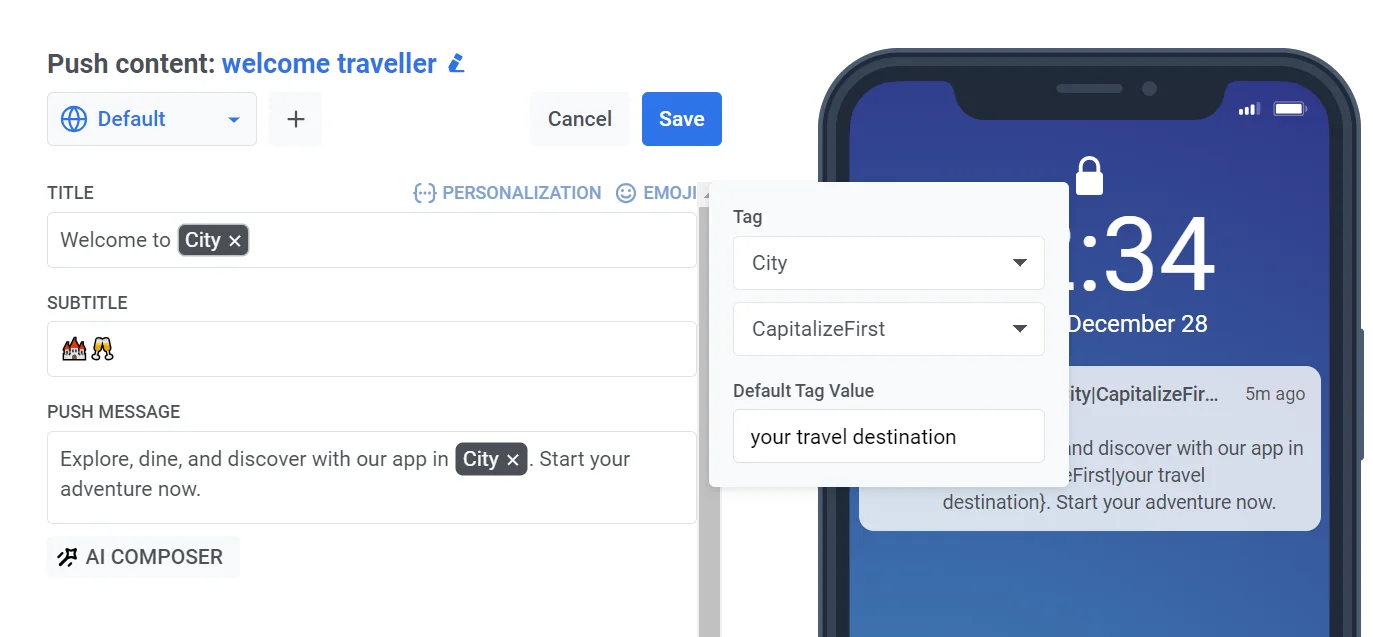
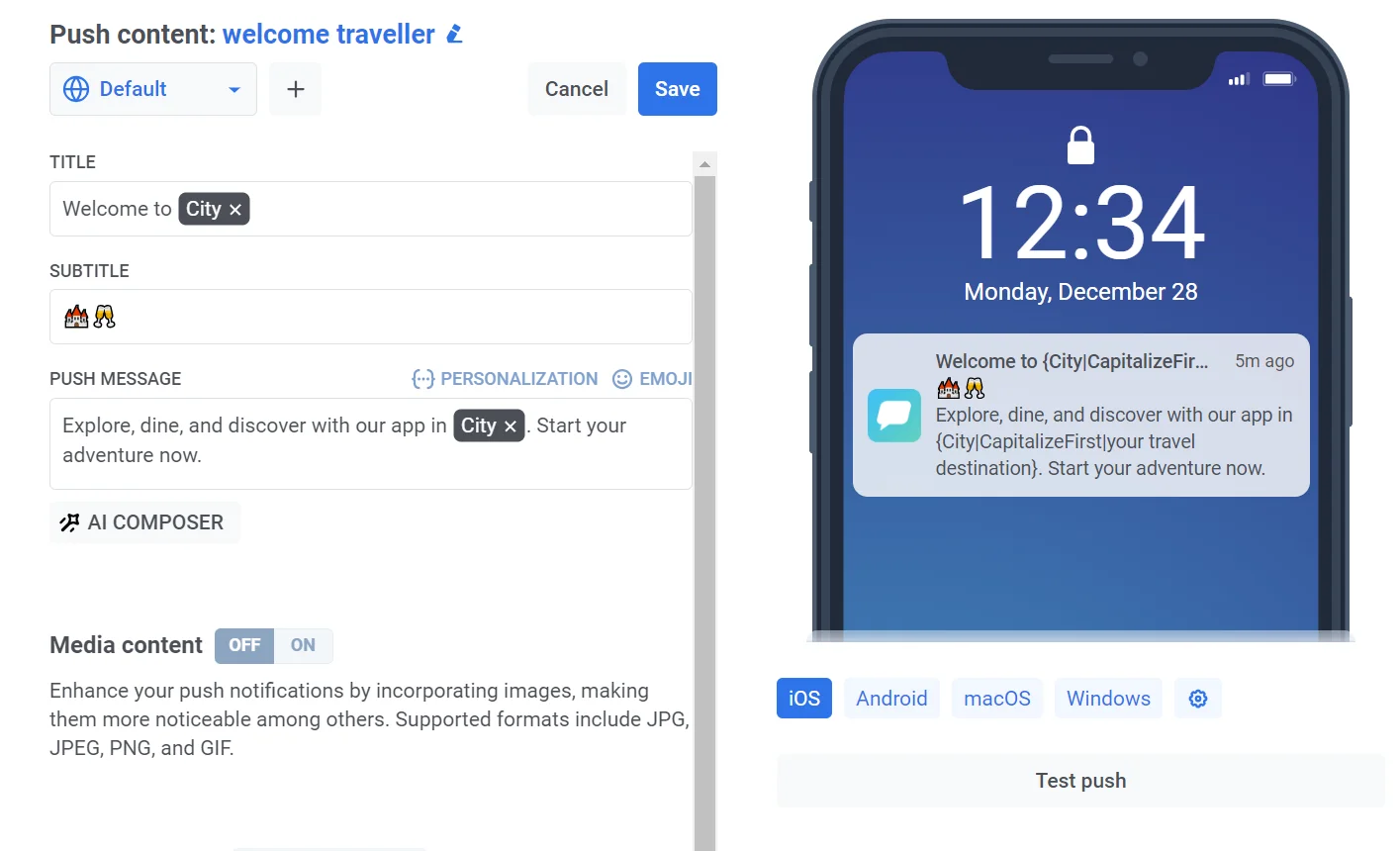
Например, представьте, что у вас есть приложение для путешествий и вы хотите нацелиться на пользователей, исследующих новый город, с помощью push-уведомления, продвигающего туры и гиды. Чтобы персонализировать сообщение, выберите тег City и примените модификатор формата CapitalizeFirst.
Вы не ограничены уже собранными тегами — вы можете персонализировать с помощью имени тега, которое ваше приложение еще не отправляет. Узнайте больше о тегах
Проверка синтаксиса Liquid
Anchor link toЕсли вы используете шаблоны Liquid в заголовке, подзаголовке или сообщении вашего push-уведомления, вы можете проверить их на наличие синтаксических ошибок перед сохранением. Это поможет вам выявить такие проблемы, как незакрытые теги или опечатки, на ранней стадии, чтобы ваша персонализация корректно отображалась при отправке push-уведомления.
Чтобы запустить проверку, нажмите кнопку Проверить синтаксис Liquid.
Pushwoosh проверяет заголовок, подзаголовок и сообщение на каждом добавленном вами языке. Если обнаруживается синтаксическая ошибка, появляется уведомление с указанием проблемы.
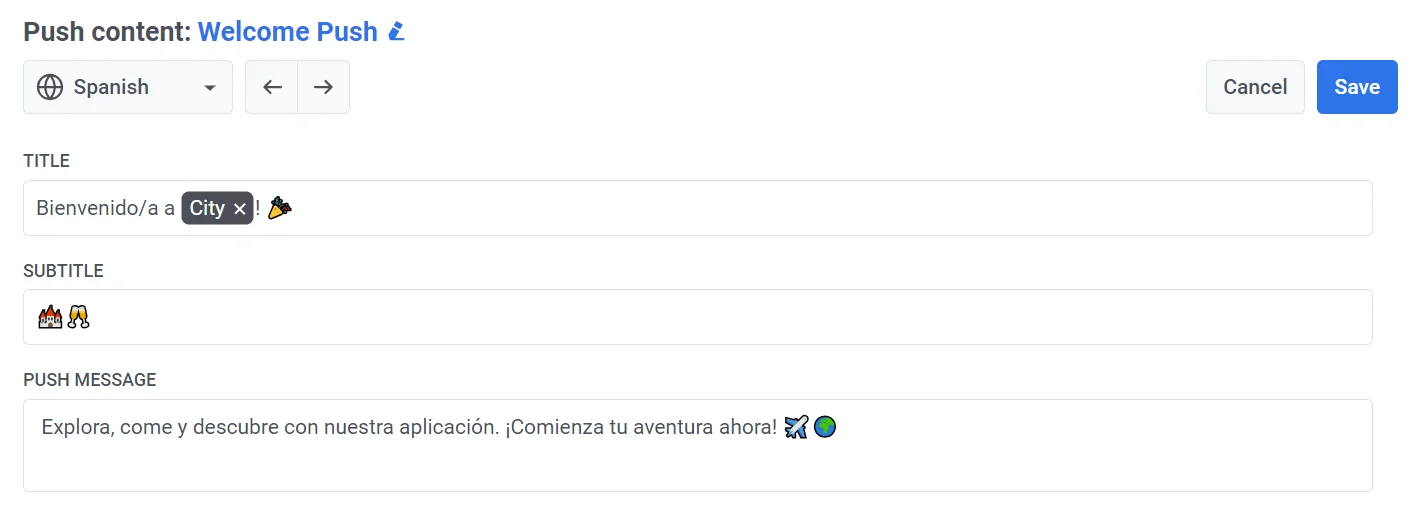
Создайте специальный текст на всех выбранных вами языках
Anchor link toЕсли вы хотите отправлять контент push-уведомлений на нескольких языках, вам нужно будет создать контент для каждого выбранного языка.
Выберите язык из выпадающего меню и заполните все поля, как описано выше.
Добавьте медиаконтент
Anchor link toВы можете дополнительно добавлять изображения в свои push-уведомления, чтобы улучшить их визуальную привлекательность и потенциально повысить вовлеченность пользователей. Поддерживаемые форматы включают JPG, JPEG, PNG и GIF.
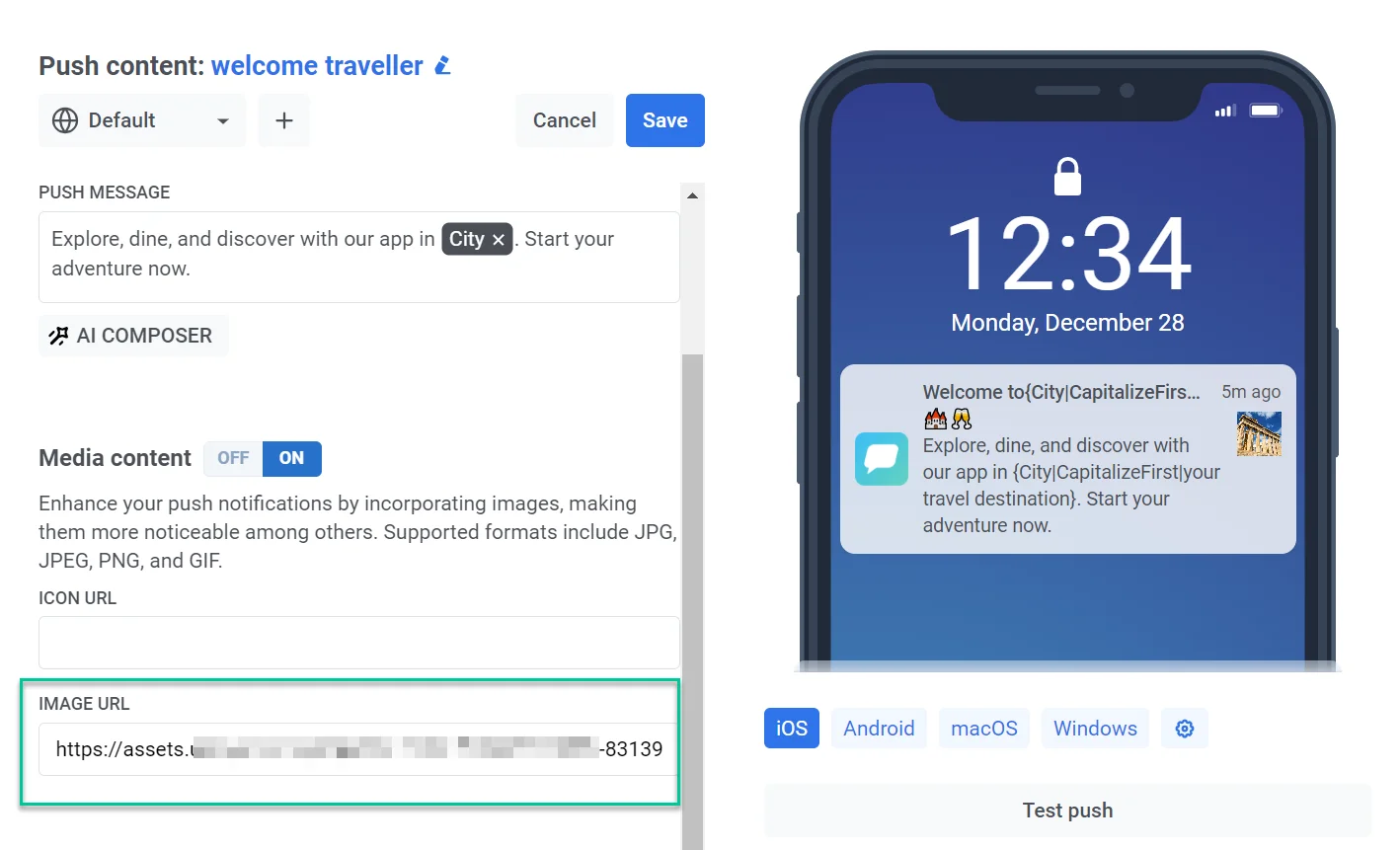
Чтобы добавить медиаконтент, включите переключатель Медиаконтент, затем заполните URL баннера или Иконка:
- Вставьте URL-адрес непосредственно в поле.
- Нажмите на значок изображения рядом с полем, чтобы открыть Медиахранилище. Выберите уже загруженное изображение, найдите подходящее в Stock photos или создайте новое в Generate with AI. Если в пресете уже есть заголовок или текст, чекбокс Match the push message позволяет AI сгенерировать изображение для этого push-уведомления. Подробнее — в разделе Генерация изображения для push-уведомления.
Изображение в URL баннера появляется в развернутом уведомлении и в предварительном просмотре push-уведомления.
Вы также можете указать в URL баннера сгенерированное изображение штрих-кода с кодом ваучера получателя, но только когда этот пресет отправляется из элемента Push в Customer Journey с включенной опцией Использовать ваучеры. См. Отображение ваучера в виде штрих-кода.

Добавьте спонсируемую рекламную кампанию
Anchor link toВыберите Спонсируемое push-уведомление в качестве типа контента, чтобы продать это push-уведомление рекламодателю через кампанию из вашего Рекламного инвентаря.
Выберите кампанию
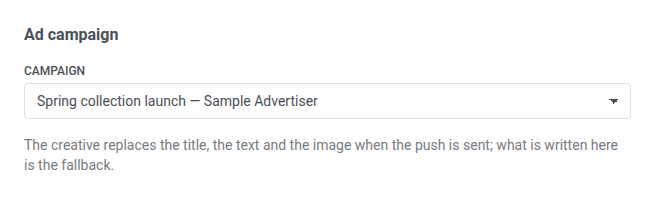
Anchor link toВыберите кампанию из выпадающего списка Кампания, перечисленную по названию и рекламодателю. Здесь отображаются только кампании с включенным каналом Push. Если таких еще нет, сначала включите Push для кампании в Рекламном инвентаре.
Поле Кампания является обязательным. Кнопка Сохранить остается неактивной, пока вы не выберете кампанию.
Резервный контент
Anchor link toНапишите заголовок, сообщение и медиа так же, как и для любого другого пресета push-уведомлений. Этот контент является резервным: когда кампания разрешается во время отправки, заголовок, текст и изображение ее креатива заменяют то, что вы написали, а ее целевой URL заменяет действие по клику.
Pushwoosh отправляет ваш написанный контент, когда креатив не разрешается:
- кампания не Активна (она в статусе Черновик, Приостановлена или Завершена)
- достигнут лимит отправки
- ни один из ее креативов не имеет одновременно заголовка и текста
Отслеживание эффективности
Anchor link toПосле того как это push-уведомление будет отправлено, вы найдете его эффективность вместе с эффективностью email-кампании в ее отчете. Нажатия на push-уведомления учитывают нажатие на само уведомление, а не клик по целевому URL.
Определите следующий шаг для пользователей, которые нажимают на уведомление
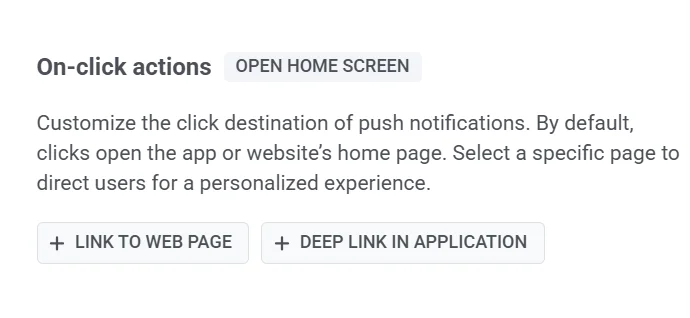
Anchor link toПо умолчанию, когда пользователи нажимают на push-уведомления, они перенаправляются на главный экран вашего приложения или на главную страницу вашего веб-сайта. Однако вы можете настроить уведомление так, чтобы перенаправлять пользователей на определенную страницу в вашем приложении, на веб-страницу или в другое приложение, например YouTube.
Для этого выполните следующие шаги:
-
Перейдите в раздел Действия по клику пресета Push.
-
Выберите тип ссылки:
- Ссылка на веб-страницу: веб-адрес, который открывается у подписчиков на всех платформах, включая пользователей приложения.
- Глубокая ссылка или URL: ссылка только для пользователей приложения, заданная для всех платформ или для одной из них.
Ссылка на веб-страницу
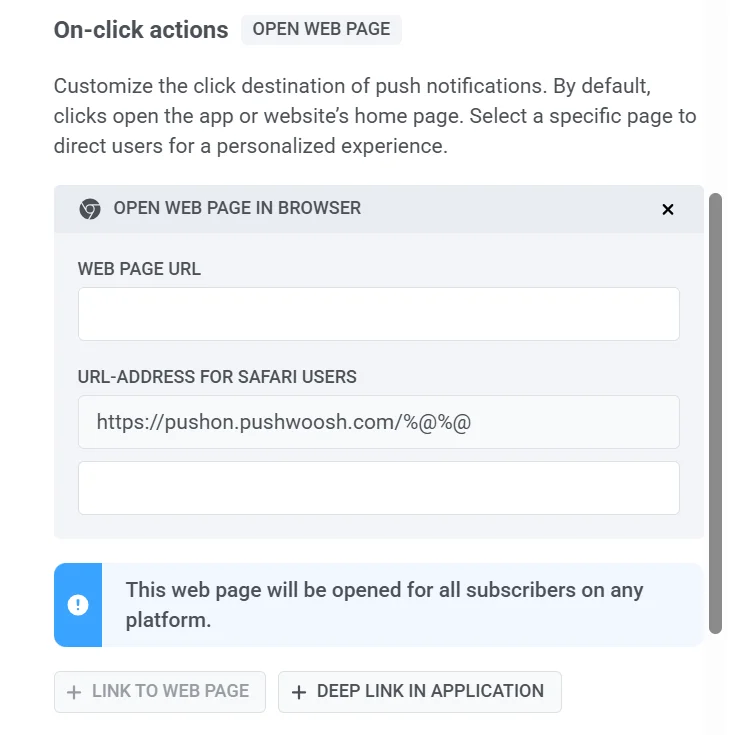
Anchor link toВведите адрес в поле URL веб-страницы. Он открывается и у веб-подписчиков, и у пользователей приложения. Если вы также задали глубокую ссылку, пользователи приложения на платформах, для которых она задана, перейдут по глубокой ссылке.
Safari открывает веб-ссылки немного по-другому, поэтому Pushwoosh автоматически обрабатывает это для вас. Когда подписчик Safari нажимает на ваше уведомление, он сначала переходит по специальной ссылке Pushwoosh, которая затем перенаправляет его на вашу фактическую страницу. Вы увидите эту ссылку в поле URL-адрес для пользователей Safari. Она уже заполнена, и вам не нужно ничего менять.
В большинстве случаев это все, что вам нужно знать. Второе поле, Параметры URL-адреса для пользователей Safari, предназначено только для страниц, которым для корректной работы требуется дополнительная информация в ссылке, например, код отслеживания. Если ваша страница этого не требует, просто оставьте его пустым.
Глубокая ссылка или URL
Anchor link to- Выберите целевые платформы:
- Для всех платформ
- Только для iOS
- Только для Android
- Только для Huawei
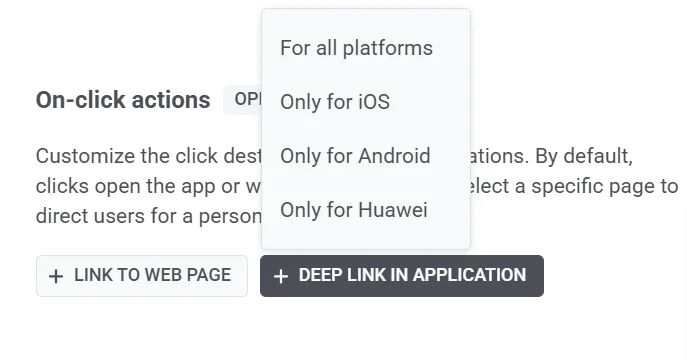
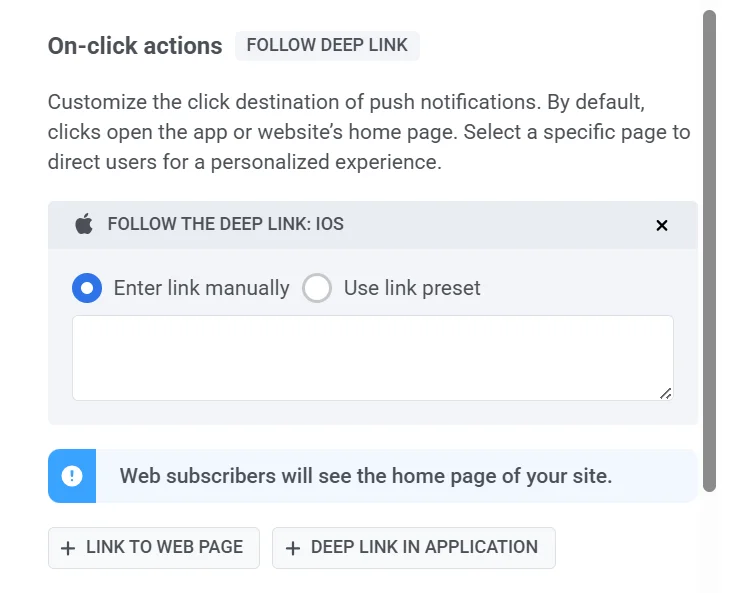
- Введите URL-адрес глубокой ссылки. Есть 2 способа сделать это:
- Ввести ссылку вручную. Введите URL-адрес глубокой ссылки для страницы или функции, к которой вы хотите, чтобы пользователи получили доступ в вашем приложении, например
myapp://promotion?id=42. Здесь подойдет и обычный адресhttps://, если вы хотите, чтобы пользователи приложения на выбранной платформе перешли из приложения на веб-сайт или в другое приложение. - Использовать пресет ссылки. Если у вас есть предопределенные пресеты глубоких ссылок, вы можете выбрать один из доступного списка. Пресетами можно управлять в Настройки > Глубокие ссылки, если это необходимо. Узнать больше
Как только здесь будет установлен URL веб-страницы или глубокой ссылки, вы можете автоматически заполнить заголовок, сообщение и изображение баннера push-уведомления с этой страницы, вместо того чтобы вводить их вручную. См. Заполнение контента по ссылке.
Открытие видео YouTube или другого приложения
Anchor link toЧтобы отправить пользователей приложения на видео YouTube, канал YouTube или любую другую внешнюю страницу, не нужны ни глубокая ссылка, ни изменения в приложении. Используйте обычный веб-адрес:
- Скопируйте адрес видео или канала, например
https://www.youtube.com/watch?v=VIDEO_IDилиhttps://www.youtube.com/@channel. - Добавьте адрес одним из двух способов:
- Чтобы он открывался у всех подписчиков, нажмите Ссылка на веб-страницу и вставьте адрес в поле URL веб-страницы.
- Чтобы он открывался только у пользователей приложения или только на одной платформе, выполните шаги из раздела Глубокая ссылка или URL и введите адрес через Ввести ссылку вручную.
Когда пользователь нажимает на уведомление, устройство открывает адрес так же, как ссылку, нажатую в любом другом месте. Адрес открывается в приложении YouTube, если оно установлено, а иначе — в браузере. На iOS и Android это работает одинаково.
Глубокая ссылка с вашей собственной схемой, например myapp://live-game, — другой случай. Она открывает экран внутри вашего приложения, поэтому ваши разработчики должны сначала настроить ее в приложении. См. Глубокие ссылки.
Добавление пользовательских данных
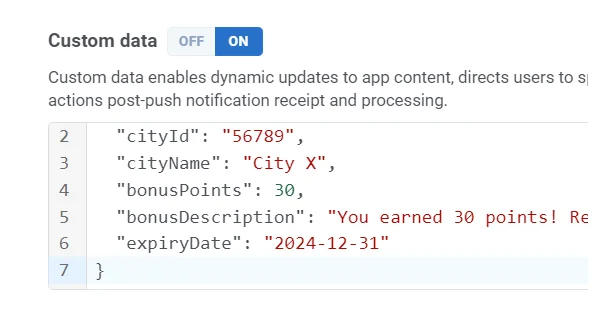
Anchor link toПользовательские данные позволяют включать дополнительную информацию в ваши push-уведомления. Эта информация структурирована как объект JSON, содержащий пары ключ-значение. Используя пользовательские данные, вы можете динамически обновлять контент вашего приложения, направлять пользователей в определенные разделы приложения и управлять действиями после получения и обработки push-уведомлений. Узнать больше
Чтобы включить пользовательские данные в ваше push-уведомление, просто включите переключатель Пользовательские данные и вставьте ваши данные JSON в поле пользовательских данных.
Настройка параметров уведомлений
Anchor link toНастройки уведомлений в пресетах Push позволяют настраивать, как пользователи получают и взаимодействуют с уведомлениями. Вы можете определить количество значков, предпочтения звука и приоритет доставки, чтобы уведомления соответствовали требованиям вашего приложения.
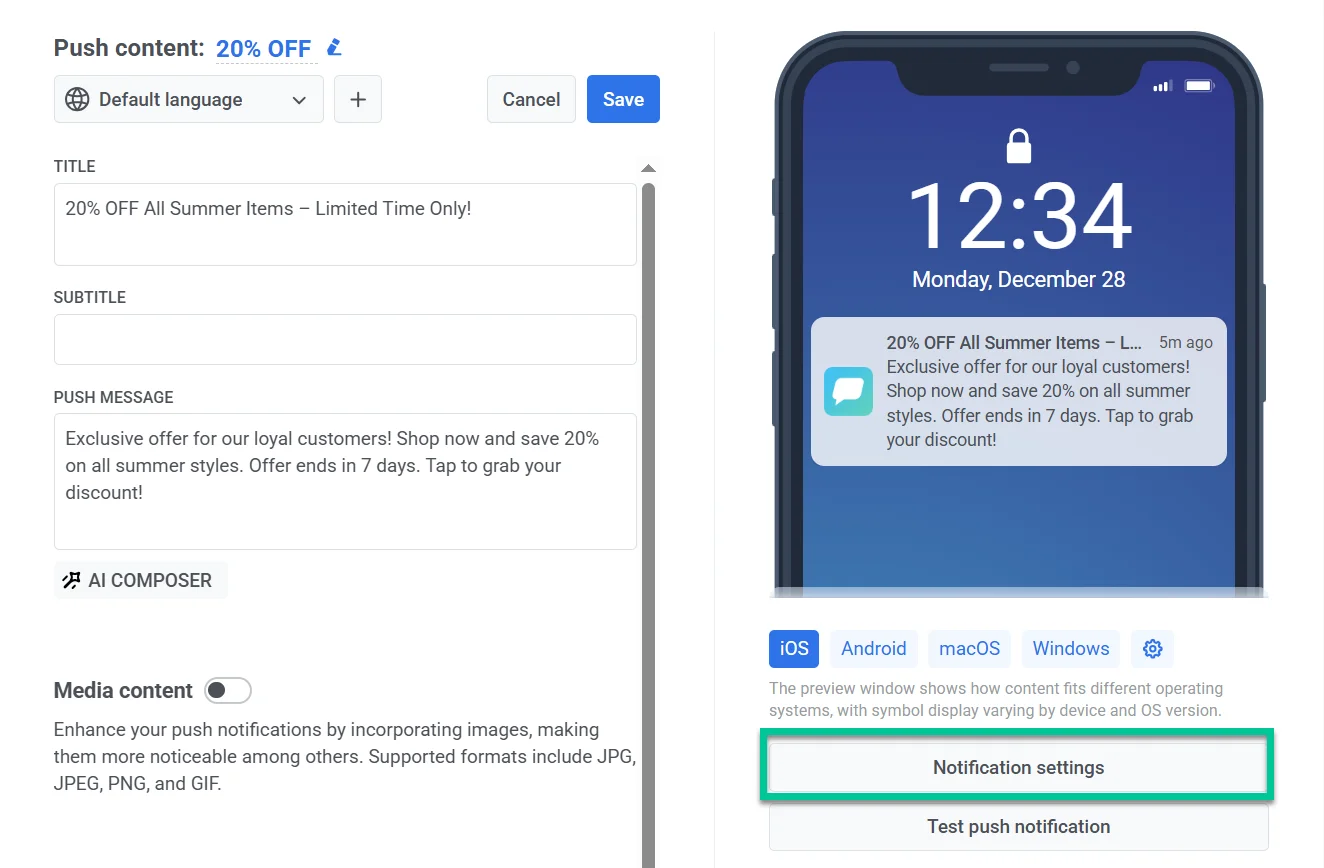
Чтобы настроить эти параметры, нажмите Настройки уведомлений под предварительным просмотром push-уведомления.
Установка количества значков
Anchor link toКоличество значков — это число, отображаемое на иконке приложения, обычно указывающее на непрочитанные сообщения или уведомления. Использование количества значков в пресетах Push гарантирует, что уведомления последовательно обновляют значок на иконке приложения, помогая пользователям отслеживать непрочитанные сообщения, задачи или оповещения.
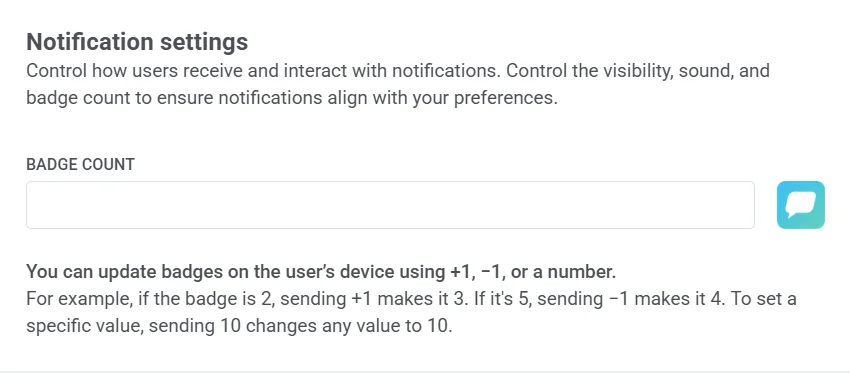
Увеличить (+1): Добавляет 1 к текущему количеству значков.
Пример: Push-уведомление о новом сообщении увеличивает количество значков с 2 до 3, указывая на 3 непрочитанных сообщения.
Уменьшить (-1): Вычитает 1 из текущего количества значков. Пример: Push-уведомление подтверждает выполненную задачу, уменьшая количество значков с 5 до 4, показывая 4 ожидающие задачи.
Установить конкретное число: Присваивает точное количество значков.
Пример: Push-уведомление от новостного приложения устанавливает количество значков на 10, когда доступно 10 непрочитанных статей.
Настройки для конкретных платформ
Anchor link toВы можете настраивать параметры уведомлений отдельно для платформ iOS, Android и Huawei, переключаясь между соответствующими вкладками.
Настройки уведомлений для iOS
Anchor link to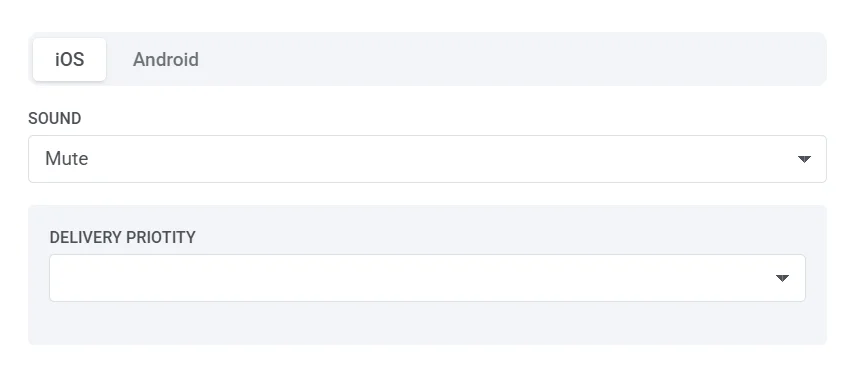
Звук
Anchor link toВыберите звук уведомления из выпадающего меню.
- По умолчанию: Воспроизводит системный звук уведомления по умолчанию.
- Без звука: Отключает звук для этого уведомления.
- bubble.wav.
Приоритет доставки
Anchor link toПриоритет доставки определяет, как push-уведомления обрабатываются на устройстве пользователя, обеспечивая своевременную доставку важных сообщений в зависимости от их срочности. Вы можете выбрать один из следующих уровней приоритета:
- Критический: Доставляется немедленно, даже если включен режим «Не беспокоить». Эти уведомления включают экран, обходят переключатель беззвучного режима и воспроизводят звук. Требует одобренного Apple разрешения и должен использоваться для экстренных оповещений (например, о суровой погоде, предупреждениях о безопасности).
- Активный: Стандартные push-уведомления, которые появляются мгновенно, включают экран и воспроизводят звуки или вибрацию. Блокируются режимом «Фокус», что означает, что пользователи не получат их, если настройки их устройства ограничивают уведомления. Лучше всего подходит для сообщений в чате или важных обновлений.
- Чувствительный ко времени: Доставляется немедленно, даже если включен режим «Фокус», с желтым баннером «Чувствительно ко времени». Пользователи могут отключить этот уровень прерывания. Идеально подходит для срочных оповещений, таких как предупреждения о безопасности учетной записи или обновления о доставке посылок.
- Пассивный: Добавляется в центр уведомлений без включения экрана или воспроизведения звука. Эти уведомления не обходят режим «Фокус» и лучше всего подходят для несрочных обновлений, рекомендаций или рекламных предложений.
Корневые параметры
Anchor link toКорневые параметры — это необработанные пары ключ-значение, которые объединяются непосредственно с полезной нагрузкой iOS для расширенных настроек, которые не предоставляет пользовательский интерфейс пресета. Добавляйте их в формате JSON, например {"key": "value"}.
Настройки уведомлений для Android
Anchor link to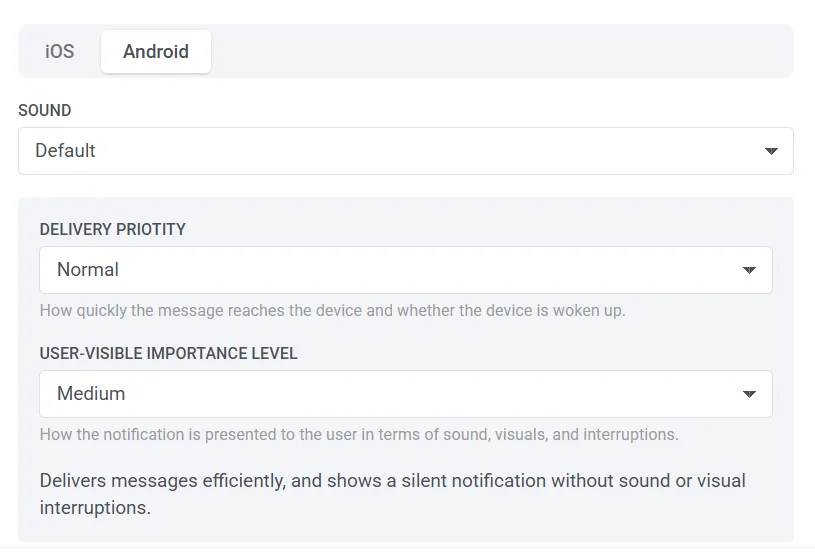
Настройки звука
Anchor link toВыберите, как уведомления воспроизводят звуки при получении:
- По умолчанию: Использует системный звук уведомления по умолчанию.
- Без звука: Доставляет уведомление без звука.
Приоритет доставки
Anchor link toПриоритет доставки определяет, как push-уведомления обрабатываются на устройстве пользователя, обеспечивая своевременную доставку важных сообщений в зависимости от их срочности. Вы можете выбрать один из следующих уровней приоритета:
- Высокий: Гарантирует немедленную доставку уведомления со звуковыми и визуальными оповещениями. Подходит для сообщений, чувствительных ко времени, таких как уведомления в чате или оповещения.
- Нормальный: Эффективно доставляет уведомления, не переопределяя системные настройки. Стандартный приоритет для большинства уведомлений.
Видимый для пользователя уровень важности
Anchor link toВидимый для пользователя уровень важности контролирует, как уведомления отображаются для пользователей, включая звук, визуальные эффекты и прерывания. Выберите подходящий уровень, соответствующий срочности ваших уведомлений:
- Нет: Доставляется без звука и визуальных оповещений.
- Низкий: Без звука; не появляется в строке состояния.
- Средний: Без звука; появляется в строке состояния.
- Высокий: Воспроизводит звук и появляется в строке состояния.
- Срочный: Воспроизводит звук и появляется как всплывающее уведомление.
Корневые параметры
Anchor link toКорневые параметры — это необработанные пары ключ-значение, которые объединяются непосредственно с полезной нагрузкой Android для расширенных настроек, которые не предоставляет пользовательский интерфейс пресета. Добавляйте их в формате JSON, например {"key": "value"}.
Настройки уведомлений для Huawei
Anchor link to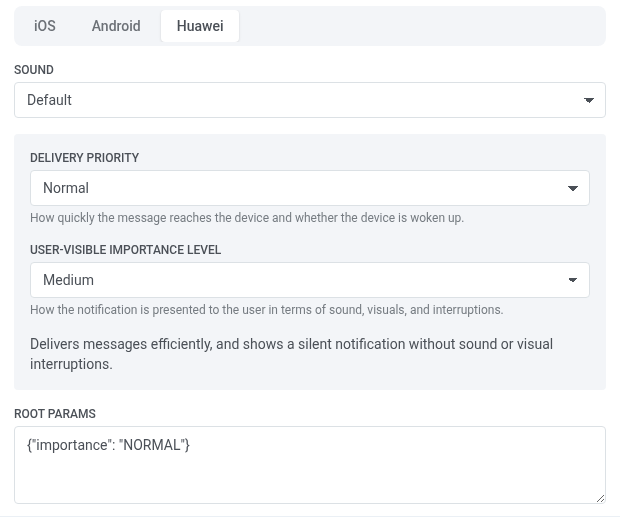
Настройки звука
Anchor link toВыберите, как уведомления воспроизводят звуки при получении:
- По умолчанию: Использует системный звук уведомления по умолчанию.
- Без звука: Доставляет уведомление без звука.
Приоритет доставки
Anchor link toПриоритет доставки определяет, как push-уведомления обрабатываются на устройстве пользователя, обеспечивая своевременную доставку важных сообщений в зависимости от их срочности. Вы можете выбрать один из следующих уровней приоритета:
- Высокий: Гарантирует немедленную доставку уведомления со звуковыми и визуальными оповещениями. Подходит для сообщений, чувствительных ко времени, таких как уведомления в чате или оповещения.
- Нормальный: Эффективно доставляет уведомления, не переопределяя системные настройки. Стандартный приоритет для большинства уведомлений.
Видимый для пользователя уровень важности
Anchor link toВидимый для пользователя уровень важности контролирует, как уведомления отображаются для пользователей, включая звук, визуальные эффекты и прерывания. Выберите подходящий уровень, соответствующий срочности ваших уведомлений:
- Нет: Доставляется без звука и визуальных оповещений.
- Низкий: Без звука; не появляется в строке состояния.
- Средний: Без звука; появляется в строке состояния.
- Высокий: Воспроизводит звук и появляется в строке состояния.
- Срочный: Воспроизводит звук и появляется как всплывающее уведомление.
Корневые параметры
Anchor link toКорневые параметры — это необработанные пары ключ-значение, которые объединяются непосредственно с полезной нагрузкой Huawei для расширенных настроек, которые не предоставляет пользовательский интерфейс пресета. Добавляйте их в формате JSON, например {"key": "value"}.
Предварительный просмотр и сохранение контента push-уведомлений
Anchor link toРедактор контента push-уведомлений предоставляет удобный способ визуализировать, как ваше уведомление будет выглядеть на устройствах получателей. Просто выберите целевую платформу, для которой вы хотите предварительно просмотреть уведомление (например, Android, iOS).
Чтобы убедиться, что ваши push-уведомления настроены правильно и отображаются так, как ожидалось, отправьте тестовое push-уведомление на специальное устройство с помощью функции Тестовое push-уведомление. Узнайте больше о тестовых устройствах
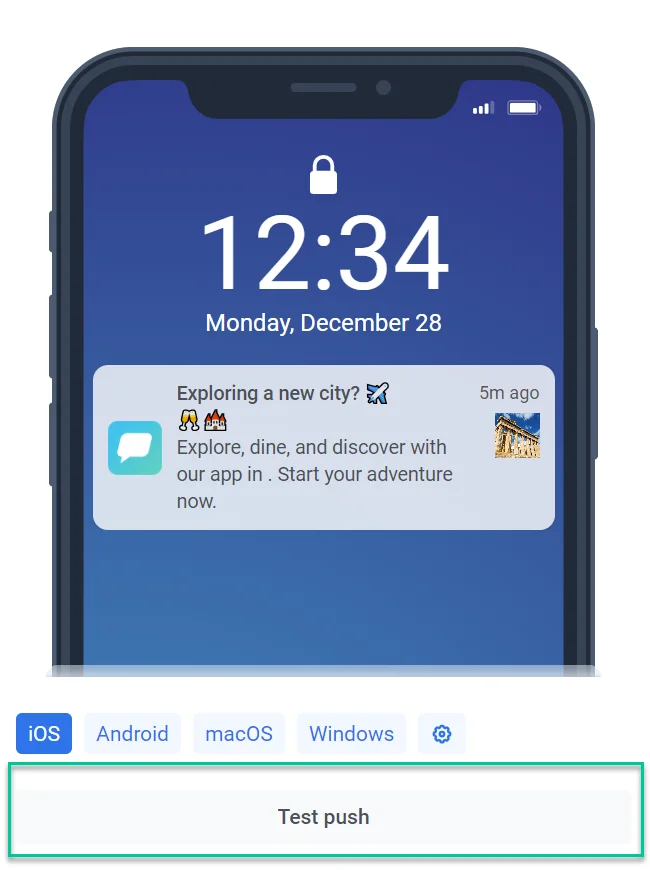
После того как вы завершите работу над контентом вашего push-уведомления, обязательно нажмите кнопку Сохранить, расположенную в верхней части редактора.

После сохранения ваше push-уведомление будет добавлено в список доступного контента для push-уведомлений. Затем вы сможете легко получить к нему доступ и использовать его в своих будущих кампаниях. Узнать больше
Сохранение сообщения во входящие
Anchor link toСохранение push-уведомления во входящие пользователя не настраивается в редакторе пресетов push-уведомлений. Включите эту опцию при отправке сообщения. См. Сохранение push-уведомления во входящие пользователя.
Версии и отправка контента на одобрение
Anchor link toPushwoosh сохраняет новую версию этого пресета каждый раз, когда вы нажимаете Сохранить, независимо от того, включено ли одобрение контента для вашей учетной записи. Откройте историю версий, чтобы сравнить две версии или восстановить текст более ранней версии в редакторе.
Если одобрение контента включено, редактор также показывает значок статуса версии рядом с кнопкой Сохранить: Черновик, На одобрении, Одобрено или Отклонено.
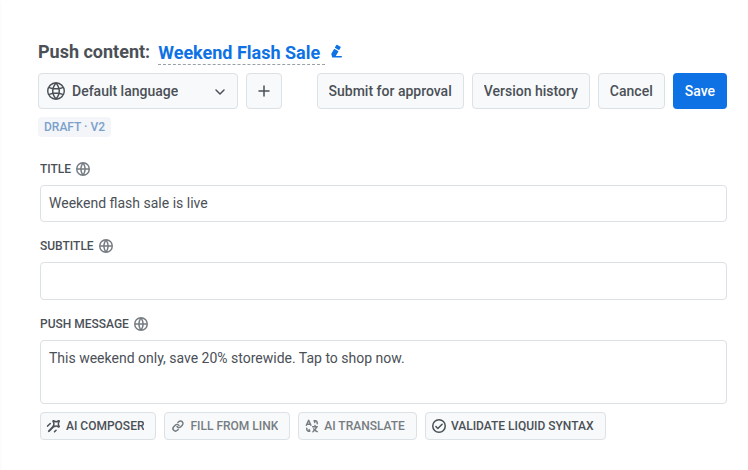
Нажмите Отправить на одобрение рядом с кнопкой Сохранить, чтобы отправить текущую версию на проверку. Значок изменится на На одобрении, и рецензент с разрешением Одобрять сообщения увидит его в своей очереди.
Если рецензент отклоняет его, значок меняется на Отклонено и показывает причину отклонения во второй строке. Отредактируйте контент и снова нажмите Отправить на одобрение, чтобы повторно отправить на проверку.
Редактирование пресета, который в данный момент Одобрен, возвращает его в статус Черновик с номером версии рядом со статусом, например, Черновик · v4. Редактирование также отменяет любой другой запрос, который все еще ожидает одобрения для этого пресета. Полный рабочий процесс, включая то, что происходит при попытке отправить неодобренный контент, см. в разделе Одобрения и версии контента.
Понимание поведения контента push-уведомлений в клонированных точках Journey
Anchor link toКогда вы клонируете элемент push-уведомления в Journey, его контент остается общим между оригиналом и копией. Любые изменения, внесенные в контент в одной точке, автоматически обновят другую.
Если вам нужен уникальный контент для новой точки, создайте новый контент для push-уведомлений вместо изменения существующего.