Отправка сообщений Facebook Messenger через Customer Journey
Отправляйте сообщения Facebook Messenger через Pushwoosh Customer Journey, которые автоматически запускаются, когда пользователь взаимодействует с вашей подключенной страницей Facebook.
Предварительные условия
Anchor link toПрежде чем создавать Journey, подключите свою страницу Facebook в конфигурации платформы Facebook Messenger. В противном случае отправка сообщений Facebook Messenger будет недоступна. Для отправки в реальном времени также требуется одобрение Meta App Review для разрешений Messenger вашего Meta-приложения.
Создание Journey для Facebook Messenger
Anchor link to-
Перейдите в Campaigns → Customer Journey Builder, затем нажмите Build a journey from scratch.
-
Добавьте Trigger-based Entry. Выберите:
PW_FBMessengerReceived, если Journey должно начинаться, когда пользователь отправляет сообщение, илиPW_FBMessengerStarted, если оно должно начинаться, когда пользователь нажимает на пункт меню, быстрый ответ или открывает реферальную ссылку (это может происходить более одного раза для одного пользователя).
-
Добавьте элемент Facebook Messenger и соедините его с триггером входа.

-
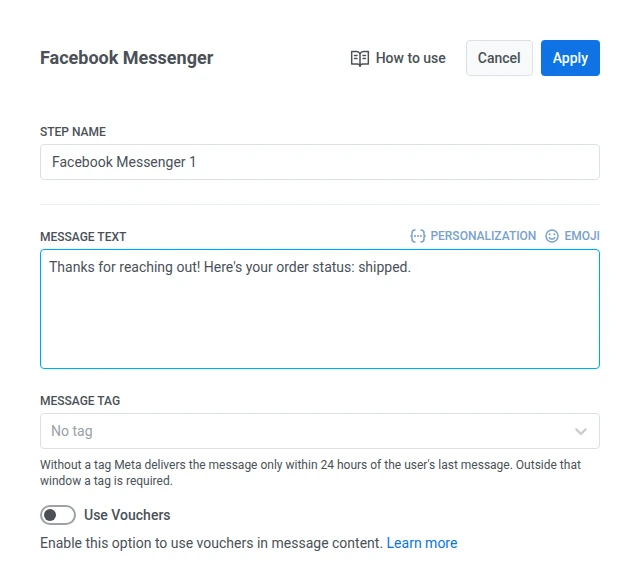
Нажмите на элемент Facebook Messenger, чтобы открыть панель его настроек.
-
Введите Текст сообщения.
-
Установите Тег сообщения, если вам нужно отправить сообщение за пределами 24-часового окна. Оставьте Тег сообщения установленным на No tag, если вы отправляете сообщение в пределах этого окна.
За пределами этого окна Meta требует тег, соответствующий одному из утвержденных случаев использования:
- CONFIRMED_EVENT_UPDATE: напоминание или обновление о событии, на которое получатель должен прийти.
- POST_PURCHASE_UPDATE: обновление, связанное с покупкой, которую получатель уже совершил.
- ACCOUNT_UPDATE: неповторяющееся обновление об изменении в аккаунте получателя.
- HUMAN_AGENT: сообщение от живого оператора в ответ получателю.
Выберите тег, который соответствует реальной причине сообщения. Узнайте больше о тегах сообщений
-
(Необязательно) Чтобы прикрепить код ваучера, включите
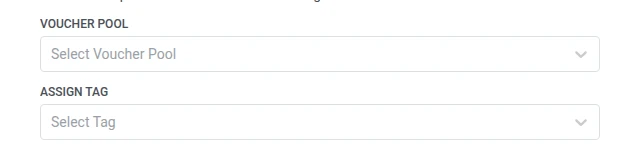
{{voucher}}в текст вашего сообщения, затем:- Переключите Use Vouchers в положение ON.
- В Voucher Pool выберите пул с вашими кодами. Добавьте пул заранее. Узнайте больше о ваучерах
- (Необязательно) В Assign Tag примените тег к пользователям, которые получают ваучер.
-
Нажмите Apply, чтобы сохранить настройки элемента.
-
(Необязательно) Завершите Journey элементом Exit. Шаг без следующего шага также завершает этот путь.
-
Когда будете готовы, нажмите Launch journey, чтобы активировать его.
Ограничения
Anchor link to- Только обычный текст, без шаблонов, кнопок или медиа-вложений.
- За пределами 24-часового окна, открытого входящим сообщением, вам нужен тег сообщения, иначе Meta отклонит отправку.
- Вы не можете подтвердить, что одно конкретное сообщение Messenger в Journey было прочитано.
- Канал будет доставлять сообщения только после того, как Meta одобрит разрешения Messenger вашего Meta-приложения для подключенной страницы.