Настройка стилей и футера для всего письма
Настройка стилей для всего письма
Anchor link toВ Drag & drop редакторе, когда ваше письмо открыто на холсте, откройте вкладку Settings на панели справа.
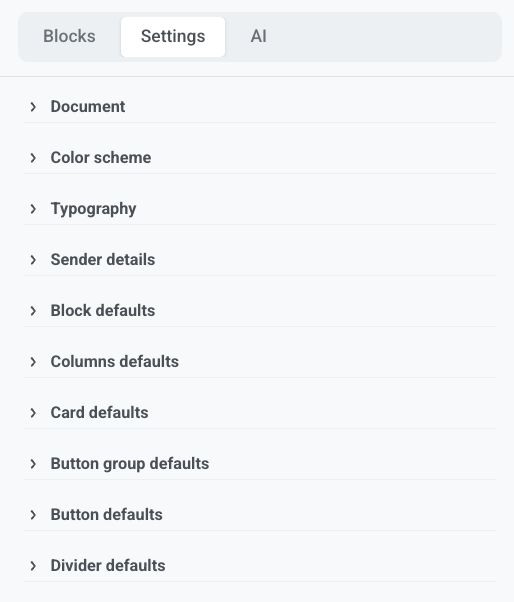
Эти настройки применяются ко всему письму. Чтобы изменить только один блок, выберите его на холсте и переопределите стиль там.
Document
Anchor link toУстановите размер и внешний вид всей области письма:
- Ширина и отступы
- Фоновое изображение (с собственными настройками Fit и положения) или градиент
- Промежуток между блоками
- Радиус скругления углов изображения по умолчанию, радиус скругления углов области контента и тень контента
Сплошной цвет фона для всего письма устанавливается в разделе Color scheme, а не здесь.
Color scheme
Anchor link toУстановите палитру письма:
- Background: сплошной цвет за всем письмом, включая отступы вокруг карточек и других блоков
- Text: текст страницы
- Heading: стили заголовков
- Link: ссылки в меню, у которых нет явно заданного цвета
Другие цвета палитры используются, когда вы выбираете цвета позже в редакторе и когда вы используете ИИ для генерации контента. Блоки, уже находящиеся на холсте, сохраняют установленные для них цвета.
Включите Dark mode variant, чтобы установить отдельные цвета для клиентов, которые поддерживают темный режим.
Typography
Anchor link toУстановите семейство шрифтов для всего письма. Для каждого стиля текста (Heading 1, Heading 2, Normal и т.д.) установите размер шрифта, начертание, высоту строки и межбуквенный интервал.
Sender details
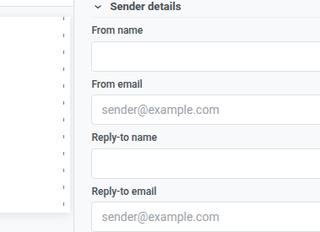
Anchor link toВ Sender details укажите, от кого письмо и куда будут приходить ответы: From name и From email для отправителя, которого видят получатели, Reply-to name и Reply-to email для адреса, на который будут приходить их ответы.
Block and layout defaults
Anchor link toИспользуйте эти настройки, чтобы новые блоки соответствовали стилю письма, пока вы не зададите стиль для конкретного блока на холсте:
- Block defaults: фон, фоновое изображение, цвет рамки, ширина рамки, радиус скругления углов и видимость на мобильных/десктопных устройствах
- Columns defaults: внешние отступы, отступы внутри каждой колонки и промежуток между колонками
- Card defaults: начальный вид для контейнеров Card
- Button group defaults: интервалы и выравнивание для кнопок в группе
- Button defaults: начальный вид для новых блоков Button
- Divider defaults: стиль линии, цвет, толщина и ширина
Значения по умолчанию применяются только там, где блок не устанавливает собственное значение. Если вы измените Corner radius на блоке, эта настройка заменит общее для письма значение по умолчанию для всех углов этого блока. Она не смешивает углы из настроек по умолчанию и настроек блока.
Настройка футера письма
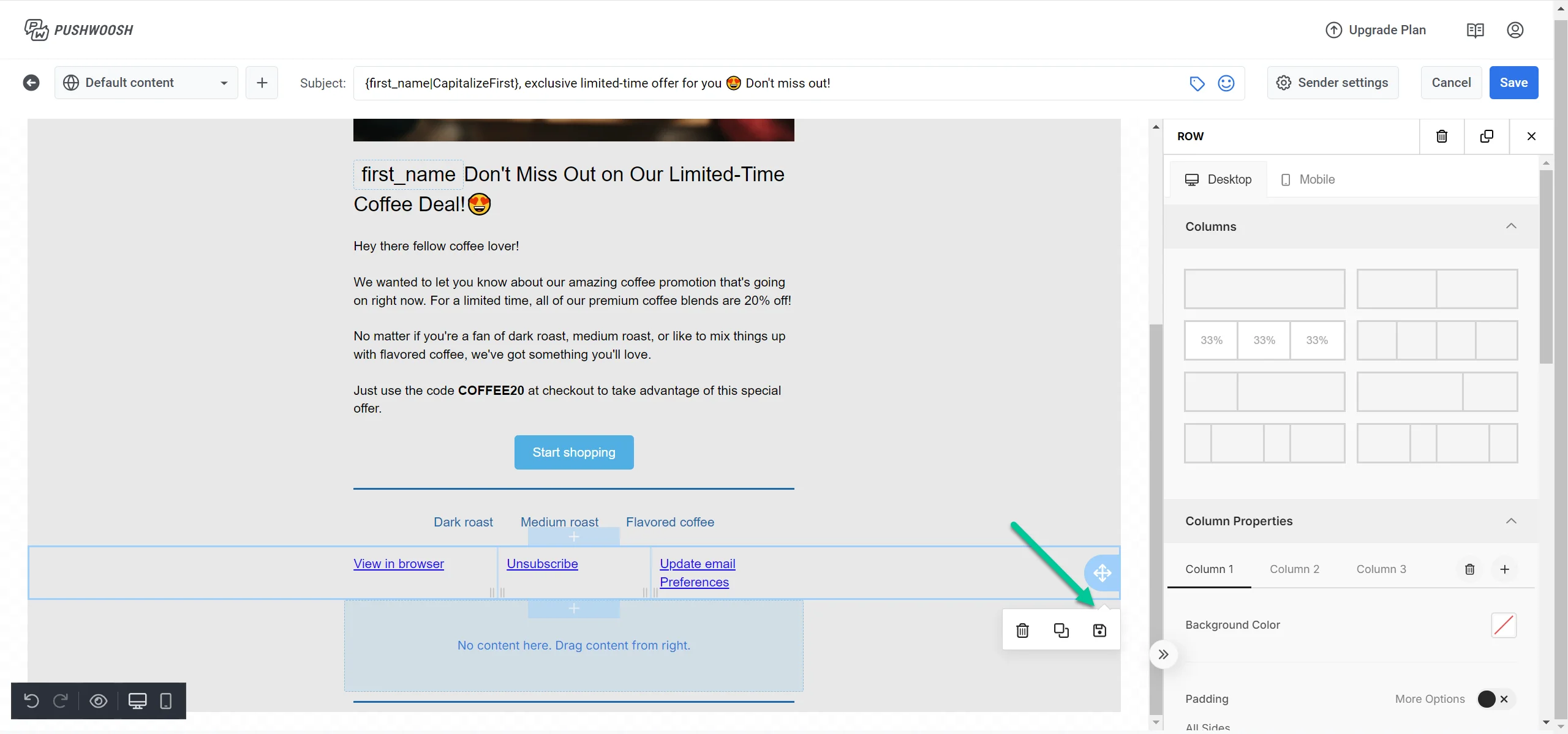
Anchor link toНа панели Layers выберите Footer, чтобы открыть его настройки на панели справа.
Каждое письмо включает блок Footer для юридически необходимой информации об отправителе и ссылки для отписки.
Загрузить или сохранить футер проекта
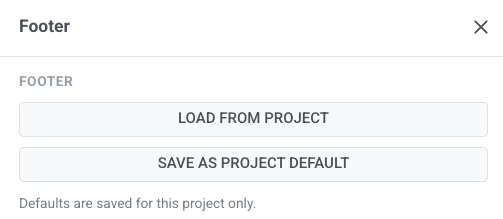
Anchor link to- Загрузить из проекта: заполнить футер этого письма из сохраненного футера на уровне проекта.
- Сохранить по умолчанию: сохранить текущий футер как отправную точку для будущих писем. Используйте это только тогда, когда вы хотите, чтобы новые письма начинались с этого футера.
Значения по умолчанию сохраняются только для этого проекта.
Тип письма и информация о компании
Anchor link to-
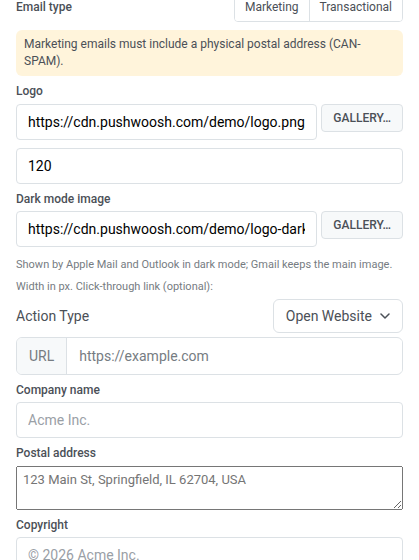
В разделе Email type выберите Marketing или Transactional. Для Marketing в футере сохраняется ссылка для отписки. Для Transactional ссылка для отписки опускается. Видимость ссылки для отписки зависит от этой настройки. Узнайте больше о маркетинговых и транзакционных сообщениях.
-
Установите URL логотипа или выберите логотип из галереи. Этот логотип появляется в футере, внизу email-сообщения. Чтобы показать логотип вверху email-сообщения, добавьте блок Логотип-хедер, который берет логотип из вашего Брендбука.
-
Установите ширину логотипа в пикселях.
-
При желании установите URL Dark mode image или выберите изображение из галереи. Apple Mail и Outlook показывают его вместо основного логотипа, когда получатель читает письмо в темном режиме. Gmail всегда сохраняет основной логотип.
Применение Brand book, в котором есть логотип, заменяет и логотип футера, и его изображение для темного режима на логотип и изображение из Brand book.
-
При желании установите ссылку для перехода: выберите Action Type и введите URL.
-
Заполните Company name, Postal address и Copyright.
Ссылки и значки
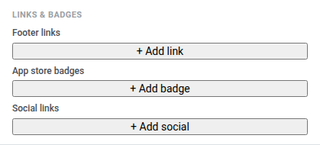
Anchor link to- Добавьте Footer links с подписями, такие как Политика конфиденциальности или Условия использования.
- Добавьте App store badges для App Store или Google Play с URL-адресами назначения.
- Добавьте Social links с иконками, которые ведут на ваши социальные профили.
Style
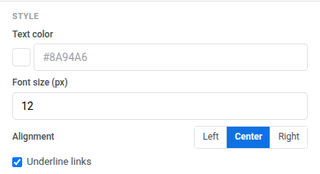
Anchor link to- Text color: цвет текста футера
- Font size (px): размер шрифта футера
- Alignment: влево, по центру или вправо
- Underline links: включите, чтобы подчеркивать ссылки в футере
Options
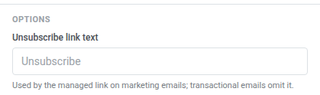
Anchor link toУстановите Unsubscribe link text для управляемой ссылки отписки в маркетинговых письмах. В транзакционных письмах ссылка опускается.
Проверьте перед сохранением
Anchor link toКогда футер и общие настройки письма выглядят правильно на холсте, запустите Check перед сохранением. См. Проверка письма перед отправкой.