Вход на основе аудитории
Вход на основе аудитории запускает Journey для заранее созданного сегмента пользователей вашего приложения. Сегмент включает подписчиков, которые соответствуют определенным условиям.
Для получения дополнительной информации о сегментах аудитории обратитесь к руководству по сегментам.
Чтобы настроить вход на основе аудитории, перетащите элемент «Вход на основе аудитории» на холст и выберите источник аудитории (т. е. заранее созданный сегмент подписчиков приложения).
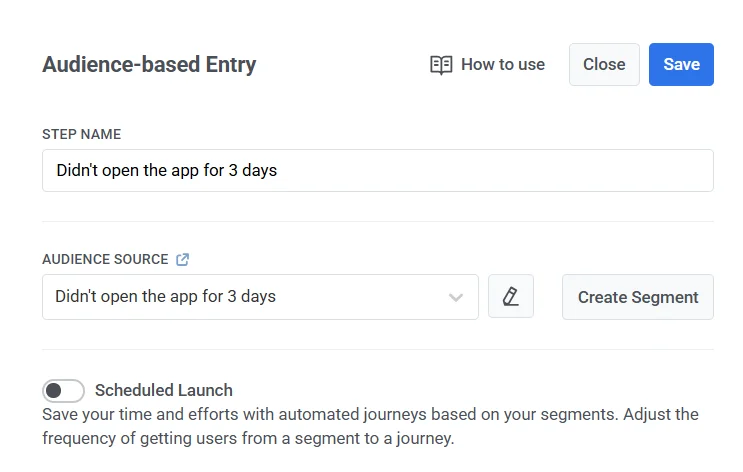
Вы можете управлять сегментами непосредственно из этого элемента:
- Чтобы отредактировать выбранный сегмент, нажмите на иконку Редактировать рядом с выпадающим списком Источник аудитории.
- Чтобы создать новый сегмент, нажмите Создать сегмент.
Вы также можете загрузить CSV-файл, чтобы создать сегмент, а затем запустить для него Journey. Узнать больше
Как только Journey будет активирован, все пользователи из выбранного сегмента войдут в Journey.
Расписание входа
Anchor link toРасписание входа определяет, как пользователи входят в Journey.
В конфигурации элемента выберите один из двух типов входа:
- Однократный вход: пользователи входят в Journey один раз — при запуске или в запланированную дату.
- Повторяющийся вход: пользователи входят в Journey многократно в соответствии с выбранным расписанием.
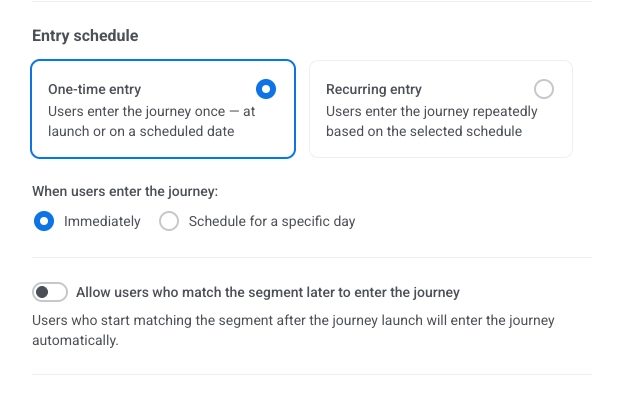
Однократный вход
Anchor link toПри выборе Однократного входа укажите, когда пользователи войдут в Journey:
- Немедленно: пользователи входят, как только Journey активируется.
- Запланировать на определенный день: пользователи входят в установленные вами дату и время.
Немедленно
Anchor link toПользователи входят в Journey, как только он активируется.
Запланировать на определенный день
Anchor link toЕсли вы выберете Запланировать на определенный день, установите дату, время и часовой пояс.
Настройки часового пояса
Anchor link to- Часовой пояс устройства подписчика (по умолчанию): для входа используется часовой пояс устройства каждого подписчика. Если часовой пояс отсутствует, используется резервный (например, GMT+01:00). Нажмите Изменить резервный, чтобы изменить его.
- Определенный часовой пояс: выберите часовой пояс из выпадающего списка для фиксированного времени входа.

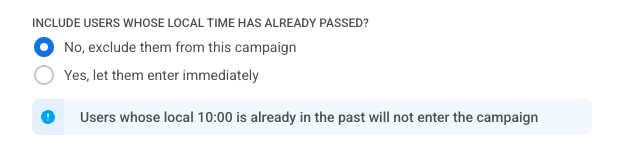
Выберите, что произойдет, если запланированное время пользователя уже прошло
Anchor link toВыберите, что произойдет, если запланированное время входа пользователя (в его местном часовом поясе) уже прошло:
- Нет, исключить их из этого Journey: пользователь не войдет в Journey.
- Да, позволить им войти немедленно: пользователь входит в Journey сразу же.
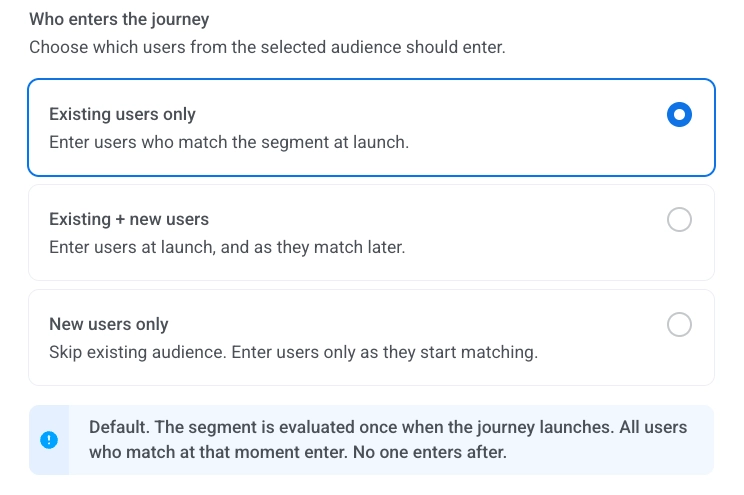
Определите, кто входит в Journey
Anchor link toВыберите, какие пользователи из выбранного сегмента могут войти:
-
Только существующие пользователи (по умолчанию): в Journey входят только те пользователи, которые уже соответствуют сегменту на момент запуска. Никто не входит позже. Например, отправьте одноразовую промоакцию пользователям с тегом
Subscribed. -
Существующие и новые пользователи: сначала входят пользователи, которые соответствуют сегменту на момент запуска. После запуска также входят пользователи, которые начинают соответствовать условиям. Например, запустите онбординг-Journey для пользователей с тегом
Registered. -
Только новые пользователи: никто не входит при запуске. Входят только те пользователи, которые начинают соответствовать условиям после активации Journey. Например, запустите процесс после покупки только для пользователей, которые совершают свой первый заказ после активации.
Когда вход закрывается
Anchor link toЭта настройка доступна, только когда выполнены оба условия:
- Для Расписания входа выбран Однократный вход.
- В разделе «Определите, кто входит в Journey» выбрано Существующие и новые пользователи или Только новые пользователи.
При Только существующие пользователи после запуска никто не входит, поэтому закрывать нечего.
Выберите, могут ли новые пользователи продолжать входить:
- Никогда (по умолчанию): новые подходящие пользователи продолжают входить всё время, пока работает Journey.
- В определённый день: после установленных вами даты и времени новые пользователи не входят. Установите дату, время и часовой пояс так же, как для Запланировать на определенный день. Пользователи, уже находящиеся в Journey, продолжают движение: задержки, отправки и ветвления продолжают работать как прежде.
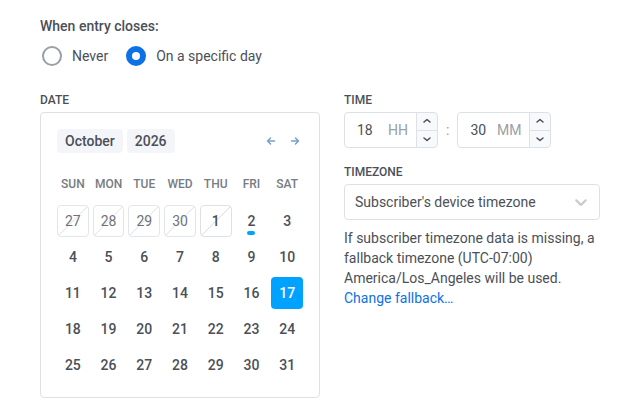
Если вы оставите Часовой пояс устройства подписчика, вход закрывается в установленное время в местном часовом поясе каждого подписчика. Поэтому закрытие происходит волнами в течение до 24 часов (UTC−12…UTC+12).
Если дата закрытия уже прошла
Anchor link toДата закрытия в прошлом ведёт себя по-разному в зависимости от того, когда вы с ней столкнулись:
- При установке даты: для прошедшей даты показывается This date has already passed. Select a future date.
- При первом запуске Journey: запуск отклоняется с сообщением The end entry date has already passed.
- При возобновлении Journey, поставленного на паузу после даты закрытия: эта проверка не применяется. Journey возобновляется, а вход просто остаётся закрытым.
Изменение даты закрытия
Anchor link toПоле даты закрытия заблокировано, пока Journey работает. Чтобы изменить его:
- Поставьте Journey на паузу.
- Установите новую дату.
- Нажмите Возобновить кампанию.
Статус кампании после закрытия входа
Anchor link toПосле закрытия входа выпадающий список в заголовке кампании, который обычно показывает Campaign is active, переключается на:
- Active · entry closed
- Active · entry closed · N in flight, пока N пользователей всё ещё проходят через Journey
См. Статусы кампании.
Повторяющийся вход
Anchor link toПри выборе Повторяющегося входа пользователи входят в Journey многократно. Повторяющийся вход не предлагает опцию даты закрытия. Она доступна только для Однократного входа.
Выберите расписание:
- В определенные даты: пользователи входят в выбранные вами даты.
- Периодически: пользователи входят с фиксированным интервалом (например, каждый 1 день).
В определенные даты
Anchor link toПользователи входят в один и тот же Journey в выбранные вами даты (например, одно и то же напоминание или процесс регистрации запускается в каждую запланированную дату вебинара или тренинга).
- Выберите В определенные даты и выберите даты в календаре. Нажмите + Добавить дату, чтобы добавить больше дат.
- Установите время.
- Установите часовой пояс так же, как для Запланировать на определенный день.
Если запланированное время подписчика уже прошло, он будет включен в следующую запланированную дату.

Периодически
Anchor link toПользователи входят в Journey с фиксированным интервалом в выбранные вами дни (например, фитнес-приложение запускает одно и то же ежедневное напоминание в 8 утра каждый день).
- Выберите Периодически.
- В поле ENTRY EVERY (Периодичность входа) задайте интервал (например, каждый 1 день, каждые 2 недели).
- Выберите дни (недели или месяца, в зависимости от интервала).
- Установите время и часовой пояс так же, как для Запланировать на определенный день.
Если запланированное время подписчика уже прошло, он будет включен в следующий запланированный день.
