История и версии Journey
Когда вы редактируете запущенный Journey, нужно понимать, что изменилось и что произойдёт с людьми, которые уже находятся внутри него. В Pushwoosh для этого используется История Journey:
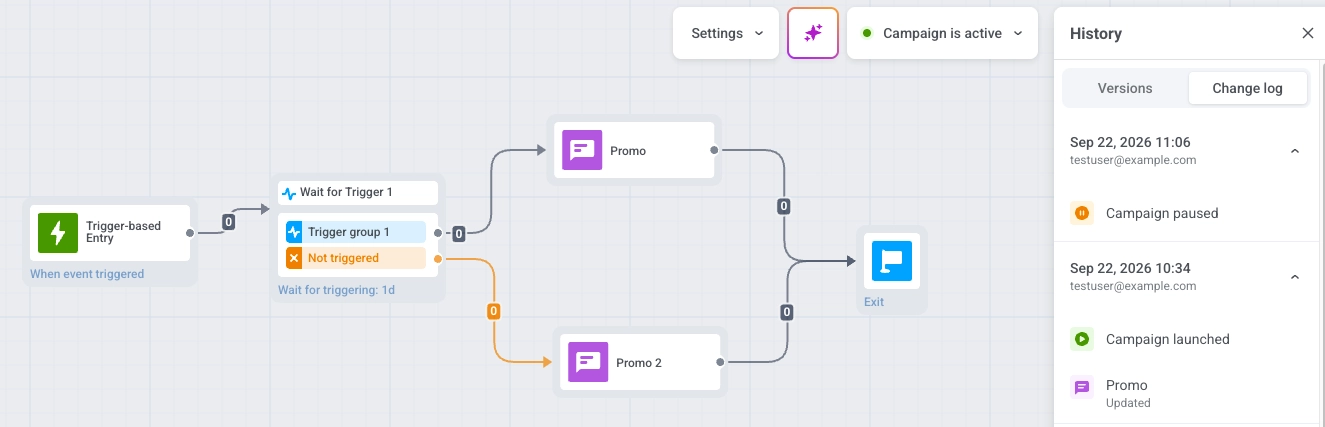
- Журнал изменений: что изменилось и кто это изменил
- Версии: пользователи, уже находящиеся в Journey, остаются на прежнем пути, если правка не должна на них влиять, а новые пользователи получают обновление
Открытие истории Journey
Anchor link to- Откройте Кампании.
- Откройте нужный Journey.
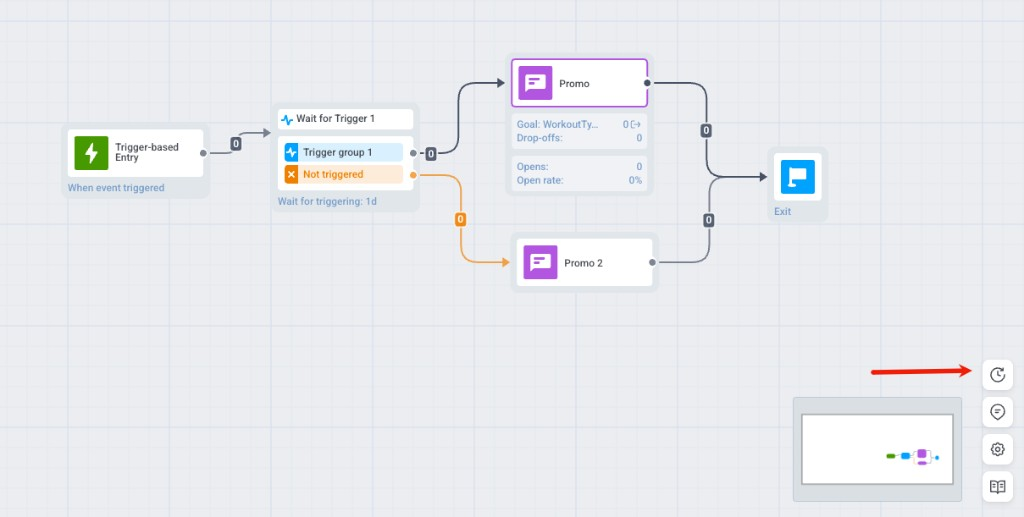
- На холсте нажмите на иконку часов в правом нижнем углу, чтобы открыть панель История.
Версии Journey
Anchor link toЧто такое версия Journey
Anchor link toВерсия Journey — это снимок кампании, создаваемый в момент её возобновления. Если люди уже находятся в приостановленном Journey, а ваша правка не может быть применена к их запуску, Pushwoosh фиксирует этот запуск как отдельную версию в момент, когда вы нажимаете Возобновить кампанию, и создаёт новую версию для правки. Версия не создаётся во время редактирования. См. Почему Pushwoosh создаёт новую версию, чтобы узнать, какие правки к этому приводят.
Обе версии остаются связаны с одной кампанией. Они отображаются как одна запись в списке кампаний, но у каждой свой статус, свои пользователи и своя история. Чтобы проверить, через какую версию прошёл конкретный человек, используйте Найти путь пользователя на панели инструментов холста и выполните поиск по User ID, HWID, email, телефону или токену. Если у Journey несколько версий, результат укажет версию, к которой относится этот путь.
Версионирование Journey включено по умолчанию. Если в вашем аккаунте его пока нет, панель сразу открывается на журнале изменений без вкладки Версии, а возобновление приостановленного Journey применяет вашу правку к тому же запуску вместо создания новой версии. Обратитесь в поддержку Pushwoosh, если вы не видите вкладку Версии.
Почему Pushwoosh создаёт новую версию
Anchor link toСтруктурная правка приостановленного Journey — например, изменение холста, аудитории или условия ветвления — перенаправила бы пользователей, уже находящихся в середине Journey, если бы применялась к версии, в которой они находятся. Версионирование это предотвращает: правка становится новой версией, в которую попадают только новые пользователи, а все, кто уже внутри, продолжают идти по версии, в которую они изначально вошли.
Не каждая правка требует новой версии. Например, изменение формулировки в сообщении может остаться в текущей версии. Что произойдёт при нажатии Возобновить кампанию, зависит от того, что вы изменили. См. Что происходит при возобновлении приостановленного Journey.
Просмотр версий
Anchor link toНа панели История выберите вкладку Версии.
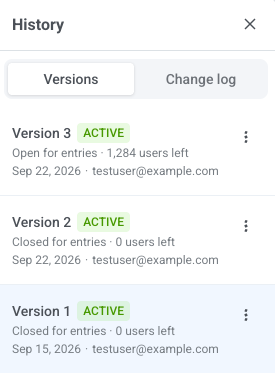
Каждая карточка версии показывает:
- Значок Версия N и статус (Активна, Приостановлена или Неактивна)
- Открыта для входа или Закрыта для входа, а также сколько пользователей всё ещё проходят через неё
- Дату активации и того, кто её активировал
Что означают Открыта и Закрыта:
- Открыта для входа: новые пользователи всё ещё могут войти в эту версию.
- Закрыта для входа: новые пользователи не могут в неё войти. Версия закрывается, когда запускается более новая версия, либо когда вы её останавливаете. Пользователи, уже находящиеся внутри, продолжают идти по ней.
Нажмите на карточку, чтобы открыть холст этой версии.
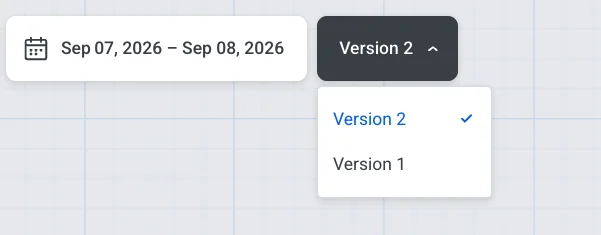
Когда у Journey есть две или более версии, используйте переключатель версий в верхней панели, чтобы переключаться между ними.
Что происходит при возобновлении приостановленного Journey
Anchor link toРедактирование приостановленного Journey само по себе не создаёт новую версию. То, что произойдёт дальше, зависит от того, что вы изменили, когда нажмёте Возобновить кампанию. Списки правок ниже — это примеры, а не исчерпывающий каталог всех полей. Вам не нужно сверять свою правку с ними. Нажмите Возобновить кампанию и посмотрите, какой диалог откроется, если откроется вообще. Это подскажет, какой у вас случай.
Без правок или только перемещение элемента либо заметки
Anchor link toНапример: изменений с момента паузы не было, либо было только перемещение элемента на холсте или редактирование заметки.
Нажмите Возобновить кампанию. Journey возобновится на той же версии, новая версия не сохраняется.
Правки, которые нельзя применить к текущей версии
Anchor link toНекоторые правки нельзя применить к людям, уже находящимся в текущей версии. Вместо этого Pushwoosh сохраняет их как новую версию. Например:
- Структура холста (элементы, соединения, тип элемента)
- Кто входит и как (аудитория, триггер, правила входа)
- Путь, задержки по времени, цели или лимит входа в кампанию
- Приложение на элементе сообщения, тип сообщения / политика отписавшихся, либо настройка webhook
- Нажмите Возобновить кампанию.
- Выберите, что произойдёт с людьми, всё ещё находящимися в текущей версии. Настройте Остановить текущую версию навсегда:
- Выкл. (по умолчанию): они продолжают идти по текущей версии.
- Вкл.: они сразу перестают получать сообщения из этой версии.
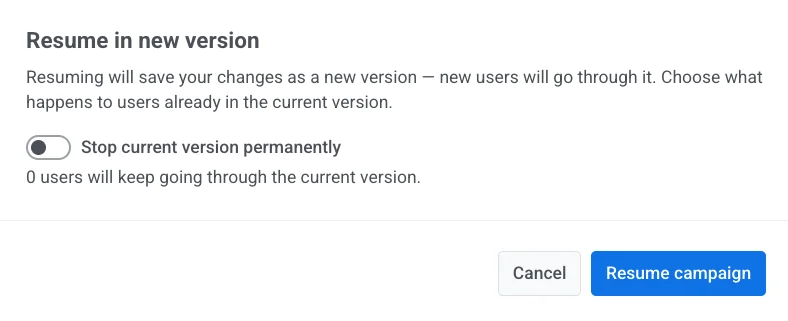
- Нажмите Возобновить кампанию, чтобы сохранить новую версию.
Новые пользователи входят в новую версию. Пользователи, уже находящиеся в Journey, остаются на версии, в которую они вошли, если только вы не остановили эту версию на шаге 2.
Правки, где вы выбираете новую версию или текущую
Anchor link toНекоторые правки не требуют новой версии в обязательном порядке:
- Содержимое сообщения: пресет, текст, тема письма или персонализация
- Ограничение частоты, скорость отправки или оптимальное время отправки
- Название Journey или временные окна Периода тишины
- Нажмите Возобновить кампанию.
- Выберите, как применить правки:
- Запустить новую версию (по умолчанию): новые пользователи получают обновлённый Journey. Люди, уже находящиеся внутри, завершают путь на той версии, в которую вошли.
- Продолжить на текущей версии: все (новые и существующие) проходят через обновлённый Journey на одной версии. Новая версия не сохраняется.
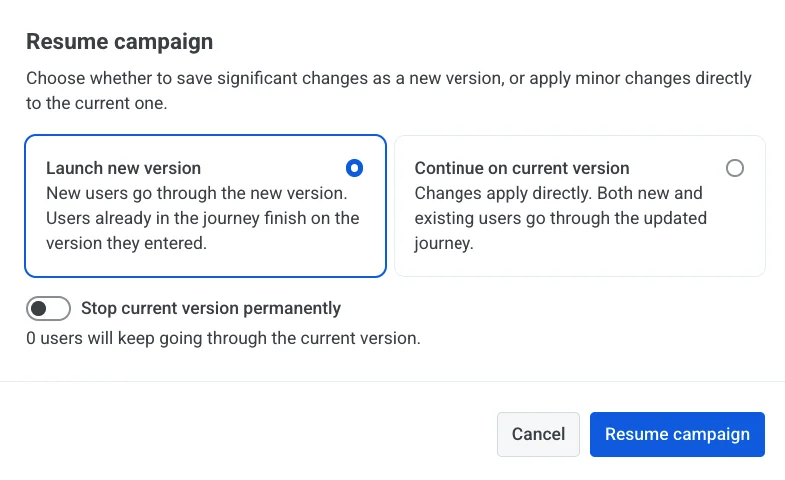
- Если вы выбрали Запустить новую версию, настройте Остановить текущую версию навсегда так же, как в разделе Правки, которые нельзя применить к текущей версии.
- Нажмите Возобновить кампанию, чтобы подтвердить.
Если Journey использует Вход на основе аудитории, любой из путей возобновления может показать дополнительные опции аудитории — те же самые, что описаны в Параметры возобновления для входа на основе аудитории: какие точки входа доступны только новым пользователям или запланированы при запуске новой версии, либо нужно ли повторно входить в каждый источник аудитории при продолжении на текущей версии.
Остановка версии
Anchor link to- Откройте вкладку Версии.
- Нажмите на меню с тремя точками на карточке версии.
- Выберите Остановить эту версию….
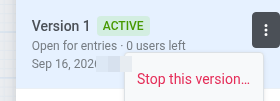
Если кампания становится Неактивной после остановки версии, восстановите её с помощью Восстановить в списке кампаний или Восстановить для редактирования на холсте. См. Восстановить.
Журнал изменений
Anchor link toИспользуйте Журнал изменений, когда нужно увидеть, что изменилось в Journey, когда это произошло и кто это сделал. Например, чтобы проверить обновление или найти, кто отредактировал шаг. Это не отдельный запуск кампании. Многие правки отображаются здесь без создания новой версии.
На панели История выберите вкладку Журнал изменений.
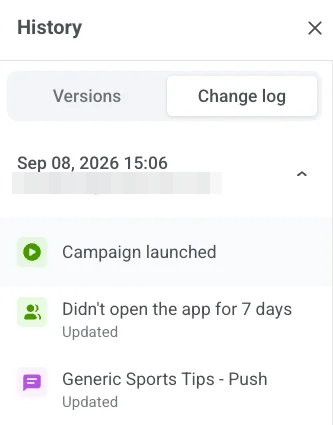
Каждая запись показывает, когда произошло обновление, кто его внёс и что было изменено (например, запуск кампании или условия входа). Разверните запись, чтобы увидеть изменения в отдельном элементе Journey.