Airtable: создать запись
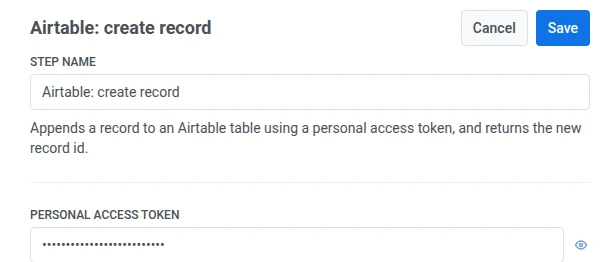
Используйте элемент Airtable: создать запись, чтобы добавить новую запись в таблицу Airtable на шаге Journey.
Типичные варианты использования:
- Добавление лидов или обращений в базу: добавление записи с полями из данных пользователя для команды, которая управляет работой в Airtable.
- Создание операционного журнала: добавление одной записи для каждого достигнутого шага для отслеживания вне базы данных.
- Передача данных другой команде: запись в общую базу, чтобы нетехническая команда могла продолжить работу.
Настройка элемента
Anchor link to- Перетащите элемент Airtable: создать запись из раздела Интеграции на левой панели на холст.
- Дважды щелкните по элементу и введите Название шага.
- В поле Персональный токен доступа введите персональный токен доступа Airtable с разрешением на запись в целевую базу. Он хранится в замаскированном виде, как секретный заголовок вебхука.
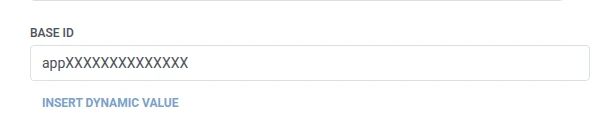
- В поле ID базы введите ID целевой базы Airtable.
- В поле ID или название таблицы введите целевую таблицу по ее ID или названию.

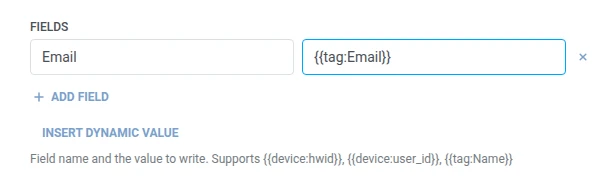
- В разделе Поля добавьте по одной строке для каждого поля Airtable, в которое нужно записать данные. Введите название поля и значение. Названия не должны быть пустыми и должны быть уникальными. Значение может быть фиксированным текстом или макросом пользователя, например
{{tag:Name}}, — те же макросы, что и в теле вебхука. Или нажмите Вставить динамическое значение, чтобы выбрать атрибут, созданный на предыдущем шаге этого Journey, например ответ LLM или сопоставленное значение вебхука.
- Нажмите Сохранить.
Ответ
Anchor link toПользователь переходит к следующему шагу, который вы подключите на холсте.
Атрибуты после выполнения шага
Anchor link to| Атрибут | Что содержит |
|---|---|
airtable_record_id | ID новой записи |
Как использовать это на последующих шагах
Anchor link toПользователь уже перешел к следующему шагу независимо от этого атрибута. Сохраните его в тег с помощью элемента Обновить профиль пользователя, если вам понадобится найти эту конкретную запись позже, например, через собственный API Airtable.
Сбои и непредвиденные ответы
Anchor link toНеудачный запрос удаляет пользователя из Journey. См. Ошибки и неудачные запросы.
Пример сценария: Запись нового обращения в службу поддержки в Airtable
Anchor link toКоманда отслеживает обращения в службу поддержки в Airtable и хочет, чтобы строка создавалась в момент открытия обращения, без ручного ввода.
- Добавьте элемент Вход по триггеру и настройте его на запуск по событию
SupportCaseOpened. - Сразу после него добавьте элемент Airtable: создать запись. Установите для поля ID или название таблицы значение
Cases. В разделе Поля установите для поляEmailзначение{{tag:Email}}. - Нажмите Сохранить.
После запуска этого сценария для каждого нового обращения в службу поддержки в таблице Cases будет создаваться строка с уже заполненным email пользователя.