События по умолчанию
Что такое события по умолчанию
Anchor link toСобытия по умолчанию (Default Events) — это базовые взаимодействия, которые пользователи совершают в приложениях или на сайтах независимо от их отрасли или функциональности. Эти ключевые действия пользователей составляют основу коммуникации с клиентами и могут быть использованы для любого продукта и клиента на любом этапе жизненного цикла клиента.
События по умолчанию доступны “из коробки” для актуальных версий SDK. Они не требуют дополнительных настроек, за исключением PW_InAppPurchase (подробности см. ниже).
Событие по умолчанию автоматически появляется в разделе Аудитория → События, когда SDK отправляет его впервые. Чтобы начать сбор данных, активировать его не нужно.
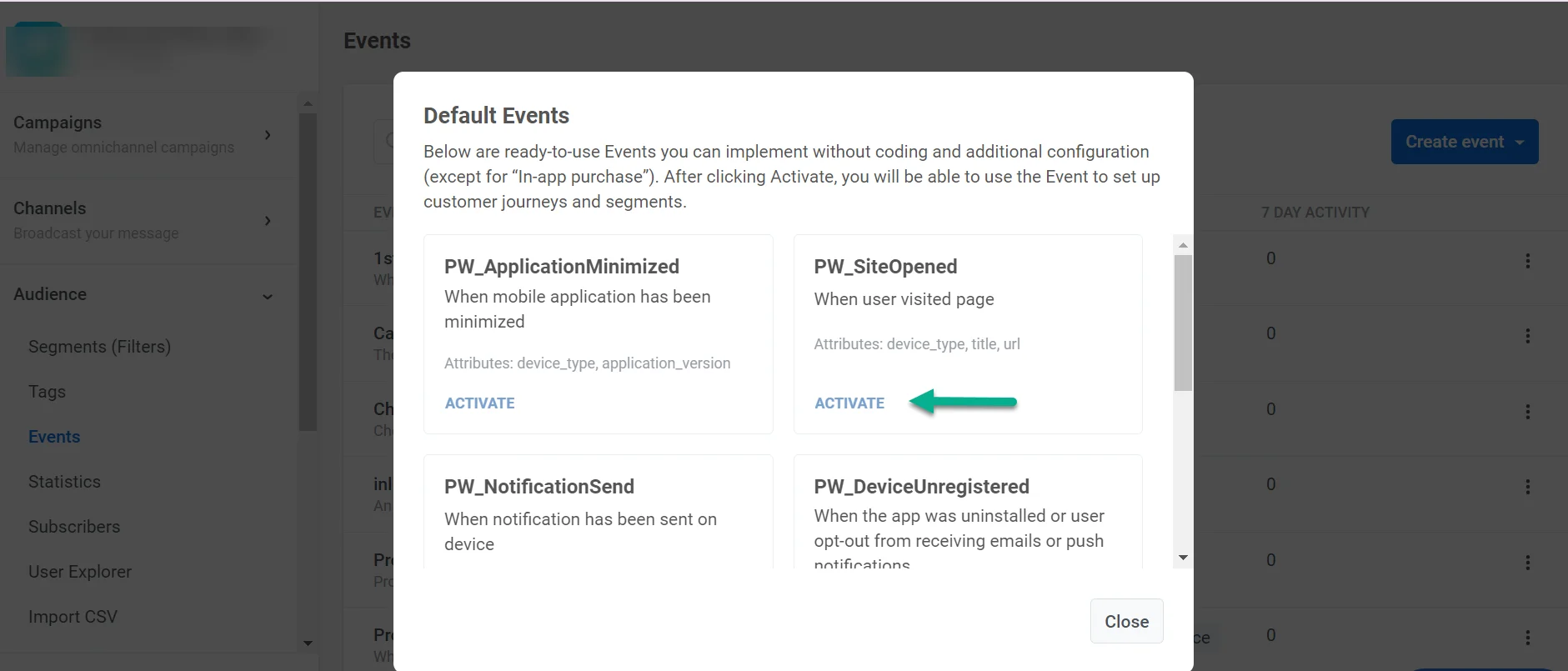
Вы также можете активировать событие по умолчанию, чтобы добавить его в список до того, как SDK его отправит. Так можно создать сегмент или Customer Journey до поступления первых данных. Чтобы активировать событие по умолчанию:
- Перейдите на вкладку События в разделе Аудитория.
- Нажмите Создать событие.
- Выберите Событие по умолчанию из выпадающего меню.
- Во всплывающем окне выберите желаемое событие и нажмите Активировать.
Используйте события по умолчанию в сообщениях, основанных на поведении. Например, используйте их в качестве входа на основе триггера (Trigger-based Entry) в Customer Journey или как триггер для In-App сообщений.
Использование устройства и приложения
Anchor link toPW_DeviceRegistered
Anchor link toЭто событие срабатывает, когда устройство без push-токена получает его, например при первом запуске приложения после того, как пользователь разрешил уведомления. Оно срабатывает снова, если устройство, потерявшее токен, получает новый. Замена существующего токена на новый его не вызывает.
Атрибуты события
- platform (string): название платформы зарегистрированного устройства.
- platform_id (integer): код платформы, то же значение, что и device_type в registerDevice.
Сценарии использования
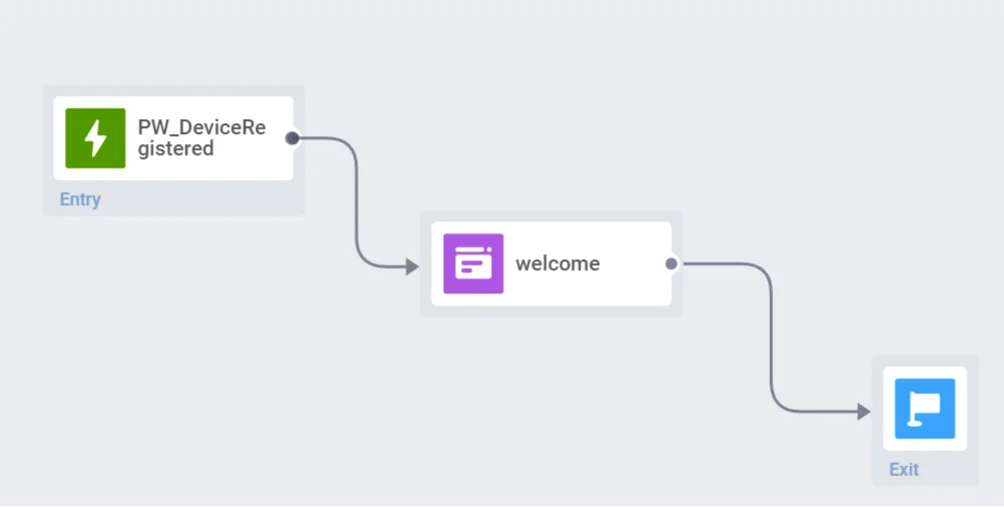
- Запускайте онбординг-кампанию для новых зарегистрированных пользователей. Добавьте вход на основе триггера (Trigger-based Entry) с событием PW_DeviceRegistered в Customer Journey для онбординга.
- Определяйте, какие каналы привлечения приносят вам больше новых пользователей, с помощью статистики событий.
- Вовлекайте пользователей с первого визита. Встречайте их In-App сообщениями, которые запускаются по событию DeviceRegistered.
PW_DeviceUnregistered
Anchor link toЭто событие срабатывает, когда устройство теряет push-подписку: push-сервис сообщает, что токен недействителен (например, после удаления приложения), приложение отменяет регистрацию устройства через SDK или пользователь отписывается от email-рассылок. Чтобы синхронизировать эти устройства с вашей собственной базой данных, см. Синхронизация отписанных устройств с вашей системой.
Атрибуты события
- message_id (string)
- message_code (string)
- campaign_id (string)
- platform (string)
- platform_id (integer)
Сценарии использования
- Удерживайте пользователей, когда они решают прекратить использование вашего приложения. Например, вы можете отправить email со специальным предложением каждому пользователю, который удалил приложение.
- Поддерживайте связь с пользователями, которые отписались от одного из ваших каналов. Например, если пользователь больше не хочет получать push-уведомления, вы можете отправить email или показать in-app, чтобы побудить его чаще пользоваться приложением.
PW_PushAlertsChanged
Anchor link toТолько для мобильных приложений
Это событие срабатывает, когда пользователь включает или выключает push-уведомления для вашего приложения в настройках устройства. Оно доступно для устройств iOS, Android, Huawei и Amazon. Pushwoosh фиксирует изменение в обе стороны: с включенного на выключенное (отказ от уведомлений, opt-out) и с выключенного на включенное (подписка, opt-in).
Событие создается в вашем приложении автоматически при первом срабатывании. Активировать его не нужно, и его нет в выпадающем меню Событие по умолчанию. Удалить его в Панели управления нельзя.
Когда Pushwoosh фиксирует изменение
SDK передает разрешение на уведомления при запуске приложения. Если пользователь выключил уведомления в настройках устройства, это будет зафиксировано только при следующем запуске приложения — через несколько часов или дней. Время события — это момент, когда Pushwoosh получил изменение, а не когда пользователь изменил настройку.
Для события нужен мобильный SDK, который передает разрешение: iOS SDK 5.7.2+ или Android SDK 5.7.5+.
Событие не срабатывает в следующих случаях:
- У устройства нет push-токена, например при первом запуске приложения до запроса разрешения у пользователя. Первое предоставление разрешения событие не запускает.
- Пользователь отписывается внутри вашего приложения или устройство отменяет регистрацию. Для этих случаев используйте PW_DeviceUnregistered.
- Устройство относится к вебу, email, SMS или другому немобильному каналу.
Атрибуты события
- old_value (boolean): предыдущее состояние разрешения.
trueозначает, что уведомления были включены. - new_value (boolean): новое состояние разрешения.
falseозначает, что пользователь выключил уведомления (opt-out),true— что включил (opt-in). - reason (string): что установило новое состояние.
sdk: Pushwoosh SDK передал разрешение с устройства. Используйте это значение, чтобы отслеживать изменения, сделанные пользователями.api_field: разрешение было передано в API-запросе с вашего сервера или при импорте данных.set_tags: тег Push Alerts Enabled был изменен напрямую, например с помощьюsetTags.default_true: у устройства есть push-токен, но запрос не содержал разрешения, поэтому Pushwoosh установил значение «включено».
- source (string): метод API, передавший изменение, например
registerDevice,applicationOpen,multiRegisterDeviceилиsetTags. - token_in_request (boolean): содержал ли запрос push-токен. Для
applicationOpenвсегдаfalse. - request_ts (integer): Unix-время, когда Pushwoosh получил запрос.
- prev_app_open_at (integer): Unix-время предыдущего запуска приложения до изменения. Вместе с request_ts показывает временное окно, в которое пользователь изменил настройку. Указывается, только если известно.
- app_version (version): версия приложения. Указывается, только если запрос ее содержит.
- os_version (version): версия ОС устройства. Указывается, только если запрос ее содержит.
Сценарии использования
- Возвращайте пользователей, которые выключили уведомления. Запустите Customer Journey с входом на основе триггера (Trigger-based Entry) по событию PW_PushAlertsChanged с new_value, равным
false, и свяжитесь с ними по email, SMS или через всплывающее окно для восстановления подписки. - Создавайте сегменты пользователей, которые выключили уведомления за определенный период. Отфильтруйте по reason, равному
sdk, чтобы оставить только изменения, сделанные пользователями на своих устройствах. - Приветствуйте пользователей, которые снова включили уведомления, push-сообщением о том, что они пропустили.
- Отслеживайте, как часто пользователи отказываются от уведомлений после конкретных кампаний, во вкладке История событий и в статистике событий.
PW_ApplicationOpen
Anchor link toТолько для мобильных приложений
Событие ApplicationOpen срабатывает каждый раз, когда пользователь запускает ваше мобильное приложение на своем устройстве.
Атрибуты события
- device_type (integer): код типа устройства. Подробности см. в registerDevice.
- application_version (string): версия приложения.
Сценарии использования
- Собирайте статистику удержания пользователей на основе статистики события ApplicationOpen.
- Запускайте кампании с in-app сообщениями для пользователей, которые активны в приложении.
PW_ScreenOpen
Anchor link toТолько для мобильных приложений
Это событие срабатывает каждый раз, когда пользователь просматривает определенный экран в вашем мобильном приложении.
Атрибуты события
- application_version (string): версия приложения.
- device_type (integer): код типа устройства. Подробности см. в registerDevice.
- screen_name (string): техническое название экрана, полученное из вашего приложения.
Сценарии использования
- Отправляйте идеально релевантные сообщения пользователям, которые проявили интерес к определенным разделам приложения, запуская Customer Journeys с событием PW_ScreenOpen.
- Оценивайте и повышайте эффективность ваших акций. A/B/n-тестируйте две или несколько версий вашего предложения, дождитесь события ScreenOpen, а затем посмотрите, какой контент показал лучшие результаты.
- Узнайте, какие экраны приложения посещаются чаще всего. Отфильтруйте статистику событий по названию экрана.
PW_ApplicationMinimized
Anchor link toТолько для мобильных приложений
Это событие срабатывает, когда пользователь сворачивает (но не принудительно останавливает) приложение на своем устройстве.
Атрибуты события
- device_type (integer): код типа устройства. Подробности см. в registerDevice.
- application_version (string): версия приложения.
Сценарии использования
- Отслеживайте среднее время сессии между событиями ApplicationOpen и ApplicationMinimized.
- Отправляйте push-уведомления, пока приложение работает в фоновом режиме, чтобы привлечь внимание пользователей и вернуть их в приложение.
PW_UserIdle
Anchor link toТолько для мобильных приложений
Это событие срабатывает, когда пользователь находится в вашем приложении, но не взаимодействовал с экраном в течение настраиваемого периода времени. В отличие от PW_ApplicationMinimized, которое срабатывает после того, как пользователь покидает приложение, PW_UserIdle срабатывает, пока пользователь все еще находится в приложении. Оно фиксирует момент, когда внимание падает, пользователь колеблется или отвлекается. Используйте его как серверный сигнал, чтобы своевременно показать In-App, предложить помощь или подтолкнуть пользователя к следующему шагу.
Обнаружение бездействия по умолчанию отключено на обеих платформах. Если ключ тайм-аута отсутствует или установлен на 0, события PW_UserIdle не отправляются. Чтобы включить его, установите тайм-аут (минимум 30 секунд) в конфигурации платформы вашего приложения:
- iOS: добавьте ключ
Pushwoosh_IDLE_TIMEOUT_SECONDS(Number, минимум 30) в файл Info.plist вашего приложения. - Android: добавьте метаданные
com.pushwoosh.idle_timeout_seconds(integer, минимум 30) в ваш AndroidManifest.xml.
Атрибуты события
- screen_name (string): экран, на котором пользователь стал неактивным. На Android форматируется как
ActivityName/FragmentName, когда текущий экран является вложенным. В противном случае — название активности. На iOS форматируется какParentVC/ChildVCпри вложенности. В противном случае — название view controller. - idle_seconds (integer): истекший настроенный тайм-аут бездействия.
- session_duration (integer): секунды с момента последнего вывода приложения на передний план.
- device_type (integer): код типа устройства. Подробности см. в registerDevice.
- application_version (string): версия приложения.
Поведение
- Срабатывает не более одного раза за сессию на переднем плане. Возврат в фон и обратно на передний план начинает новую сессию.
- Таймер автоматически приостанавливается, когда открыта экранная клавиатура, на экране отображается модальное диалоговое окно или системный запрос, а также когда приложение находится в фоновом режиме.
- Физическое взаимодействие с экраном (касания, прокрутка и ввод текста) сбрасывает таймер.
Сценарии использования
- Запускайте In-App предложение или контекстного помощника, когда пользователи задерживаются на экране с высоким намерением (корзина, цены, оформление заказа), не предпринимая никаких действий.
- Показывайте подсказку или руководство, когда пользователи застревают на шаге онбординга.
- Определяйте, где пользователи теряют интерес, фильтруя статистику событий бездействия по
screen_name.
PW_ApplicationExit
Anchor link toТолько для мобильных приложений
Это событие срабатывает, когда пользователь переводит приложение в фон и не возвращается в течение настраиваемого тайм-аута. В отличие от PW_ApplicationMinimized, которое срабатывает немедленно, когда пользователь уходит, PW_ApplicationExit срабатывает только после истечения настроенной задержки. Это подтверждает, что пользователь действительно покинул сессию, а не просто ненадолго переключился на другое приложение. Используйте его для повторного вовлечения пользователей, которые прервали сессию на полпути, или для запуска последующих кампаний после подтвержденного выхода.
Обнаружение намерения выхода по умолчанию отключено. Чтобы включить его, установите тайм-аут (10–30 секунд, значения за пределами этого диапазона автоматически ограничиваются) в конфигурации платформы вашего приложения:
- Android: добавьте метаданные
com.pushwoosh.exit_intent_timeout_seconds(integer, 10–30) в ваш AndroidManifest.xml. - iOS: добавьте ключ
Pushwoosh_APPLICATION_EXIT_TIMEOUT_SECONDS(Number, 10–30) в файл Info.plist вашего приложения.
Атрибуты события
- screen_name (string): последний активный экран, когда пользователь перевел приложение в фон.
- session_duration (integer): секунды с момента последнего вывода приложения на передний план.
- exit_intent_seconds (integer): фактический тайм-аут, который истек до срабатывания события (10–30 с).
- device_type (integer): код типа устройства. Подробности см. в registerDevice.
- application_version (string): версия приложения.
Поведение
- Таймер запускается, когда приложение переводится в фон, и отменяется, если пользователь возвращается до истечения тайм-аута.
- Название экрана и продолжительность сессии фиксируются в момент перевода в фон, а не в момент срабатывания события.
- Событие не срабатывает, если обнаружение намерения выхода отключено (ключ тайм-аута равен
0или не установлен).
Сценарии использования
- Повторно вовлекайте пользователей, которые бросили процесс покупки или регистрации. Запустите push-уведомление или email с напоминанием или скидкой.
- Запускайте Customer Journey по возврату пользователей, которые выходят, не завершив ключевое действие (например, оставив корзину или прервав онбординг).
- Определяйте экраны с высоким процентом отказов, фильтруя статистику событий по
screen_name.
PW_SiteOpened
Anchor link toТолько для веба
Событие SiteOpened срабатывает каждый раз, когда пользователь открывает любую из страниц вашего сайта.
Атрибуты события
- device_type (integer): код типа устройства. Подробности см. в registerDevice.
- title (string): заголовок посещенной страницы.
- url (string): URL посещенной страницы.
Сценарии использования
- Анализируйте распределение трафика на вашем сайте и сравнивайте, сколько раз пользователи открывают определенные страницы. Для этого отфильтруйте статистику событий по его атрибутам.
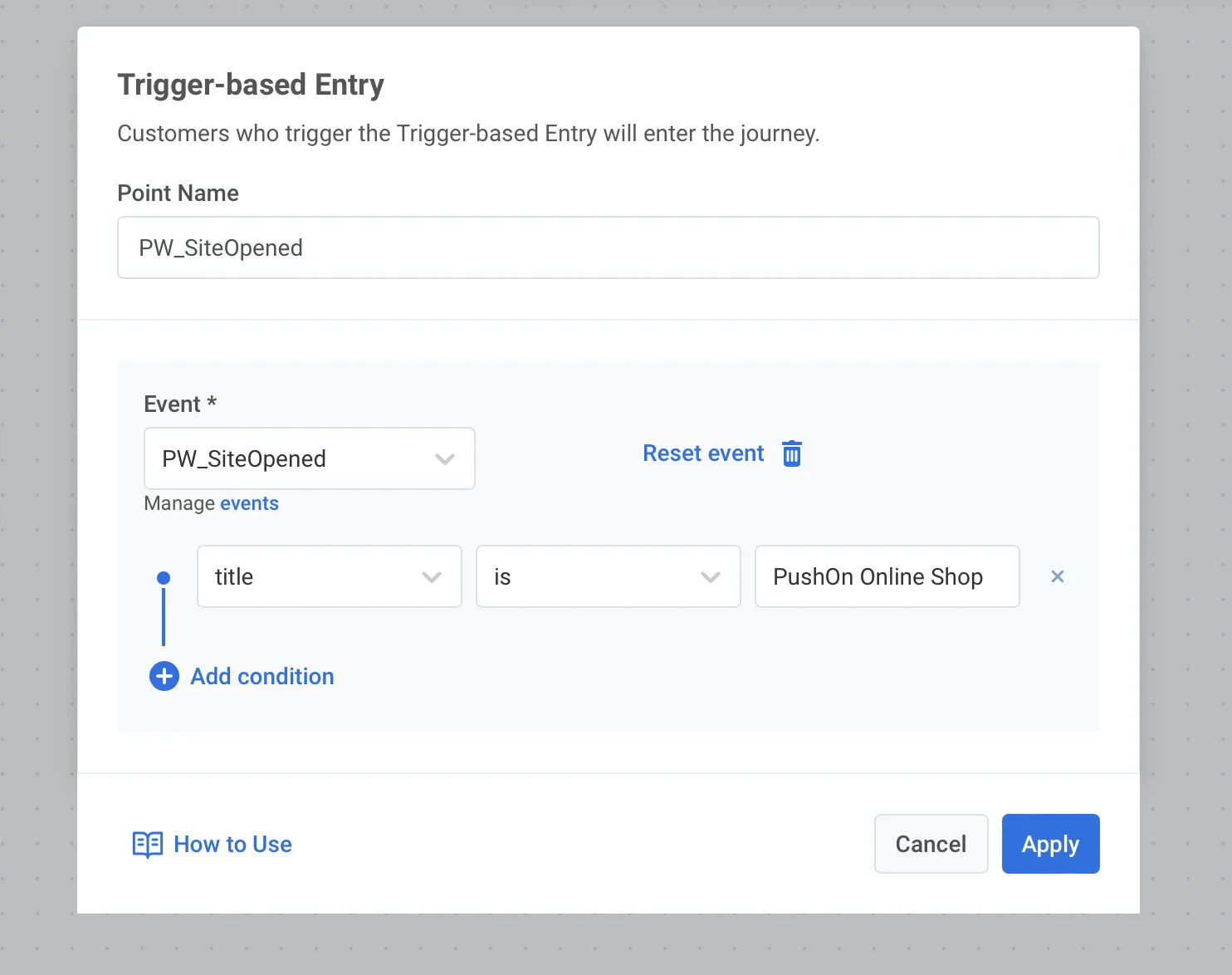
- Продолжайте общение с пользователем после его визита на сайт с помощью релевантной коммуникации. Создайте journey, начинающийся с события SiteOpened, настроенного для определенного атрибута
titleилиurl.
Электронная коммерция
Anchor link toPW_InAppPurchase
Anchor link toТолько для мобильных приложений
Событие InAppPurchase срабатывает каждый раз, когда пользователь покупает внутриигровой предмет в вашем приложении. Примеры включают платные подписки, элементы игровой механики, внутриигровую валюту и т. д.
Чтобы реализовать событие In-App Purchase:
- iOS: установите параметр
Pushwoosh_PURCHASE_TRACKING_ENABLEDPushwoosh iOS SDK в значениеyes. - Android: настройте отправку информации о покупках в Pushwoosh с помощью этого руководства.
Атрибуты события
- productIdentifier (string): получается из App Store.
- quantity (integer): количество купленных предметов.
- transactionDate (string): дата покупки.
- status (string): статус покупки.
Сценарии использования
- Собирайте статистику по внутриигровым покупкам.
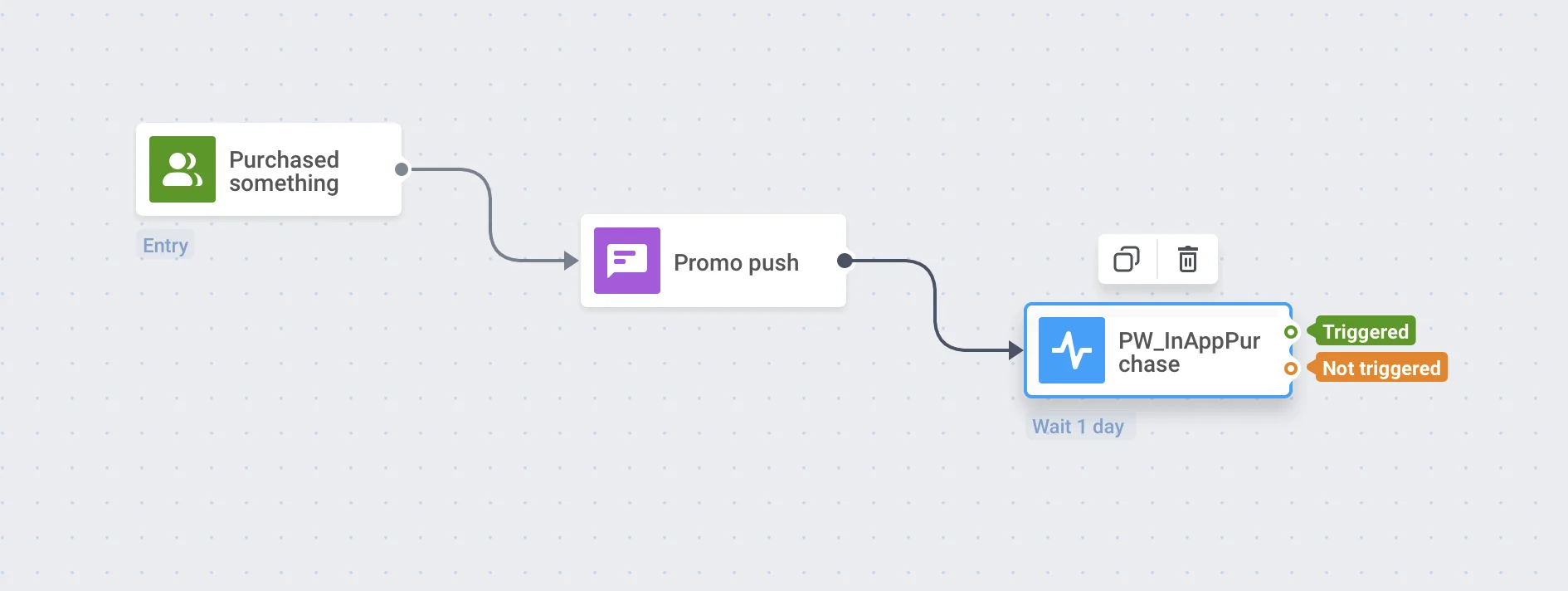
- Проводите акции и отслеживайте их успех. Установите событие “Ожидание триггера” после промо-сообщения.
Push-уведомления
Anchor link toPW_NotificationSend
Anchor link toТолько для мобильных устройств и веба
Это событие срабатывает, как только сообщение Pushwoosh отправляется на устройство пользователя.
Атрибуты события
- message_id (string)
- message_code (string)
- campaign_id (string)
Сценарии использования
- Отслеживайте, было ли отправлено сообщение, независимо от используемого канала.
- Создавайте сегменты пользователей на основе количества отправленных сообщений.
- Просматривайте все сообщения, отправленные пользователю, в истории событий и анализируйте его дальнейшее поведение.
PW_NotificationOpen
Anchor link toТолько для мобильных устройств и веба
Это событие срабатывает каждый раз, когда пользователь открывает push-уведомление, отправленное с помощью Pushwoosh.
Сценарии использования
- Настройте оптимальное время для отправки push-уведомлений.
- Создавайте сегменты на основе эффективности уведомлений за определенный период времени.
PW_EmailSent
Anchor link toТолько для email
Это событие срабатывает, как только email отправляется провайдеру электронной почты. Проверьте status_code для получения результата.
Атрибуты события
- message_id (string): ID сообщения.
- message_code (string): уникальный идентификатор конкретного email-сообщения.
- status_code (integer): код статуса доставки, возвращенный провайдером электронной почты для этой попытки отправки.
- campaign_id (string): ID кампании. Включается, только если email был отправлен в рамках кампании.
- campaign_code (string): уникальный код кампании. Включается, когда отправка является частью кампании и поиск кампании успешен. campaign_code может отсутствовать, даже если campaign_id присутствует.
Сценарии использования
- Отслеживайте результаты отправки с помощью status_code, отдельно от того, был ли email позже открыт или кликнут.
- Создавайте сегменты пользователей на основе количества отправленных email.
- Просматривайте все email, отправленные пользователю, в истории событий и анализируйте его дальнейшее поведение.
PW_EmailOpen
Anchor link toТолько для email
Это событие срабатывает, когда пользователь открывает email, отправленный через Pushwoosh.
Атрибуты события
- campaign_code (string): уникальный код кампании, связанной с email.
- campaign_id (string): ID кампании.
- message_code (string): уникальный идентификатор конкретного email-сообщения.
- message_id (string): ID сообщения.
- opened_by (string): кто или что вызвало открытие:
userдля подлинного открытия получателем илиamppдля автоматического открытия, вызванного предварительной загрузкой пикселя отслеживания Apple Mail Privacy Protection.
Сценарии использования
- Отслеживайте открытия email, чтобы выявлять пользователей, которые активно взаимодействуют с вашими письмами. Используйте эти данные для создания последующих кампаний, например, отправки кодов скидок пользователям, которые открывают рекламные письма.
- Если пользователи открывают email, но не совершают желаемого действия (например, не делают покупку), вы можете запустить отправку последующих писем с напоминаниями или персонализированными предложениями.
- Анализируйте показатели открытий по кампаниям, чтобы улучшить темы писем и стратегии времени отправки для таких кампаний, как запуск продуктов или сезонные акции.
- Создайте сегмент на основе PW_EmailOpen с opened_by, равным
user, чтобы таргетировать получателей, которые открыли email, исключая открытия, вызванные AMPP.
PW_EmailLinkClicked
Anchor link toТолько для email
Это событие срабатывает каждый раз, когда пользователь нажимает на ссылку в email.
Атрибуты события
- message_id (string)
- message_code (string)
- campaign_id (string)
- redirect_link (string)
- original_link (string)
Сценарии использования
- Проводите таргетированные кампании для пользователей, которые нажимают на определенную ссылку в email.
- Отправьте еще одно сообщение пользователям, которые проигнорировали ссылку в первом email, чтобы побудить их нажать на нее (или совершить другое действие).
PW_EmailSubscribed
Anchor link toТолько для email
Это событие срабатывает, когда пользователь подписывается на одну или несколько категорий email — через отправку формы в центре предпочтений или по ссылке для повторной подписки, а также при автоматической подписке при первой регистрации нового email-устройства.
Атрибуты события
- message_id (string): ID сообщения, которое вызвало подписку, если применимо.
- campaign_id (string): ID связанной кампании, если применимо.
- message_code (string): уникальный идентификатор конкретного сообщения, если применимо.
- categories (массив строк): названия категорий email, на которые подписался пользователь; опускается, если не применимо (например, регистрация без автоматически подписываемых категорий).
- resubscribe (boolean):
trueдля любой отправки из центра предпочтений или по ссылке для повторной подписки — включая первую подписку пользователя, сделанную там; опускается для автоматической подписки при регистрации устройства.
Сценарии использования
- Используйте resubscribe, чтобы отделить подписки, сделанные через центр предпочтений, от автоматических подписок при регистрации.
- Создавайте сегменты пользователей, подписанных на определенную категорию.
PW_EmailUnsubscribed
Anchor link toТолько для email
Это событие срабатывает, когда пользователь отписывается от одной или нескольких категорий email, а также при полной отписке от всех маркетинговых писем (тег Unsubscribed Emails) — в этом случае categories опускается. Если пользователь отписывается от нескольких категорий одновременно, categories перечисляет их все.
Атрибуты события
- message_id (string): ID сообщения, от которого пользователь отписался, если применимо.
- campaign_id (string): ID связанной кампании, если применимо.
- message_code (string): уникальный идентификатор конкретного сообщения, если применимо.
- categories (массив строк): названия категорий email, от которых пользователь отписался; опускается при полной отписке.
Сценарии использования
- Создавайте сегменты пользователей, которые отписались от определенной категории, чтобы исключить их из будущих кампаний для этой категории.
- Запускайте journey по возврату пользователей, которые отписываются от категории.
In-app сообщения
Anchor link toPW_InAppShown
Anchor link toТолько для мобильных приложений
Это событие срабатывает, когда пользователю отображается in-app сообщение.
Атрибуты события
- message_code (string): уникальный идентификатор конкретного сообщения, связанного с in-app.
- message_id (integer): ID сообщения.
- campaign_code (string): уникальный код кампании, связанной с in-app.
- campaign_id (integer): ID кампании, которая вызвала in-app.
- rich_media_code (string): уникальный идентификатор rich media контента, отображаемого в in-app.
- inapp_code (string): уникальный код, идентифицирующий конкретное показанное in-app сообщение.
Сценарии использования
- Отслеживайте частоту просмотров in-app сообщений, чтобы скорректировать свою стратегию обмена сообщениями, например, удаляя избыточные сообщения, которые могут раздражать пользователей.
- Используйте данные о показах in-app для оценки охвата рекламных кампаний, таких как срочные распродажи или обновления подписки.
- Если in-app сообщение показано, но на него не кликнули, вы можете запустить последующее действие, например, отправить push-уведомление с похожим содержанием, чтобы усилить сообщение.
PW_InAppClicked
Anchor link toТолько для мобильных приложений
Это событие срабатывает, когда пользователь взаимодействует с in-app сообщением, нажимая на него.
Атрибуты события
- message_code (string): уникальный идентификатор конкретного сообщения, связанного с in-app.
- message_id (integer): ID сообщения.
- campaign_code (string): уникальный код кампании, связанной с in-app.
- campaign_id (integer): ID кампании, которая вызвала in-app.
- rich_media_code (string): уникальный идентификатор rich media контента, отображаемого в in-app (если применимо).
- inapp_code (string): уникальный код, идентифицирующий конкретное нажатое in-app сообщение.
- element_id (string): идентификатор конкретного элемента в in-app сообщении, на который было нажато (например, кнопка или ссылка).
- link (string): URL или диплинк, связанный с нажатым элементом.
Сценарии использования
- Анализируйте поведение кликов, чтобы определить, с какими кнопками или ссылками пользователи взаимодействуют чаще всего, и оптимизировать дизайн будущих in-app сообщений. Например, тестируйте разные CTA в кампаниях по обновлению подписки.
- Запускайте автоматические действия на основе кликов пользователей, например, перенаправляя пользователей на определенную страницу продукта или отправляя push-уведомление.
PW_SMSSent
Anchor link toТолько для SMS
Это событие срабатывает, как только SMS отправляется SMS-провайдеру. Проверьте status_code для получения результата.
Атрибуты события
- message_id (string): ID сообщения.
- message_code (string): уникальный идентификатор конкретного SMS-сообщения.
- status_code (integer): код статуса доставки, возвращенный SMS-провайдером для этой попытки отправки. Используйте его, чтобы отличить успех от неудачи.
- campaign_id (string): ID кампании. Включается, только если SMS было отправлено в рамках кампании.
- campaign_code (string): уникальный код кампании. Включается, когда отправка является частью кампании и поиск кампании успешен. campaign_code может отсутствовать, даже если campaign_id присутствует.
Сценарии использования
- Отслеживайте результаты отправки с помощью status_code, независимо от канала, используемого в других частях того же journey.
- Создавайте сегменты пользователей на основе количества отправленных SMS-сообщений.
- Просматривайте все SMS-сообщения, отправленные пользователю, в истории событий и анализируйте его дальнейшее поведение.
PW_WhatsAppSent
Anchor link toТолько для WhatsApp
Это событие срабатывает, как только сообщение WhatsApp отправляется провайдеру WhatsApp. Проверьте status_code для получения результата.
Атрибуты события
- message_id (string): ID сообщения.
- message_code (string): уникальный идентификатор конкретного сообщения WhatsApp.
- status_code (integer): код статуса доставки, возвращенный провайдером WhatsApp для этой попытки отправки. Используйте его, чтобы отличить успех от неудачи.
- campaign_id (string): ID кампании. Включается, только если сообщение WhatsApp было отправлено в рамках кампании.
- campaign_code (string): уникальный код кампании. Включается, когда отправка является частью кампании и поиск кампании успешен. campaign_code может отсутствовать, даже если campaign_id присутствует.
Сценарии использования
- Отслеживайте результаты отправки с помощью status_code, отдельно от статуса доставки или прочтения.
- Создавайте сегменты пользователей на основе количества отправленных сообщений WhatsApp.
- Просматривайте все сообщения WhatsApp, отправленные пользователю, в истории событий и анализируйте его дальнейшее поведение.
PW_WhatsAppReceived
Anchor link toТолько для WhatsApp
Это событие срабатывает, когда сообщение WhatsApp получено через систему.
Атрибуты события
- message (string): содержание полученного сообщения. Для сообщений о местоположении содержит координаты в формате
"широта,долгота"(например,"55.751244,37.618423"). - latitude (number): широта переданного местоположения. Включается, только когда пользователь делится своим текущим местоположением.
- longitude (number): долгота переданного местоположения. Включается, только когда пользователь делится своим текущим местоположением.
Эти атрибуты включаются, только если провайдер WhatsApp отправляет их, в первом сообщении разговора Click-to-WhatsApp:
- ctwa_clid (string): ID клика рекламы Click-to-WhatsApp, которая начала разговор. Используйте его для атрибуции конверсий — каждое значение уникально для клика, поэтому оно не полезно для сегментации.
- referral_source_id (string): ID рекламы или поста, который начал разговор. Когда источником является реклама, это тот же ID рекламы, который отображается в Meta Ads Manager; посты там не перечислены.
- referral_source_type (string): тип источника перехода, например, реклама или пост.
- referral_source_url (string): URL рекламы или поста, который начал разговор.
- referral_headline (string): текст заголовка рекламы.
- referral_body (string): текст тела рекламы.
Сценарии использования
- Автоматизируйте последующие действия в ответ на входящие сообщения WhatsApp (например, запуск Customer Journey или отслеживание событий вовлеченности пользователей).
- Сегментируйте пользователей на основе их взаимодействий с сообщениями WhatsApp для целевых сообщений или персонализированных кампаний.
- Используйте атрибуты
latitudeиlongitudeдля запуска journey на основе местоположения, когда пользователь делится своим местоположением. - Используйте атрибуты
ctwa_clidиreferral_*для атрибуции разговора к конкретной рекламе Click-to-WhatsApp, которая его начала. - Используйте теги устройства
WhatsApp Ad Click IDиWhatsApp Ad Click Date, которые сохраняются после разговора, для создания сегментов пользователей, которые кликнули на рекламу и позже совершили конверсию.