Сообщения для владельцев карт Wallet
Как только пользователь добавляет вашу карту, она появляется в его профиле как подписка Apple Wallet или Google Wallet, привязанная к этому User ID. После этого с владельцем карты можно связаться следующими способами:
- Разовое push-уведомление: отправьте отдельное сообщение одному владельцу или более широкой аудитории.
- Customer Journey: автоматизируйте сообщения на основе событий или сегментов.
- API: обновите одну карту и уведомите ее владельцев. См. Управление картами через API.
О том, как оповестить владельцев при редактировании карты, см. Оповещение владельцев об обновлении карты.
Отправка разового push-уведомления владельцам карт
Anchor link toОтправьте отдельное push-уведомление одному владельцу карты или более широкой аудитории. Оно появится как сообщение на экране блокировки на карте Apple Wallet или как уведомление на карте Google Wallet.
-
Откройте редактор разовых push-уведомлений. Либо нажмите Отправить сообщение в меню действий карты в Кампании → Wallet Passes → Все пассы, либо перейдите в Кампании → Рассылки сообщений и нажмите Отправить сообщение → Разовый push.
-
На шаге Контент напишите сообщение или выберите пресет.
-
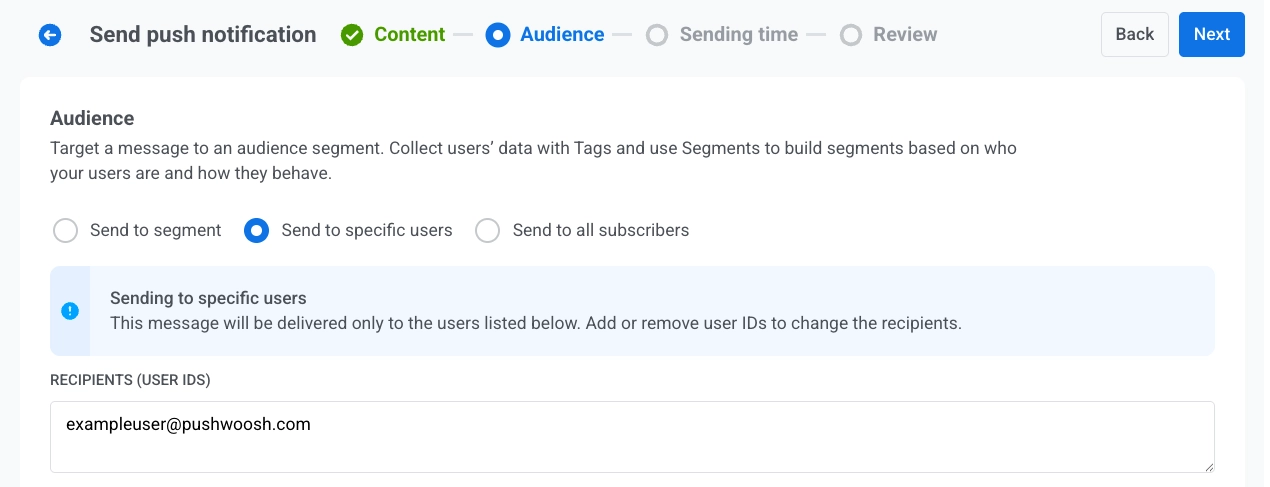
На шаге Аудитория укажите, кто получит сообщение. Настройки по умолчанию зависят от того, где вы открыли редактор:
- При нажатии «Отправить сообщение» на карте: выбрана опция Отправить конкретным пользователям, и в поле Получатели (идентификаторы пользователей) уже указан User ID владельца этой карты. Отправьте как есть, чтобы охватить одного владельца, или измените аудиторию:
- Добавьте больше User ID в поле Получатели (идентификаторы пользователей)
- Переключитесь на Отправить в сегмент
- Выберите Отправить всем подписчикам
- Из раздела «Рассылки сообщений»: настройте аудиторию как для обычного разового push-уведомления: Отправить конкретным пользователям, Отправить в сегмент или Отправить всем подписчикам.
- При нажатии «Отправить сообщение» на карте: выбрана опция Отправить конкретным пользователям, и в поле Получатели (идентификаторы пользователей) уже указан User ID владельца этой карты. Отправьте как есть, чтобы охватить одного владельца, или измените аудиторию:
- В разделе Целевые платформы выберите Apple Wallet, Google Wallet или обе платформы.
- Отправьте или запланируйте сообщение.
Автоматизация сообщений из Customer Journey
Anchor link toОтправляйте сообщения автоматически на основе событий или сегментов.
Пошаговый пример см. в статье Как уведомить владельцев карт Wallet о вознаграждении.
Journey с входом на основе триггера
Anchor link to- Создайте Customer Journey и добавьте элемент Вход по триггеру.
- Выберите событие, которое должно запускать Journey. Если вы еще этого не сделали, сначала создайте кастомное событие в Control Panel, например
RewardAvailable. - Добавьте и настройте элемент push-уведомления. Включите Отправлять на все устройства пользователя (по UserID), чтобы push-уведомление доставлялось на все устройства, привязанные к пользователю, включая сохраненную карту.
- Завершите настройку и активируйте Journey.
Когда срабатывает событие входа, Pushwoosh отправляет push-уведомление на все устройства, привязанные к пользователю. Владельцы карт получают его как сообщение на экране блокировки в Apple Wallet или как уведомление в Google Wallet. Пользователи без карты Wallet получают его на другие свои устройства.
Другие способы построения Journey
Anchor link toОписанный выше поток на основе триггера — это один из вариантов. В зависимости от того, что должно запускать Journey, выберите другой элемент входа:
- Вход по аудитории: запуск Journey для целого сегмента, а не по одному событию. Запускайте его один раз, по расписанию или периодически (например, каждую неделю для всех, у кого есть активная карта), при этом новые пользователи будут входить в Journey по мере присоединения к сегменту.
- Вход через API: запуск Journey по событию, которое происходит вне приложения, например при изменении времени начала мероприятия. Ваша внешняя система отправляет запрос элементу входа и с помощью фильтра выбирает пользователей, например всех, у кого при выпуске карты был установлен тег
eventId = 1234. Хорошо подходит для билетов на мероприятия и посадочных талонов.